پست های ویژه مشاهده همه

نحوه ی دانلود و نصب کلاینت Bittorrent


نحوه ی دانلود و نصب کلاینت Bittorrent


BitTorrent برنامه ای است که به همه ی افراد اجازه ی دانلود هم زمان یک فایل را می دهد. هنگامی که با استفاده از برنامه ی BitTorrent یک فایل را دانلود می کنید, در واقع بخشی از فایلی را که دانلود کرده اید برای افراد دیگر آپلود می کنید. هر چه فایل محبوب تر باشد, افراد بیشتری آن را به اشتراک می گذارند و شما سریعتر می توانید آن را دانلود کنید. کلاینت های BitTorrent مختلفی وجود دارد.


مراحل :

BitTorrent

  1. کلاینت تورنت را دانلود کنید. BitTorrent یکی از قدیمی ترین کلاینت های تورنت می باشد و هنوز هم به روز رسانی می شود. BitTorrent روی هر دو سیستم عامل ویندوز و مکینتاش کار می کند.

دیگر کلاینت هایی که اخیرا به روز رسانی شده اند و محبوب هستند uTorrent, qBittorrent, Deluge و Vuze می باشند.

2. کلاینت تورنت را در کامپیوتر خود نصب کنید. هنگامی که کلاینت تورنت مورد نظر خود را دانلود کردید, فایل نصب آن را باز کنید و برای نصب آن در کامپیوتر طبق مراحل مشخص شده پیش بروید.


منبع : نحوه ی دانلود و نصب کلاینت Bittorrent


ادامه مطلب و دانلود

نحوه ی اشتراک گذاری فایل از طریق برنامه ی Memopal


نحوه ی اشتراک گذاری فایل از طریق برنامه ی Memopal


درست مثل سایر سرویس های ابری و ذخیره سازی، شما می توانید فایل های خود را در Memopal به اشتراک بگذارید. شما می توانید به صورت مستقیم از وب سایت Memopal و یا از طریق یک برنامه ی دیگر در کامپیوتر خود اشتراک گذاری را انجام دهید. اشتراک گذاری می تواند به صورت انتشار یک لینک به افراد مورد نظر شما صورت گیرد و هر کسی که بتواند به لینک شما دسترسی پیدا کند به فایل شما نیز می تواند دسترسی پیدا کند.


مراحل :

برنامه Memopal

1. Memopal را راه اندازی کنید. از قسمت All Programs منوی Start, برنامه ی Memopal را جستجو کنید, سپس روی آیکون آن کلیک کنید.

گزینه dashboard

  1. Dashboard view را باز کنید. در برنامه ی Memopal

روی زبانه ی Dashboard  کلیک کنید تا  Dashboard view باز شود.

3. فایلی که می خواهید به اشتراک بگذارید را در کامپیوتر خود جستجو کنید. شما می توانید در یک لحظه تنها یک فایل را به اشتراک بگذارید زیرا لینک برای یک فایل ایجاد می شود.

ایجاد لینک

  1. لینک مربوط به فایل را ایجاد کنید. این کار را با کشیدن و رها کردن فایل در صفحه ی برنامه انجام دهید. فایل در Memopal بارگذاری می شود و برای آن یک لینک ایجاد می شود. پنجره ی کوچکی نمایش داده می شود که لینک فایل یا URL فایل در آن قرار دارد.

اشتراک گذاری

  1. فایل را به اشتراک بگذارید. روی گزینه ی “Copy ” لینک کلیک کنید تا لینک در کلیپبورد شما کپی شود. اکنون شما می توانید این لینک را در ایمیل, کلاینت IM, فیس بوک یا توییتر خود جایگذاری کنید و به اشتراک بگذارید. اکنون هر کسی که بتواند به لینک شما دسترسی پیدا کند به فایل شما نیز می تواند دسترسی پیدا کند.

برای دانلود فایل, لینک فایل را در نوار آدرس وارد کنید. صفحه فایل بارگذاری خواهد شد. هنگامی که بارگذاری به طور کامل انجام شد شما می توانید روی دکمه ی “Download ” کلیک کنید تا فایل دانلود شود.


منبع : نحوه ی اشتراک گذاری فایل از طریق برنامه ی Memopal

ادامه مطلب و دانلود

نحوه ی اشتراک گذاری فایل از طریق وب سایت Memopal


نحوه ی اشتراک گذاری فایل از طریق وب سایت Memopal


درست مثل سایر سرویس های ابری و ذخیره سازی، شما می توانید فایل های خود را در Memopal به اشتراک بگذارید. شما می توانید به صورت مستقیم از وب سایت Memopal و یا از طریق یک برنامه ی دیگر در کامپیوتر خود اشتراک گذاری را انجام دهید. اشتراک گذاری می تواند به صورت انتشار یک لینک به افراد مورد نظر شما صورت گیرد و هر کسی که بتواند به لینک شما دسترسی پیدا کند به فایل شما نیز می تواند دسترسی پیدا کند.


مراحل :

1. وارد Memopal شوید. به صفحه ی اصلی Memopal بروید و از گوشه ی سمت راست صفحه روی لینک “Access your files” کلیک کنید. به صفحه ی ورود به سیستم منتقل خواهید شد. آدرس ایمیل و رمز عبور خود را وارد کنید, سپس روی دکمه ی “Sign In ” کلیک کنید.

گزینه files

  1. به فایل های خود در Memopal دسترسی پیدا کنید. برای این کار از منوی سمت چپ روی گزینه ی “Files ” کلیک کنید.

انتخاب دستگاه

3. یک دستگاه را انتخاب کنید. لیستی از دستگاه هایی که به حساب Memopal شما متصل هستند, نمایش داده خواهد شد. روی دستگاهی کلیک کنید که حاوی فایلی است که می خواهید به اشتراک بگذارید.

اگر یک فایل در چندین دستگاه وجود دارد, اهمیتی ندارد که شما کدام دستگاه را انتخاب می کنید. فایلی که در اینجا انتخاب می کنید در واقع همان فایلی است که به اشتراک گذاشته خواهد شد.

انتخاب فایل

  1. فایلی که می خواهید به اشتراک بگذارید را پیدا کنید. در دستگاه انتخاب شده روی پوشه ها کلیک کنید تا به فایل مورد نظر برسید.
  2. فایل را انتخاب کنید. گزینه ی کنار فایل را علامت بزنید تا فایل انتخاب شود. شما می توانید در یک لحظه تنها یک فایل را به اشتراک بگذارید زیرا لینک برای یک فایل ایجاد می شود.

اشتراک گذاری فایل

  1. فایل را به اشتراک بگذارید. از نوار ابزار روی آیکون سه نقطه کلیک کنید. با این کار پنجره ای باز می شود و در آن می توانید لینک اشتراک گذاری یا URL فایل انتخاب شده را پیدا کنید.

برای کپی کردن لینک روی گزینه ی “Copy Link ” کلیک کنید. اکنون شما می توانید این لینک را در ایمیل, فیس بوک یا توییتر خود به اشتراک بگذارید. اکنون هر کسی که بتواند به لینک شما دسترسی پیدا کند به فایل شما نیز می تواند دسترسی پیدا کند.

برای دانلود فایل, لینک را در نوار آدرس وارد کنید. صفحه ی مربوط به فایل بارگذاری خواهد شد. هنگامی که این صفحه به صورت کامل بارگذاری شد, برای دانلود فایل روی دکمه ی Download کلیک کنید.


منبع : نحوه ی اشتراک گذاری فایل از طریق وب سایت Memopal

ادامه مطلب و دانلود

نحوه ی اشتراک گذاری یک پوشه از طریق Gavitex


نحوه ی اشتراک گذاری یک پوشه از طریق Gavitex


Gavitex سرویس جدید DepositStorage می باشد. Gavitex اکنون یک سرویس مستقل و جدا از Depositfiles به شمار می آید. 2 روش برای اشتراک گذاری فایل و پوشه در Gavitex وجود دارد. فایل ها از طریق لینک ها به اشتراک گذاشته می شوند و هر کسی که بتواند به این لینک ها دسترسی پیدا کند می تواند به فایل ها نیز دسترسی داشته باشد. اما برای اشتراک گذاری پوشه ها, هر دو طرف باید کاربر Gavitex باشند در غیر این صورت اشتراک گذاری امکان پذیر نخواهد بود.


مراحل :

حساب کاربری Gavitex

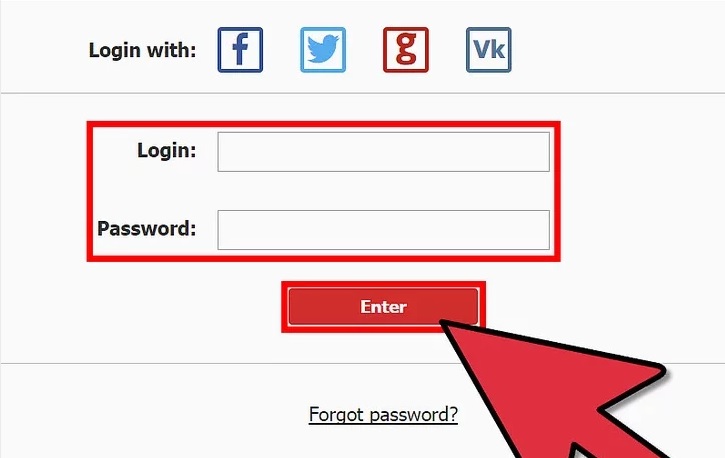
1. وارد حساب کاربری خود در Gavitex شوید. به وب سایت Gavitex بروید و با استفاده از نام کاربری و رمز عبور DepositFiles وارد حساب کاربری خود شوید.

آیکون ابر

  1. از منوی سمت چپ روی آیکون ابر کلیک کنید. به پوشه ی حافظه ی اصلی منتقل خواهید شد.

انتخاب پوشه

  1. پوشه ای که می خواهید به اشتراک بگذارید را پیدا کنید. می توانید روی پوشه ها کلیک کنید تا پوشه ی مورد نظر را پیدا کنید.
  2. پوشه ای که می خواهید به اشتراک بگذارید را انتخاب کنید. روی پوشه ی مورد نظر کلیک کنید. یک نوار ابزار نمایش داده خواهد شد.

آیکون پروفایل

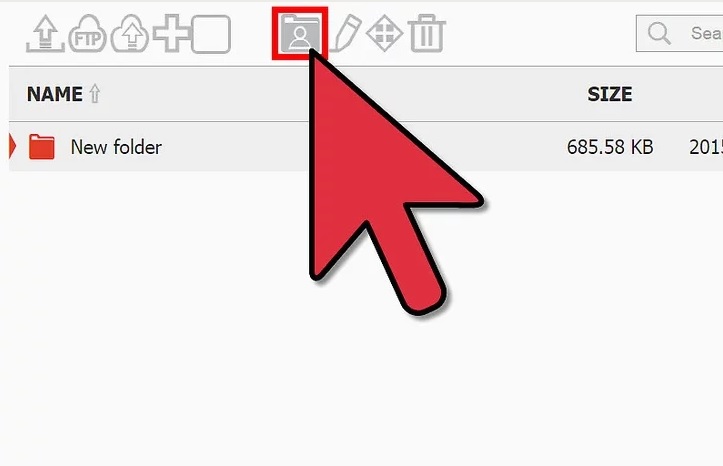
5. از نوار ابزار روی پوشه ای که عکس پروفایل روی آن کشیده شده است, کلیک کنید. با این کار مرحله ی اشتراک گذاری آغاز می شود و پنجره ی تنظیمات Share Folder نمایش داده می شود.

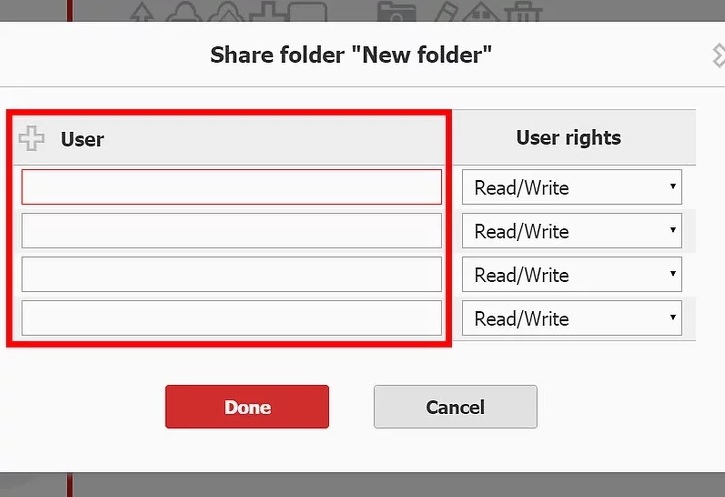
تنظیمات Share Folder

6. در ستون سمت چپ زیر سر برگ User نام کاربری افرادی که می خواهید به پوشه دسترسی پیدا کنند را تایپ کنید. دقت کنید که تنها می توانید با کاربرانی که حساب Gavitex دارند اشتراک گذاری را انجام دهید.

  1. کنار هر نام کاربری, حقوق کاربر یا محدودیت دسترسی آن را مشخص کنید. برای این کار یک منوی کشویی وجود دارد. می توانید گزینه های “Read only ” “Read/Write  ” یا “Full access ” را انتخاب کنید.

کاربرانی که دسترسی “Read only ” دارند فقط می توانند فایل ها را مشاهده و مطالعه کنند؛ کاربرانی که دسترسی “Read/Write ” دارند می توانند فایل ها را مشاهده کنند و در آنها تغییرات ایجاد کنند ؛ کاربرانی که دسترسی “Full access” دارند می توانند دقیقا مانند شما به فایل دسترسی داشته باشند.

  1. هنگامی که تنظیمات لازم انجام شد می توانید روی دکمه ی “Done ” کلیک کنید. پوشه به اشتراک گذاشته خواهد شد.

منبع : نحوه ی اشتراک گذاری یک پوشه از طریق Gavitex

ادامه مطلب و دانلود

نحوه ی اشتراک گذاری فایل ها از طریق Gavitex


نحوه ی اشتراک گذاری فایل ها از طریق Gavitex


Gavitex سرویس جدید DepositStorage می باشد. Gavitex اکنون یک سرویس مستقل و جدا از Depositfiles به شمار می آید. 2 روش برای اشتراک گذاری فایل و پوشه در Gavitex وجود دارد. فایل ها از طریق لینک ها به اشتراک گذاشته می شوند و هر کسی که بتواند به این لینک ها دسترسی پیدا کند می تواند به فایل ها نیز دسترسی داشته باشد. اما برای اشتراک گذاری پوشه ها, هر دو طرف باید کاربر Gavitex باشند در غیر این صورت اشتراک گذاری امکان پذیر نخواهد بود.


مراحل :

حساب کاربری Gavitex

1. وارد حساب کاربری خود در Gavitex شوید. به وب سایت Gavitex بروید و با استفاده از نام کاربری و رمز عبور DepositFiles وارد حساب کاربری خود شوید.

آیکون ابر

  1. از منوی سمت چپ روی آیکون ابر کلیک کنید. به پوشه ی حافظه ی اصلی منتقل خواهید شد.

انتخاب فایل

  1. فایلی که می خواهید به اشتراک بگذارید را پیدا کنید. می توانید روی پوشه ها کلیک کنید تا فایل مورد نظر را پیدا کنید.

فایل مورد نظر

  1. فایلی که می خواهید به اشتراک بگذارید را انتخاب کنید. روی فایل مورد نظر کلیک کنید سپس روی آیکون لینک یا زنجیر کنار فایل کلیک کنید.

دانلود لینک

5. گزینه های دانلود لینک را مشاهده کنید. پنجره ای نمایش داده می شود که گزینه های دانلود لینک در آن قرار دارد.

Direct link – لینک یا آدرس URL فایلی که به اشتراک گذاشته می شود به صورت مستقیم نمایش داده می شود.

Forum code – کد HTML درون جعبه ی Forum دقیقا همان کدی است که هنگام استفاده از فایل لازم دارید.

Blog code – کد HTML درون جعبه ی Blog  دقیقا همان کدی است که هنگام استفاده از فایل در وب سایت یا وبلاگ لازم دارید.

کپی کردن لینک

6. لینک دانلود را کپی کنید. همه ی لینک دانلود را انتخاب کنید و با فشار دادن دکمه های CTRL + C on از کیبورد, لینک دانلود را کپی کنید.


  1. لینک را به اشتراک بگذارید. لینک را در کلاینت IM, کلاینت ایمیل, فیس بوک, توییتر و … خود جایگذاری و ارسال کنید. هر کسی که بتواند به لینک دسترسی داشته باشد می تواند به فایل نیز دسترسی داشته باشد. افراد برای دانلود این فایل لازم نیست حتما حساب DepositFiles

یا Gavitex داشته باشند.

منبع : نحوه ی اشتراک گذاری فایل ها از طریق Gavitex

ادامه مطلب و دانلود

اطلاعات خرید ملک در ترکیه

راهنمایی های کلی در مورد اقامت ترکیه

اخیرا در شبکه های اجتماعی، سایت های اینترنتی و یا شبکه های ماهواره اقدام به تبلیغ با عنوان های خرید ملک در ترکیه، خرید آپارتمان در استانبول، اخذ اقامت ترکیه با خرید ملک، دریافت پاسپورت ترکیه و … با تصاویر بسیار جذاب و رویایی از ملک ها و مناطق مختلف در ترکیه نموده اند.

خدمت شما عرض کنم که اطلاعاتی که در مورد این گونه ملک ها قرار میدهند واقعا این طور نیست و ۹۹ درصد از این گونه آپارتمان ها یا مجمتع ها بصورت پیش فروش هستند که قرار است در سال های آینده تحویل داده شوند.

در بخشی از اطلاعات این گونه واحد ها درج شده است که مثلا از ۳۰هزار دلار به بالا.

مطمئن باشید آپارتمان هایی زیبا و رویایی اگر درست و واقعی باشند در خارج از شهر ها و در داخل شهرک ها هستند و دسترسی به مراکز شهر بسیار دور هست.

آپارتمانهایی که بصورت اقساطی فروش می روند با شرایط فروش اکازیون مثلا پرداخت ۲۰ درصد اولیه و مابقی در طی ده سال، حتما یا فروش نرفته اند یا به سختی مشتری ترک برای آن وجود دارد که با این شرایط خوب در اختیار خارجی ها قرار میدهند. و این ملک ها دارای سند نیستند.

اگر هدف شما سرمایه گذاری در این نوع املاک هستند مطمئن باشید که راه را اشتباه می روید. لطفا با چشمانی باز و اطلاعات دقیق اقدام به خرید ملک و سرمایه گذاری در ترکیه نمایید.


نحوه خرید ملک و آپارتمان در ترکیه

خرید هرگونه دارائی وثبت آن مانند زمین خانه هتل و….در اغلب موارد همراه با تجارب پیچیده همراه است وگاهی مشکلات در پیش دارد و گاهی هم سخت  بوده این امر مانند ایجاد یک تعهد مالی بزرگ است که ممکن است فقط یک یا چندبار در زندگی هر انسانی رخ دهد.

وقتی تصمیم به خرید خانه در ترکیه میگیرید خدمات مشاورین املاک پیمان مانند آفتابی است که ذهن شما را نسبت به آنچه که میخواهید روشن نموده و به شما یک دید روشن و واقعی برای پیش بینی آینده به شما می دهد.

تمام املاک با ذکر مشخصات وامکانات انها که تماما توسط این شرکت بررسی وتائید گردیده است بهمراه لیست کاملی از ویژگی انها به شما ارائه میشود.

مراحل خرید در ترکیه برای خارجیان با هر بودجه وسلیقه امکان پذیر است و به تازگی با وضع قوانین جدید بسیار این امر ساده گردیده است و توسط تیم حرفه ای ما بطور قانونی پیگیری می شود .

هیچ محدودیتی در انتقال درآمد حاصل از معاملات املاک در ترکیه برای شما وجود نداشته وانتقال سرمایه در این کشور به روش بین المللی انجام میگردد.

برای انجام قطعی معامله شما یک کپی از پاسپورت وترجمه رسمی شناسنامه و سوء پیشنیه و ترجمه رسمی آن به زبان ترکی و ۲ قطعه عکس تا قرارداد خرید را امضاء کرده و صاحب آن ملک شوید .

شما با خرید ملک در ترکیه و یا اجاره آپارتمان در ترکیه اقامت کوتاه مدت یکساله را دریافت می کنید نه اقامت دائم ترکیه.

در مورد خرید آپارتمان در استانبول یا هر جای ترکیه حتما موارد زیر را مورد نظر قرار دهید:

از پروژه هایی ملک خریداری نمایید که قبل از شما حداقل یک خارجی در آن پروژه صاحب ملک هست.

دقت کنید که ملک حتما دارای سند باشند که بواسطه آن بتوانید اقامت بگیرید

چون از قبل یک خارجی قبل از شما ملکی را از پروژه مدنظر شما خرید کرده پس پروسه های استعلامی در ادارات انجام شده است و ملک هیچگونه مشکلی ندارد.

قبل از پرداخت هزینه خرید، یک کپی از سند را از فروشنده درخواست کنید و به اداره سند منطقه (tapu daıresı) مراجعه نمایید و از مسئول مربوطه استعلام بگیرید که کار بسیار ساده ای است و پس از استعلام اقدام به خرید ملک در ترکیه نمایید

پروسه خرید در همان اداره سند منطقه (tapu daıresı) انجام می گیرد  و یکروزه پس از پرداخت هزینه و تسویه با فروشنده سند بنام خریدار زده می شود

در هنگام پروسه خرید سعی کنید یک مترجم یا مشاوره مورد امین کنار شما باشد که ما این خدمات را به شما ارائه دهیم.

مدارک لازم برای اعطای سند قطعی شامل پاسپورت ترجمه شده رسمی،چهار قطعه عکس ،ورگی نومراسی ،هزینه مربوط به سند که توسط خریدار پرداخت می شود ( با توجه به قیمت ملک و نوع پروژه متفاوت است) و هزینه مترجم رسمی لازم به ذکر است هزینه های مالیاتی ملک برای خارجیان حذف شده است دقت کنید هزینه ای بابت مالیات ملک از شما اخذ نشود.

پس از دریافت سند یا تاپو می توانید از اداره مهاجرت زمان مصاحبه گرفته و برای دریافت اقامت کوتاه مدت اقدام نمایید

روال گفته شده در مورد خرید ملک از پروژه های آماده است برای پروژه های پیش فروش یا شرایطی با توجه به نوع پروژه روال متفاوت است

در بعضی شرکتهایی ساختمانی کلیه مراحل اخذ سند توسط خود شرکت انجام می گردد حتما در مورد استعلام تحقیقات لازم را انجام دهید و با مشاورین خبره مشاوره نمایید

موسسه مشاوره حقوقی و ملکی ما در تمامی مراحل در کنار شماست تا بصورت قانونی تمامی مراحل را طی کنید و هیچ مشکلی برای شما پیش نیاید.

همچنین ما خدماتی را به مشتریان خود ارائه می دهیم که در هیج جای ترکیه این خدمات را دریافت نمیکنید.

ما دارای دفتر رسمی در بهترین جای استانبول هستیم و سابقه فعالیت با افراد بسیار مشهور و عالی رتبه ایرانی و ترک هستیم و به شما این اطمینان را میدهیم که بهترین خدمات را ارائه میدهیم.

جهت کسب اطلاعات بیشتر با ما تماس بگیرید.

شماره تماس مستقیم ترکیه : ۰۰۹۰۵۳۵۰۳۸۴۹۱۱

وب سایت: https://peymanemlak.com


ادامه مطلب و دانلود

طرز تهیه ی آبمیوه ی هویج و کرفس


طرز تهیه ی آبمیوه ی هویج و کرفس


مواد مورد استفاده برای تهیه ی این آبمیوه بسیار سالم است و این آبمیوه یکی از محبوب ترین آبمیوه هایی است که در فروشگاه ها توزیع می شود.

آبمیوه ی هویج و کرفس

مواد لازم :

8 عدد هویج, پوست کنده و خرد شده

4 ساقه کرفس

6 عدد گوجه فرنگی

1 بسته اسفناج

کمی جعفری خرد شده

2/1 پیاز سفید پوست کنده

1 عدد چغندر تازه

2 حبه سیر تازه

تره خرد شده به میزان لازم


کلم بروکلی خرد شده به میزان لازم


مراحل :


  1. پوست تمام مواد مشخص شده را جدا کنید.

2. کرفس، هویج و چغندر را در آب بجوشانید. باید تا حدی پخته شوند که یک چنگال به راحتی در آنها فرو برود. سعی کنید بیش از حد مواد را نپزید.

  1. کرفس، هویج و چغندر را به قسمت های کوچکتر برش دهید. به مدت 5 ثانیه گوجه ها را درون آب جوش قرار دهید سپس آنها را به مدت 12 الی 30 ثانیه درون آب یخ قرار دهید. پوست گوجه از آن جدا می شود. آنها را برش دهید.
  2. ساقه ی سبزیجات ذکر شده را جدا کنید.

5. سبزیجات را درون مخلوط کن بریزید. آن را روی سرعت بالا تنطیم کنید تا کاملا با هم مخلوط شوند.

  1. مواد را درون صافی بریزید و با پشت قاشق آن را فشار دهید تا از صافی رد شوند.

7. به دلخواه به آبمیوه طعم دهید.

  1. پایان !

منبع : طرز تهیه ی آبمیوه ی هویج و کرفس

ادامه مطلب و دانلود

نحوه ی مشاهده ی حجم عکس ها در دستگاه قفل شکنی شده ی  iOS


نحوه ی مشاهده ی حجم عکس ها در دستگاه قفل شکنی شده ی  iOS


ترفند ها مراحل مختلف مشاهده ی حجم عکس در iOS را به شما آموزش می دهد.


مراحل :

این روش تنها برای دستگاه هایی که قفل شکنی شده اند مورد استفاده قرار می گیرد و به شما اجازه می دهد تا جزئیات دقیق عکس را از طریق برنامه ی Photos مشاهده کنید. قفل شکنی کار ریسکی می باشد و گارانتی دستگاه شما را باطل می کند.

گزینه cydia

  1. Cydia را بر روی دستگاه قفل شکنی شده ی خود باز کنید. شما می توانید از Cydia برای نصب ویژگی های بیشتر به برنامه ی Photos استفاده کنید که به شما اجازه ی مشاهده ی جزئیات عکس ها را می دهد.
  2. روی Search ضربه بزنید. این گزینه در گوشه ی سمت راست صفحه قرار دارد.
  3. در فیلد جستجو عبارت “Photo Info” را تایپ کنید.
  4. روی گزینه ی Photo Info ضربه بزنید.

photo info

  1. روی گزینه ی Install ضربه بزنید. این گزینه در گوشه ی سمت راست صفحه قرار دارد.

6. روی گزینه ی Confirm ضربه بزنید. با این کار tweak دانلود و نصب می شود.
  1. روی Restart SpringBoard ضربه بزنید. با این کار سیستم مجددا راه اندازی می شود و نصب tweak به طور کامل انجام خواهد شد.

انتخاب عکس

  1. از برنامه ی Photos عکس مورد نظر خود را انتخاب کنید.

گزینه اطلاعات

  1. روی ⓘ ضربه بزنید. این علامت در انتهای صفحه قرار دارد.

10. قسمت “File Size” را بررسی کنید. این مقدار در پایین صفحه نمایش داده می شود. اکنون شما سایز فایل انتخاب شده را مشاهده می کنید.


منبع : نحوه ی مشاهده ی حجم عکس ها در دستگاه قفل شکنی شده ی  iOS

ادامه مطلب و دانلود

نحوه ی مشاهده ی حجم عکس ها در iOS با استفاده از برنامه ی Mail


نحوه ی مشاهده ی حجم عکس ها در iOS با استفاده از برنامه ی Mail


ترفند ها مراحل مختلف مشاهده ی حجم عکس در iOS را به شما آموزش می دهد.


مراحل :


  1. برنامه ی Photos را باز کنید. شما نمی توانید سایز دقیق عکس ها را در برنامه ی Photos مشاهده کنید, اما می توانید عکس را به ایمیل پیوست کنید و سایز دقیق عکس را مشاهده کنید. برای استفاده از این روش لازم نیست ایمیل را ارسال کنید.
  2. روی Albums ضربه بزنید. این گزینه در گوشه ی سمت راست صفحه قرار دارد.
  3. روی Camera Roll ضربه بزنید. در این مرحله می توانید یک پوشه را انتخاب کنید و نتایج را کمی محدود تر کنید.
  4. یک عکس را انتخاب کنید.

دکمه share

  1. روی دکمه ی “Share” ضربه بزنید. آیکون این دکمه در گوشه ی سمت چپ صفحه قرار دارد.

برنامه mail

  1. روی Mail ضربه بزنید. با این کار یک پیام جدید ایمیل با عکس مورد نظر که پیوست شده است, برای شما باز می شود.

فیلد to

  1. روی فیلد “To” ضربه بزنید.
  2. آدرس ایمیل خود را وارد کنید.
  3. روی گزینه ی Send ضربه بزنید. از شما خواسته می شود تا اندازه عکس خود را انتخاب کنید.

اگر به ایمیل خود موضوعی اضافه نکردید, در این مرحله برای ادامه ی کار باید به ایمیل خود موضوع اضافه کنید.

سایز عکس

  1. مقدار “Actual Size” را مشاهده کنید. این گزینه در انتهای صفحه قرار دارد. مقدار Actual Size سایز دقیق عکس شما را نشان می دهد.

اگر چندین عکس را انتخاب کرده اید, حجم کلی عکس ها را مشاهده خواهید کرد.


منبع : نحوه ی مشاهده ی حجم عکس ها در iOS با استفاده از برنامه ی Mail

ادامه مطلب و دانلود

نحوه ی مشاهده ی حجم عکس ها در iOS با استفاده از کامپیوتر


نحوه ی مشاهده ی حجم عکس ها در iOS با استفاده از کامپیوتر


ترفند ها مراحل مختلف مشاهده ی حجم عکس در iOS را به شما آموزش می دهد.


مراحل :


  1. دستگاه iOS خود را به کامپیوتر متصل کنید. برای این کار از کابل USB دستگاه استفاده کنید.

    apple iphone

  2. در کامپیوتر خود دستگاه iOS را باز کنید. این مرحله بسته به سیستم عاملی که از آن استفاده می کنید ( مکینتاش یا ویندوز ) متفاوت است :

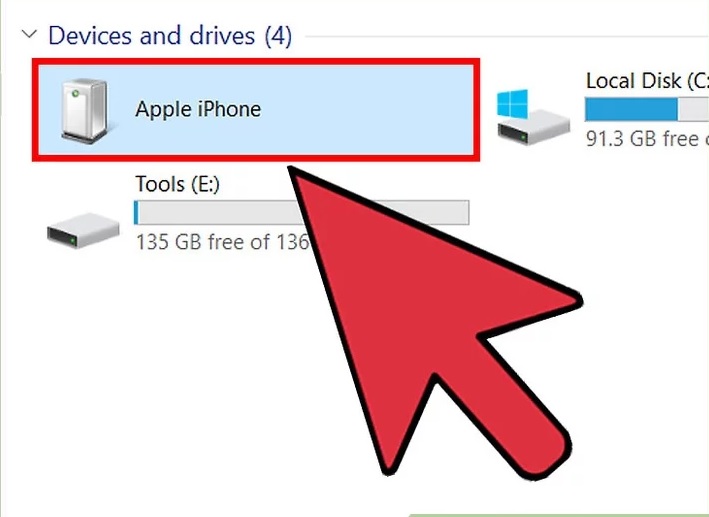
در سیستم ویندوز – روی “My Computer” دوبار کلیک کنید, سپس از قسمت “Devices and Drives” دوبار روی دستگاه iOS خود کلیک کنید.

در سیستم مکینتاش – دوبار روی آیکون دستگاه iOS که در صفحه ی دسکتاپ نمایش داده می شود, دوبار کلیک کنید.

  1. روی پوشه ی “DCIM” دوبار کلیک کنید.
  2. تصویر مورد نظر را پیدا کنید.

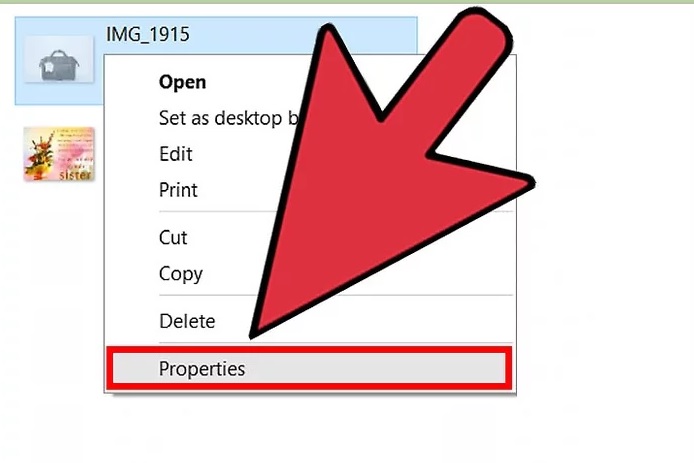
    گزینه Properties

  3. جزئیات فایل تصویر را باز کنید. هنگامی که تصویر را پیدا کردید, می توانید در پنجره ی جدید جزئیات اطلاعات تصویر را مشاهده کنید.

در سیستم ویندوز – روی تصویر راست کلیک کنید سپس روی Properties کلیک کنید.

در سیستم مکینتاش – تصویر را انتخاب کنید, دکمه ی Command را نگه دارید و روی I ضربه بزنید.

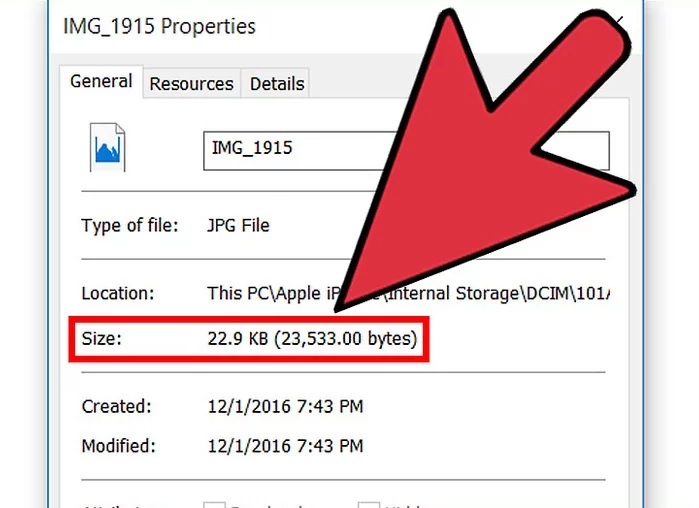
حجم عکس

  1. حجم عکس را بررسی کنید. حجم عکس کنار سربرگ “Size” یا “File Size  ” قرار دارد.


منبع : نحوه ی مشاهده ی حجم عکس ها در iOS با استفاده از کامپیوتر

ادامه مطلب و دانلود
دسته بندی خوانندگان