موضوعات:
تک آهنگ , جدیدترین ها
بدون نظر
26 سپتامبر 2018
نحوه ی ضبط صدا در آیپد با استفاده از GarageBand
ترفند ها به شما آموزش می دهد که چگونه صدای خود ( یا دیگران ) را از طریق میکروفن آیپد ضبط کنید. از آنجایی که آیپد دسترسی به برنامه ی Voice Memosکه در iPhone استفاده می شود را ندارد, شما می توانید برای ضبط صدا در آیپد از انواع مختلف برنامه های رایگان استفاده کنید.

GarageBand
مراحل :
اگر برنامه پروژه ای را بارگذاری کرد, ابتدا از گوشه ی سمت چپ صفحه روی دکمه ی My Songs ضربه بزنید تا به صفحه ی “Recents” منتقل شوید.
از گوشه ی سمت راست صفحه روی علامت + ضربه بزنید.
روی گزینه ی Section A ضربه بزنید.
روی دکمه ی سفید رنگ “Automatic” ضربه بزنید تا به رنگ سبز تغییر کند.
روی گزینه ی Done ضربه بزنید.
اگر این دکمه به رنگ خاکستری است, مترونوم در حال حاضر خاموش است.
نحوه ی ضبط صدا در آیپد با استفاده از Voice Recorder & Audio Editor
ترفند ها به شما آموزش می دهد که چگونه صدای خود ( یا دیگران ) را از طریق میکروفن آیپد ضبط کنید. از آنجایی که آیپد دسترسی به برنامه ی Voice Memosکه در iPhone استفاده می شود را ندارد, شما می توانید برای ضبط صدا در آیپد از انواع مختلف برنامه های رایگان استفاده کنید.
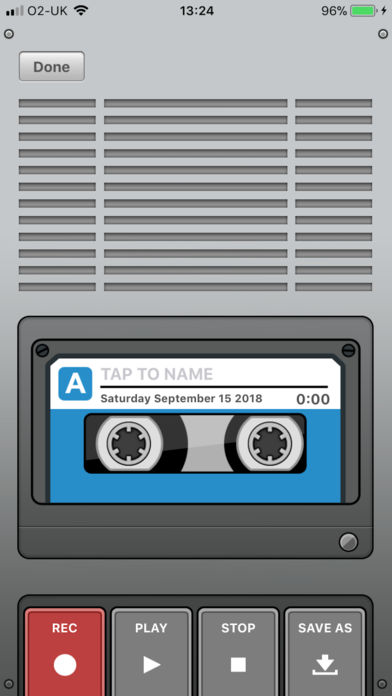
Voice Recorder & Audio Editor
مراحل :
App Store را باز کنید.
از گوشه ی سمت راست صفحه روی “Search” ضربه بزنید.
عبارت voice recorder & audio editor را تایپ کنید و روی گزینه ی Search ضربه بزنید.
روی گزینه ی GET ضربه بزنید.
هنگامی که از شما خواسته شد, رمز عبور Apple ID خود را وارد کنید.
از وسط صفحه روی گزینه ی “TAP TO NAME” ضربه بزنید.
عنوان را تایپ کنید.
برای ذخیره ی عنوان روی دکمه ی return ضربه بزنید.
نحوه ی به روز رسانی نرم افزار iOS آیپد با استفاده از برنامه ی Software Update
ترفند ها به شما آموزش می دهد که چگونه نرم افزار آیپد را به کمک برنامه ی Software Update یا iTunes به روز رسانی کنید.
مراحل :

گزینه back up now
2. آیپد را به برق متصل کنید. برای این کار از کابل شارژر استفاده کنید.
3. به Wi-Fi متصل شوید. برای دانلود نسخه ی به روز رسانی باید حتما به اینترنت متصل باشید.

گزینه general
5. به پایین صفحه بروید و روی گزینه ی General ضربه بزنید.

Software Update
6. روی گزینه ی Software Update ضربه بزنید. این گزینه تقریبا در بالای صفحه قرار دارد.

گزینه Download and Install
7. روی گزینه ی Download and Install ضربه بزنید. اگر این لینک نمایش داده نشد, نرم افزار دستگاه شما به روز است و هیچ نیازی به به روز رسانی نیست.
8. رمز عبور iPad خود را وارد کنید.
10. روی گزینه ی Agree ضربه بزنید. پروسه ی دانلود و نصب آغاز خواهد شد.
پروسه ی به روز رسانی بسته به سرعت Wi-Fi شما متغیر می باشد.
11. برای راه اندازی مجدد آیپد طبق مراحل مشخص شده پیش بروید.
نحوه ی به روز رسانی نرم افزار iOS آیپد با استفاده از iTunes
ترفند ها به شما آموزش می دهد که چگونه نرم افزار آیپد را به کمک برنامه ی Software Update یا iTunes به روز رسانی کنید.
مراحل :

دانلود iTunes
گزینه back up now
2. از آیپد خود پشتیبان گیری کنید. در اغلب موارد با به روز رسانی کردن دستگاه هیچگونه اطلاعاتی از آن پاک نمی شود, اما بهتر است از اطلاعات آن پشتیبان گیری کنید تا اگر چیزی را اشتباه انجام دادید و اطلاعات شما پاک شد, راه بازگشتی برای اطلاعات وجود داشته باشد.

انتخاب آیپد
3. iPad خود را به کامپیوتر متصل کنید. برای این کار از کابل USB شارژر آن استفاده کنید. اگر iTunes به صورت خودکار راه اندازی نشد, این برنامه را باز کنید.
4. روی آیکون iPad کلیک کنید. این گزینه در گوشه ی سمت چپ پنجره, زیر نوار ابزار قرار دارد.

گزینه summary
5. از پنل سمت چپ روی گزینه ی Summary کلیک کنید.

Check for Update
7. روی گزینه ی Download and Update کلیک کنید. iTunes به صورت خودکار دانلود نسخه ی جدید نرم افزار را آغاز می کند و بعد از دانلود نسخه ی جدید آن نصب خواهد شد.
در حین مرحله ی دانلود و نصب دستگاه شما باید به اینترنت متصل باشد.
نحوه ی افزودن تصویر به PDF با استفاده از Preview
ترفند ها به شما آموزش می دهد که چگونه با استفاده از سیستم مکینتاش و ویندوز یک تصویر جدید از کامپیوتر را به فایل PDF اضافه کنید.

Preview
مراحل :
اگر Preview خواننده ی پیش فرض فایل های PDF نیست, روی فایل راست کلیک کنید, روی گزینه ی Open with کلیک کنید و Preview را انتخاب کنید.
برای افزودن تصویر دیگر بهتر است آن را به image تبدیل کنید.
شما می توانید به دلخواه در پنجره ی Export محل دیگری را برای ذخیره ی فایل مشخص کنید.
اگر نمی خواهید همه ی تصویر انتخاب شود, روی یکی از نقطه های آبی رنگ گوشه ی تصویر کلیک کنید و بخشی از تصویر مورد نظر خود را انتخاب کنید.
جایگذاری تصویر در فایل PDF امکان پذیر نیست, اطمینان حاصل کنید که آن را در فایل PNG جایگذاری می کنید.
نحوه ی افزودن تصویر به PDF با استفاده از Adobe Acrobat
ترفند ها به شما آموزش می دهد که چگونه با استفاده از سیستم مکینتاش و ویندوز یک تصویر جدید از کامپیوتر را به فایل PDF اضافه کنید.

Adobe Acrobat
مراحل :
اگر Acrobat خواننده ی پیش فرض فایل های PDF نیست, روی فایل راست کلیک کنید, روی گزینه ی Open with کلیک کنید و Acrobat را انتخاب کنید.
دانلود آهنگ جدید امین قباد بنام “ کو بهشتمون ” با لینک مستقیم
Download New Music Amin Ghobad – Koo Beheshtemoon
موزیک جدید و بسیار زیبای امین قباد بنام کو بهشتمون با بالاترین کیفیت در آهنگ فاخر
” برای دانلود آهنگ های امین قباد <— کلیک کنید “

 «بانکر»؛ فیلمی خبرساز با زوج کروز و باردم در جشنواره ونیز
تهران کنارت؛ جنجالی بیحاصل
«فرار به سوی پیروزی»؛ سینما در مستطیل سبز
مایکل؛ روایتی از پادشاه پاپ
معاون وزیر ارشاد: سینمای ایران با وجود پیشینه درخشان در معرض افول است
بهروز شعیبی: امید، بزرگترین سرمایه امروز ماست
تصمیم پرحاشیه در نظارت سینما: فراز و فرودها
«بانکر»؛ فیلمی خبرساز با زوج کروز و باردم در جشنواره ونیز
تهران کنارت؛ جنجالی بیحاصل
«فرار به سوی پیروزی»؛ سینما در مستطیل سبز
مایکل؛ روایتی از پادشاه پاپ
معاون وزیر ارشاد: سینمای ایران با وجود پیشینه درخشان در معرض افول است
بهروز شعیبی: امید، بزرگترین سرمایه امروز ماست
تصمیم پرحاشیه در نظارت سینما: فراز و فرودها