دانلود آهنگ جدید Zhavia Wart بنام Candlelight

دانلود آهنگ جدید Zhavia Wart بنام “ Candlelight ” با لینک مستقیم

Download New Music Zhavia Wart – Candlelight

موزیک جدید و بسیار زیبای Zhavia Wart بنام Candlelight با بالاترین کیفیت در آهنگ فاخر

” برای دانلود آهنگ های Zhavia Wart <— کلیک کنید “

دانلود آهنگ جدید Zhavia Wart بنام Candlelight

(بیشتر…)

ادامه مطلب و دانلود

دانلود ریمیکس جدید کاوه یغمایی بنام جاده

دانلود آهنگ جدید کاوه یغمایی بنام “ جاده ” با لینک مستقیم

Download New Music Kaveh Yaghmaei – Jadeh (Amir Yar Remix)

ریمیکس جدید و بسیار زیبای کاوه یغمایی بنام جاده با بالاترین کیفیت در آهنگ فاخر

” برای دانلود آهنگ های کاوه یغمایی <— کلیک کنید “

دانلود ریمیکس جدید کاوه یغمایی بنام جاده

(بیشتر…)

ادامه مطلب و دانلود

دانلود آهنگ جدید سینا سرلک بنام چشمای آبی

دانلود آهنگ جدید سینا سرلک بنام “ چشمای آبی ” با لینک مستقیم

Download New Music Sina Sarlak – Cheshmaye Abi

موزیک جدید و بسیار زیبای سینا سرلک بنام چشمای آبی با بالاترین کیفیت در آهنگ فاخر

” برای دانلود آهنگ های سینا سرلک <— کلیک کنید “

دانلود آهنگ جدید سینا سرلک بنام چشمای آبی

(بیشتر…)

ادامه مطلب و دانلود

دانلود آهنگ جدید محسن ابراهیم زاده بنام عاشق شدن

دانلود آهنگ جدید محسن ابراهیم زاده بنام “ عاشق شدن ” با لینک مستقیم

Download New Music Mohsen Ebrahimzadeh – Ashegh Shodan

موزیک جدید و بسیار زیبای محسن ابراهیم زاده بنام عاشق شدن با بالاترین کیفیت در آهنگ فاخر

” برای دانلود آهنگ های محسن ابراهیم زاده <— کلیک کنید “

دانلود آهنگ جدید محسن ابراهیم زاده بنام عاشق شدن

(بیشتر…)

ادامه مطلب و دانلود

دانلود آهنگ جدید محمدرضا هدایتی بنام من دیوانه نیستم

دانلود آهنگ جدید محمدرضا هدایتی بنام “ من دیوانه نیستم ” با لینک مستقیم

Download New Music Mohammadreza Hedayati – Man Divaneh Nistam

موزیک جدید و بسیار زیبای محمدرضا هدایتی بنام من دیوانه نیستم با بالاترین کیفیت در آهنگ فاخر

” برای دانلود آهنگ های محمدرضا هدایتی <— کلیک کنید “

دانلود آهنگ جدید محمدرضا هدایتی بنام من دیوانه نیستم

(بیشتر…)

ادامه مطلب و دانلود

دانلود آهنگ جدید سعید عرب بنام وابسته

دانلود آهنگ جدید سعید عرب بنام “ وابسته ” با لینک مستقیم

Download New Music Saeed Arab – Vabaste

موزیک جدید و بسیار زیبای سعید عرب بنام وابسته با بالاترین کیفیت در آهنگ فاخر

” برای دانلود آهنگ های سعید عرب <— کلیک کنید “

دانلود آهنگ جدید سعید عرب بنام وابسته

(بیشتر…)

ادامه مطلب و دانلود

دانلود موزیک ویدیو جدید شادمهر عقیلی بنام نقطه ضعف

دانلود ویدیو جدید شادمهر عقیلی بنام “ نقطه ضعف ” با لینک مستقیم

Download New Music Video Shadmehr Aghili – Noghte Zaaf

موزیک ویدیو جدید و بسیار زیبای شادمهر عقیلی بنام نقطه ضعف با بالاترین کیفیت در آهنگ فاخر

” برای دانلود آهنگ های شادمهر عقیلی <— کلیک کنید “

دانلود موزیک ویدیو جدید شادمهر عقیلی بنام نقطه ضعف (بیشتر…)

ادامه مطلب و دانلود

نحوه ی اشتراک گذاری یک پوشه ی خصوصی از طریق SugarSync


نحوه ی اشتراک گذاری یک پوشه ی خصوصی از طریق SugarSync

فایل های حساب SugarSync شما می توانند از طریق لینک عمومی یا URL به اشتراک گذاشته شوند. شما می توانید این لینک ها را با هر کسی به اشتراک بگذارید, حتی برای کسانی که حساب کاربری SugarSync ندارند. هر کسی که بتواند به این لینک ها دسترسی داشته باشد, می تواند به فایل های شما نیز دسترسی داشته باشد.


مراحل :

انتخاب پوشه

  1. بین پوشه ها و فایل های خود در SugarSync جستجو کنید تا بتوانید پوشه ای را که می خواهید به اشتراک بگذارید, پیدا کنید. برای جستجو بین پوشه ها کافیست روی آنها دوبار کلیک کنید تا باز شوند.

گزینه اشتراک گذاری

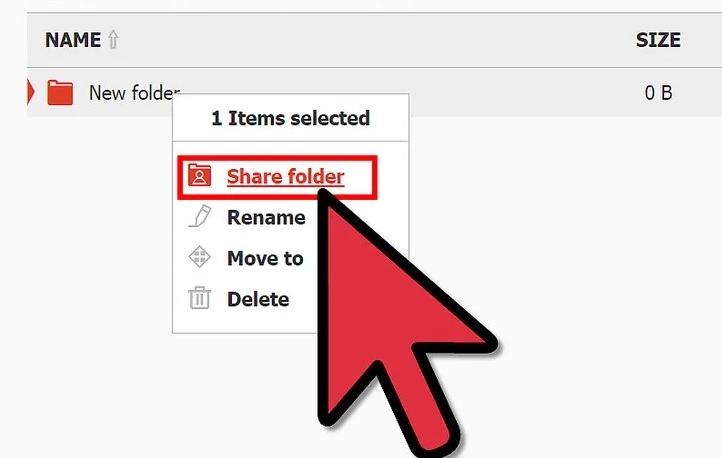
  1. روی آیکون اشتراک گذاری کلیک کنید. روی این آیکون تصویر دو فرد کشیده شده است.

گزینه share privately

  1. روی دکمه ی “Share Privately ” کلیک کنید. تنها افرادی که از آنها دعوت می کنید می توانند به پوشه ی شما دسترسی داشته باشند.

مجوز دسترسی

  1. حق دسترسی کابران را مشخص کنید. به صورت پیش فرض همه ی کاربران تنها اجازه ی مشاهده پوشه ی اشتراک گذاری شده را خواهند داشت. اگر می خواهید دسترسی افراد را بیشتر کنید می توانید گزینه های دیگر را انتخاب کنید. می توانید از قسمت Editing Permission گزینه های  “Allow recipients to add, edit, delete, and sync files” را علامت بزنید و دسترسی کاربران را تعیین کنید.

گیرندگان پیام

  1. گیرنده ها را مشخص کنید. در قسمت Recipients, آدرس ایمیل همه ی افرادی که می خواهید پوشه را با آنها به اشتراک بگذارید, تایپ کنید. این افراد برای دسترسی به پوشه ی شما باید حساب SugarSync داشته باشند.

فرستادن پیام

  1. پیام دلخواه خود را تایپ کنید. در قسمت “Recipients ” فیلد متنی وجود دارد که شما می توانید در آن قسمت پیام مورد نظر خود را به گیرنده های پوشه ارسال کنید.


  1. دعوت های خود را ارسال کنید. هنگامی که کار به اتمام رسید روی دکمه ی “Send Invitation” کلیک کنید. یک پیام ایمیل برای افراد مورد نظر شما ارسال خواهد شد و از آنها دعوت می شود که به پوشه ی اشتراک گذاری شده ی شما بپیوندند. هنگامی که گیرنده ها دعوت شما را بپذیرند, پوشه ی اشتراک گذاری شده ی شما در کامپیوتر آنها ایجاد و دانلود خواهد شد.

منبع : نحوه ی اشتراک گذاری یک پوشه ی خصوصی از طریق SugarSync

ادامه مطلب و دانلود

نحوه ی وارد شدن به SugarSync


نحوه ی وارد شدن به SugarSync

فایل های حساب SugarSync شما می توانند از طریق لینک عمومی یا URL به اشتراک گذاشته شوند. شما می توانید این لینک ها را با هر کسی به اشتراک بگذارید, حتی برای کسانی که حساب کاربری SugarSync ندارند. هر کسی که بتواند به این لینک ها دسترسی داشته باشد, می تواند به فایل های شما نیز دسترسی داشته باشد.


مراحل :


  1. به SugarSync بروید. از طریق مرورگر دلخواه خود در کامپیوتر به آدرس www.sugarsync.com بروید.

گزینه login

2. از گوشه ی سمت راست صفحه روی دکمه ی “Log In ” کلیک کنید. به صفحه ی https://www.sugarsync.com/login منتقل خواهید شد.

حساب کاربری SugarSync

  1. با استفاده از نام کاربری و رمز عبور SugarSync خود وارد حساب کاربری شوید.

گزینه cloud

  1. به Cloud بروید. برای دسترسی به بخشی که فایل ها و پوشه های شما در آن قرار دارد روی زبانه ی Cloud کلیک کنید. این قسمت دایرکتوری اصلی فایل های شما در SugarSync می باشد.


منبع : نحوه ی وارد شدن به SugarSync

ادامه مطلب و دانلود

نحوه ی اشتراک گذاری از طریق DollyDrive به یک گروه


نحوه ی اشتراک گذاری از طریق DollyDrive به یک گروه


شما می توانید فایل های شخصی و کل پوشه ها را در DollyDrive به اشتراک بگذارید. شما می توانید از طریق انتشار لینک ها به کاربران، کپی های فایل ها و پوشه ها را در اختیار افراد مورد نظر خود بگذارید. شما همچنین می توانید یک فایل یا پوشه را با همکاران خود از طریق DollyDrive به اشتراک بگذارید.


مراحل :


  1. وارد DollyDrive شوید. مرورگر اینترنت خود را باز کنید و به وب سایت DollyDrive بروید. برای دسترسی به صفحه ی ورود به سیستم روی دکمه ی “Log In” کلیک کنید. در اینجا می توانید نام کاربری و رمز عبور را وارد کنید, سپس روی دکمه ی “Login ” کلیک کنید.

گزینه space

  1. به Space بروید. Space نام دایرکتوری یا محل ذخیره سازی ابری DollyDrive می باشد. پس از ورود به سیستم، شما به داشبورد یا صفحه فعالیت های خود منتقل می شوید و در آنجا می توانید جزئیات مربوط به حساب کاربری و حافظه ی خود را مشاهده کنید. برای رفتن به صفحه ی اصلی فایل ها در Space از منوی سمت چپ روی گزینه ی “Space ” کلیک کنید.

انتخاب فایل

  1. فایل یا پوشه ای که می خواهید به اشتراک بگذارید را پیدا کنید. در قسمت Space لیستی از پوشه ها نمایش داده خواهد شد. روی پوشه ها کلیک کنید تا به پوشه یا فایلی که می خواهید به اشتراک بگذارید, دسترسی پیدا کنید.


  1. فایل یا پوشه ی مورد نظر خود را انتخاب کنید. روی فایل یا پوشه ی مورد نظر کلیک کنید تا پر رنگ شود. شما در لحظه می توانید یک فایل یا یک پوشه را به اشتراک بگذارید.

invite to file

  1. هم گروهی های خود را برای دسترسی به فایل دعوت کنید. روی فایل یا پوشه راست کلیک کنید. منویی ظاهر خواهد شد. گزینه ی “Share ” یا “Invite to file ” را انتخاب کنید. پنجره ای باز خواهد شد و در آن گزینه های اشتراک گذاری را مشاهده خواهید کرد.

روی اولین زبانه که “Users ” می باشد کلیک کنید, سپس آدرس ایمیل افرادی را که می خواهید فایل یا پوشه را با آنها به اشتراک بگذارید, وارد کنید.

هم چنین می توانید پیام اختیاری نیز بنویسید.

گزینه permission

  1. دسترسی افراد را تعیین کنید. روی زبانه ی دوم که “Permission ” می باشد کلیک کنید و گزینه ی “Permission Options” را علامت بزنید.

گزینه های دسترسی افراد شامل  Read/Download, Rename/Delete و Create/Upload می باشد.

دسترسی Read/Download به افراد اجازه ی دانلود و مشاهده ی فایل یا پوشه را می دهد ؛ دسترسی Rename/Delete به افراد اجازه ی تغییر نام و یا حذف فایل یا پوشه را می دهد و دسترسی Create/Upload به افراد اجازه ی آپلود و ایجاد فایل های جدید در پوشه را می دهد.

در این مرحله انتخاب دسترسی به دلخواه شما خواهد بود.

شما می توانید تنها یک دسترسی یا همه ی دسترسی ها را انتخاب کنید.

گزینه visibility

  1. روی آخرین زبانه که Visibility می باشد, کلیک کنید. Visibility را می توانید روی Public یا Private تنظیم کنید.

هنگامی که Public را انتخاب می کنید, هر فردی که به لینک دسترسی داشته باشد می تواند به فایل های شما نیز دسترسی پیدا کند و برای این کار نیازی به حساب کاربری DollyDrive نخواهد داشت.

هنگامی که Private را انتخاب می کنید, تنها کاربرانی که آنها را دعوت کرده اید اجازه ی دسترسی به فایل شما را خواهند داشت و برای دسترسی حتما باید حساب DollyDrive داشته باشند.

گزینه share

  1. اشتراک گذاری کنید. بعد از تنظیم موارد لازم, می توانید از گوشه ی سمت راست صفحه روی دکمه ی “Share ” کلیک کنید و فایل مورد نظر خود را به اشتراک بگذارید. دعوت شما به افراد مشخص شده ارسال می شود و پوشه یا فایل شما در دسترس آنها قرار خواهد گرفت.


منبع : نحوه ی اشتراک گذاری از طریق DollyDrive به یک گروه

ادامه مطلب و دانلود
برترین مطالب آهنگ فاخر
روز هفته ماه سال

    Sorry, no posts matched your criteria.

    Sorry, no posts matched your criteria.

    Sorry, no posts matched your criteria.

    Sorry, no posts matched your criteria.

دسته بندی خوانندگان
همکاران