دانلود آهنگ جدید امو بند بنام سخت بود

دانلود آهنگ جدید امو بند بنام “ سخت بود ” با لینک مستقیم

Download New Music Emo Band – Sakht Bood

موزیک جدید و بسیار زیبای امو بند بنام سخت بود با بالاترین کیفیت در آهنگ فاخر

” برای دانلود آهنگ های امو بند <— کلیک کنید “

دانلود آهنگ جدید امو بند بنام سخت بود

(بیشتر…)

ادامه مطلب و دانلود

چگونه به روز رسانی خودکار Windows 7 و Vista را فعال کنیم؟


چگونه به روز رسانی خودکار Windows 7 و Vista را فعال کنیم؟


آپدیت Windows 7 و Vista


به روز رسانی سیستم نقش به سزایی در افزایش سرعت اجرای برنامه ها دارد. تنها در چند دقیقه شما می توانید بیاموزید که چگونه حالت به روز رسانی خودکار Windows 7, Windows Vista را فعال کنید.


به روز رسانی Windows 7 و Vista

منوی استارت

  1. روی منوی Start در سمت چپ صفحه کامپیوتر خود کلیک کنید. در ویندوز ویستا و ویندوز 7 کلمه ی “Start” روی آیکون نوشته نشده است. روی مربع چهار رنگ مایکروسافت کلیک کنید.

Windows update

  1. عبارت “Windows update” را در بخش جستجوی منوی Start تایپ کنید.

برنامه Windows Update

  1. روی برنامه ی Windows Update که در بالای لیست منوی Start ظاهر می شود, کلیک کنید.

گزینه ی Change settings

  1. پنجره ای برای شما باز می شود. روی “Change settings” کلیک کنید. ( گزینه ی “Change settings” در سمت چپ صفحه باز خواهد شد.)


  1. از منوی کشویی یکی از چهار گزینه ی به روز رسانی خودکار را انتخاب کنید. می توانید گزینه ی پیشنهادی “Install updates automatically” را انتخاب کنید. اگر این گزینه را انتخاب کنید ویندوز در حالت پس زمینه ی برنامه بارگیری را انجام می دهد و بعد از زمان تعیین شده ای, سیستم به صورت خودکار مجددا راه اندازی می شود.

Install updates automatically (recommended)

  • وقتی گزینه ی “Download updates but let me choose whether to download and install them,” را انتخاب کردید و نماد کنار آن به رنگ قرمز در آمد یعنی به روز رسانی آماده ی نصب می باشد. برای نصب به روز رسانی روی دکمه ی قرمز رنگ کلیک کنید. برای نصب به روز رسانی سیستم شما مجددا راه اندازی می شود.

Download updates

  • اگر گزینه ی “Check for updates but let me choose whether to download and install them.” را انتخاب کنید, می توانید به طور مرتب به روز رسانی برنامه را از طریق Control Panel یا منوی Start بررسی کنید.

گزینه ی check for updates

  • در این قسمت گزینه ی این چنینی نیز وجود دارد که البته پیشنهاد نمی شود : “Never check for updates”

گزینه Never check for updates


  1. بعد از اینکه گزینه ی مورد نظر خود را انتخاب کردید, برای ذخیره ی تنظیمات روی “OK” کلیک کنید و پنجره را ببندید.


منبع : چگونه به روز رسانی خودکار Windows 7 و Vista را فعال کنیم؟

ادامه مطلب و دانلود

چگونه با استفاده از فتوشاپ رنگ زمینه را تغییر دهیم؟


چگونه با استفاده از فتوشاپ رنگ زمینه را تغییر دهیم؟

دو روش :

1- در یک فایل جدید

2- در پس زمینه


ترفند ها به شما آموزش می دهد که چگونه رنگ زمینه ی یک فایل جدید یا فایل های قبلی Adobe Photoshop را تغییر دهیم.


روش اول : در یک فایل جدید

باز کردن Adobe Photoshop

  1. Adobe Photoshop را باز کنید. آیکون این برنامه آبی است و روی آن “PS ” نوشته شده است.

گزینه file

  1. روی File کلیک کنید. این گزینه ی در سمت چپ پنجره قرار دارد.

گزینه new

  1. روی گزینه ی New کلیک کنید… این گزینه تقریبا بالای منوی کشویی است.

منوی «Background Contents»

  1. روی منوی «Background Contents» کلیک کنید. این منو تقریبا در مرکز دیالوگ باکس قرار دارد.

انتخاب پس زمینه

  1. یک رنگ پس زمینه انتخاب کنید. بر روی یکی از موارد زیر کلیک کنید:

شفاف, بدون رنگ پس زمینه.

سفید, اگر می خواهید پس زمینه سفید باشد.

رنگ پس زمینه, اگر شما مایل به استفاده از رنگ های دیگری برای پس زمینه هستید.

انتخاب نام فایل

  1. برای فایل خود نام بگذارید. نام مورد نظر را در فیلد “Name:” در بالای دیالوگ باکس تایپ کنید.

گزینه ثبت

  1. روی OK کلیک کنید. این گزینه در گوشه ی سمت راست دیالوگ باکس قرار دارد.


روش دوم : در پس زمینه


  1. Adobe Photoshop را باز کنید. آیکون این برنامه آبی است و روی آن “PS ” نوشته شده است.

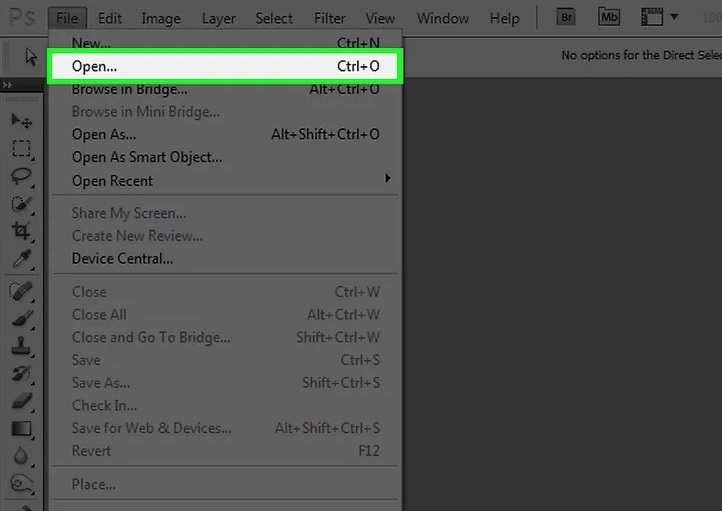
گزینه open

  1. تصویری را که می خواهید ویرایش کنید, باز کنید. این کار را با فشار دادن دکمه ی ( ویندوز CTRL+O( یا +O(Mac)⌘ انجام دهید. عکسی را که می خواهید انتخاب کنید و سپس روی دکمه ی Open در گوشه ی سمت راست دیالوگ باکس کلیک کنید.

گزینه window

  1. روی Windows کلیک کنید. این گزینه در نوار منو در بالای صفحه قرار دارد.

منو layers

  1. روی Layers کلیک کنید. منوی “Layers” با کلیک بر گوشه ی سمت راست پنجره ی فتوشاپ باز خواهد شد.

گزینه layer

  1. روی Layers کلیک کنید. این گزینه در نوار ابزار بالا قرار دارد.

گزینه ی New Fill Layer

  1. روی New Fill Layer کلیک کنید. این گزینه در بالای منو قرار دارد.

گزینه solid color

  1. روی Solid Color کلیک کنید.

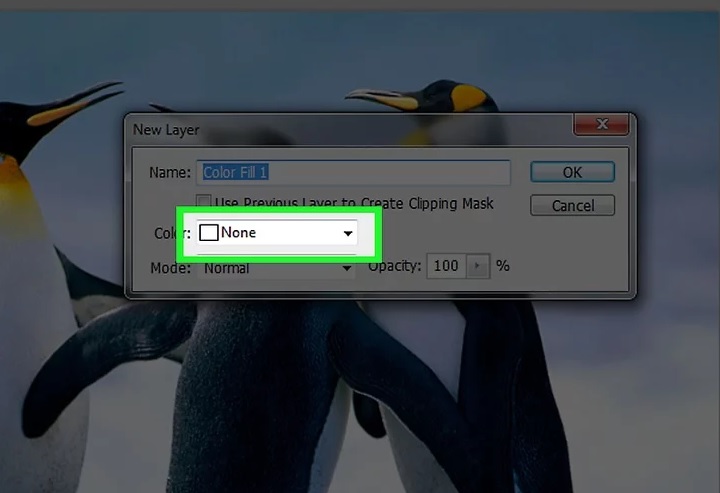
  1. از منوی کشویی روی ” Color: ” کلیک کنید.

انتخاب رنگ پس زمینه

  1. یک رنگ انتخاب کنید. رنگی را که می خواهید به عنوان پس زمینه از آن استفاده شود را انتخاب کنید.


  1. روی OK کلیک کنید.

  1. رنگ دقیق مورد نظر خود را انتخاب کنید. از ابزار انتخاب کننده ی رنگ استفاده کنید و به رنگی که انتخاب کرده اید به اندازه ای که دوست دارید سایه بزنید.


  1. روی OK کلیک کنید.

  1. روی لایه جدید کلیک کنید و نگه دارید. این کار را در پنجره ی “Layers” در گوشه ی سمت راست انجام دهید.

پس زمینه ی جدید

  1. پس زمینه ی جدید را در بخش پس زمینه ها با نام “Background” بکشید و سپس رها کنید.

layer

  1. روی Layer کلیک کنید. این گزینه در سمت چپ صفحه قرار دارد.

گزینه merge down

  1. روی Merge Down کلیک کنید. این گزینه نزدیک منوی “Layer” قرار دارد.

رنگ پس زمینه باید به رنگ دلخواه شما تغییر کرده باشد.


منبع : چگونه با استفاده از فتوشاپ رنگ زمینه را تغییر دهیم؟

ادامه مطلب و دانلود

عکس پروفایل روز مهندس

عکس پروفایل روز مهندس

عکس پروفایل روز مهندس

عکس پروفایل روز مهندس

عکس پروفایل روز مهندس

منبع:عکس پروفایل روز مهندس

عکس پروفایل روز مهندس

ادامه مطلب و دانلود

چگونه خطا های کامپیوتر را رفع کنیم؟


چگونه خطا های کامپیوتر را رفع کنیم؟


خطا ها ممکن است به دلایل مختلفی روی کامپیوتر شما ظاهر شوند, یکی از این دلایل می تواند عدم بارگذاری کامل فایل باشد و یا اینکه فایل نصب شده با ویژگی های کامپیوتر شما سازگاری نداشته باشد.


مراحل

بکاپ گرفتن ار اطلاعات

  1. از همه ی فایل های مهم کامپیوتر خود از جمله عکس ها و فیلم ها پشتیبان بگیرید. این خیلی مهم است که از فایل های مهم کامپیوتر خود در سی دی کپی داشته باشید که اگر هنگام رفع مشکل کامپیوتر اتفاق اشتباهی رخ داد, اطلاعات سیستم خود را از دست ندهید.

بررسی دلیل خطا

  1. دلیل پیام خطا را مشخص کنید. در نظر بگیرید که هنگام ظاهر شدن پیام خطا در حال انجام چه کاری بوده اید, برنامه ای که این خطا را به وجود می آورد, شناسایی کنید؛ نسخه ی برنامه ای که استفاده می کنید را یادداشت کنید و ببینید زمان بروز خطا آن برنامه در تلاش اجرای چه فایلی بوده است.

برنامه ی ضد ویروس

  1. رایانه ی خود را با برنامه ی ضد ویروس اسکن کنید و ویروس های سیستم را حذف کنید. ویروس ها می توانند دلیل بسیاری از خطا های ظاهر شده در سیستم شما باشند و شما با حذف این ویروس ها می توانید مشکل سیستم خود را رفع کنید.

اسکن برنامه ها

  1. زمانی که سیستم خود را ویروس کشی کردید, ببینید آیا دوباره آن خطا ظاهر می شود یا خیر.

جستجو کردن دلیل خطا سیستم

  1. اگر هنوز خطا رفع نشده است, می توانید دقیقا متن خطا سیستم خود را درون مرورگر مورد علاقه ی خود تایپ کنید تا دلیل آن را متوجه شوید.


  1. راه حل های پیشنهادی برای رفع این خطا را مطالعه کنید.


  1. اگر با انجام دادن مراحل پیشنهادی نتوانستید مشکل سیستم خود را برطرف کنید, با پشتیبانی فنی محصول تماس بگیرید. تمام کارهایی که به جهت رفع این مشکل انجام داده اید و نتیجه نگرفتید را با پشتیبان فنی در میان بگذارید.


منبع : چگونه خطا های کامپیوتر را رفع کنیم؟

ادامه مطلب و دانلود

عکس نوشته روز مهندس مبارک

عکس نوشته روز مهندس مبارک

عکس نوشته روز مهندس مبارک

عکس نوشته روز مهندس مبارک

عکس نوشته روز مهندس مبارک

منبع:عکس نوشته روز مهندس مبارک

عکس نوشته روز مهندس مبارک

ادامه مطلب و دانلود

نحوه ی چاپ محتوا از فیس بوک

نحوه ی چاپ محتوا از فیس بوک

دو روش :

چاپ کردن محتوا با استفاده از گزینه ی Add This

چاپ کردن محتوا با استفاده از گزینه های مرورگر


در دنیای مدرن امروزی, فیس بوک چیزی است که همه ی ما از آن استفاده می کنیم.  ما از طریق این شبکه اجتماعی عکس ها، حوادث زندگی و احساسات خود را به اشتراک می گذاریم. در حالیکه برخی افراد پیوند های یوتیوب خود را از طریق فیس بوک به اشتراک می گذارند, دیگر افراد علاقه دارند راهنمایی ها و دستورالعمل های خود را به اشتراک بگذارند. محتوایی که در فیس بوک دیده اید و دوست داشتید, چاپ کنید و برای خودتان نگه دارید.


روش اول : چاپ کردن محتوا با استفاده از گزینه ی Add This

سایت addthis

  1. به وب سایت AddThis بروید. در مرورگر کروم یا فایرفاکس، لینک زیر را باز کنید:

http://www.addthis.com/browser-extensions#.UU3NwxyTiSo

یکی از آسان ترین راه ها برای چاپ محتوا، نصب یک برنامه آنلاین از مرورگر فایرفاکس یا کروم است. مانند برنامه ی AddThis

دانلود برنامه addthis

  1. برنامه را دانلود کنید. در صفحه اصلی، دکمه آبی رنگ “Download for Free” را مشاهده خواهید کرد. روی آن کلیک کنید.


نصب برنامه addthis

  1. طبق دستورالعمل ها پیش بروید. پس از کلیک روی زبانه Download، فقط باید دستورالعمل های مراحل نصب را دنبال کنید. دستورالعمل نصب برنامه را می توانید هنگام نصب مطالعه کنید.
  • هنگامی که نصب کامل شد, دکمه ی قرمز رنگی را که روی آن علامت + دارد, مشاهده کنید. این علامت باید در گوشه ی سمت راست صفحه ی شما قرار گرفته باشد.

گزینه پرینت

  1. روی آن کلیک کنید و محتوای مورد نظر خود را چاپ کنید. وقتی محتوای خاصی مشاهده کردید و خواستید آن را چاپ کنید, روی علامت + قرمز رنگ بالای صفحه کلیک کنید و سپس از منوی کشویی گزینه ی “Print” را انتخاب کنید.
  • وقتی روی این دکمه کلیک می کنید می توانید هر گونه محتوایی را از فیس بوک چاپ کنید.


روش دوم : چاپ کردن محتوا با استفاده از گزینه های مرورگر

حساب کاربری فیسبوک

  1. وارد حساب کاربری فیس بوک شوید. اگر کسی هستید که فقط از روی علاقه می خواهید محتوای خاصی را در اختیار داشته باشید و هدف شما جمع آوری محتوا نیست, این روش از روش قبلی ساده تر است زیرا فقط کافیست از گزینه ی چاپ منوی File مرورگر خود استفاده کنید.

آدرس صفحه مورد نظر

  1. مطلبی که دوست دارید چاپ کنید را پیدا کنید و همان جا بیاستید.

پرینت

  1. گزینه ی File و Print را پیدا کنید. گزینه File در بالای صفحه مرورگر شما قرار دارد. از منوی کشویی روی گزینه ی “Print” کلیک کنید.

پیش نمایش چاپ

  1. پیش نمایش چاپ صفحه ی حاوی محتوا را بررسی کنید. محتوایی را که می خواهید چاپ شود, انتخاب کنید.

print

  1. روی دکمه ی “Print” که روی صفحه ظاهر می شود, کلیک کنید. صفحه ای که چاپ می شود همان محتوایی است که دوست داشتید. اگر محتوای شما یک تصویر است؛ روی آن کلیک کنید تا باز شود سپس طبق دستورالعمل های چاپ پیش بروید.


منبع : نحوه ی چاپ محتوا از فیس بوک

ادامه مطلب و دانلود

بیوگرافی احسان روز بهانی

بیوگرافی احسان روزبهانی بوکسور

بیوگرافی احسان روز بهانی

احسان روزبهانی “قهرمان بوکس ایران” از زندگی شخصی و دوران کودکی اش می گوید ! همه عزا می‌گرفتند وقتی مهمانی می‌رفتیم! احسان روزبهانی (متولد ۲ تیر ۱۳۶۷ در تهران قد : ۱۸۰ )، مشت‌زن وزن +۸۱ کیلوگرم تیم ملی تیم ایران است. خانواده او اهل شهر بروجرد می‌باشند.

بازی‌های آسیایی ۲۰۱۴ اینچئون

روزبهانی در بازی‌های آسیایی ۲۰۱۴ اینچئون کره جنوبی در نخستین مبارزه خود نماینده بوتان را شکست داد. در دومین نبرد خود به مصاف اولدپ سینگ نماینده هندوستان رفت و با شکست حریفش به مرحله نیمه نهایی راه یافت. در نیمه نهایی با عادل‌بیک نیازبتوف قهرمان المپیک ازقزاقستان در سالن بوکس ورزشگاه سئونهاک مبارزه کرد، که این بار همانند المپیک ۲۰۱۲ لندن به نیازبتوف قزاق باخت و به مدال برنز بازی‌های آسیایی ۲۰۱۴ اینچئون دست یافت.

وی در راستای همین بازی‌ها در مصاحبه‌ای عنوان کرد که معتقد است با وضعیت داوری‌ها جایی برای پیشرفت ندارد، وی گفت:

فکر می‌کنم هیچ راهی برای پیشرفت ندارم و باید بوکس را کنار بگذارم. چون با این وضعیت هیچ فایده‌ای ندارد. همیشه به سدی به نام داور می‌خورم.

مقامها و افتخارها

بیوگرافی احسان روز بهانی

در مسابقات جوانان آسیا ۲۰۰۶ میلادی در کشور هندوستان موفق به کسب عنوان قهرمانی شد. همچنین قهرمانی کشور از سال ۱۳۸۵ تا ۱۳۹۰ را در کارنامه دارد.وی دارنده مدال برنز بازی‌های آسیایی ۲۰۱۴ اینچئون کره جنوبی می‌باشد.

منبع:بیوگرافی احسان روز بهانی

بیوگرافی احسان روز بهانی

ادامه مطلب و دانلود

بیوگرافی حسین کعبی

بیوگرافی حسین کعبی

بیوگرافی حسین کعبی

نام : حسين

نام خانوادگي :* كعبي

تاريخ تولد : اول مهر 1364

محل تولد :* اهواز

قد : 68/1متر

تعداد بازي ملي : 56

تعداد گل ملي : يك گل

باشگاه هاي قبلي : استقلال اهواز، فولاد، السد، الامارات و لستر سيتي

حسين كعبي كه حالا 56 بازي ملي دارد و تنها 23 سال دارد، شايد از لحاظ آماري يكي از عجيب و غريب ترين بازيكنان فوتبال ايران باشد. او فوتبال را از استقلال اهواز شروع كرد و به فولاد خوزستان پيوست. خيلي زود به تيم ملي جوانان دعوت شد و بازوبند كاپيتاني تيم ملي جوانان را به دست بست. كعبي با وجود سن و سال كمي كه دارد، يكي از لژيونرهاي باتجربه فوتبال ايران است كه در سه كشور قطر، امارات و انگلستان بازي كرده است. حسن كعبي در 15 اگوست2003 در حالي كه تنها 16 سال داشت به تيم ملي دعوت شد و برابر منتخب كامرون بازي كرد. حسين كعبي در دو دوره عضو تيم ملي اميد بود. كعبي قبل از مسابقات جام جهاني 2006 به عنوان يكي از بيست جوان برتر جام جهاني معرفي شده بود.حسين كعبي در دو مقطع عضو باشگاه پرسپوليس بوده و در دو سال قبل وقتي به تركيب پرسپوليس اضافه شد، بسيار موثر و رويايي بازي كرد. حسين كعبي در جام جهاني هم يكي از خوب هاي ايران بود و با ين قد و قامت از پس فوق ستاره هايي چون فيگو و كريستيانو رونالدو بر آمد.

بیوگرافی حسین کعبی

منبع:بیوگرافی حسین کعبی

بیوگرافی حسین کعبی

ادامه مطلب و دانلود

بیوگرافی بیتا بادران

بیوگرافی بیتا بادران عکس جدید

بیوگرافی بیتا بادران

بیتا بادران متولد 1354 در تهران، بازیگر است

تحصیلات اش را تا مقطع دیپلم بیشتر ادامه نداده ولی تمام دوره های بازیگری رو گذرانده است، در فیلمی مجبور شد 650 نخ سیگار بکشد، مدتی است کم کار شده اما بهترین هنرجوی امین تارخ است
شروع بازیگری

در 17 سالگی علاقه اش به بازی و نمایش او را به دوره بایگری در حوزه هنری سازمان تبلیغات اسلامی اراک در سال 1371 کشاند، سپس یک سال بعد در دوره های آزاد بازیگری در دانشگاه آزاد بود

مدتی هم از هنرجوهای های آموزشگاه بازیگری مین تارخ بود

اولین کار + سیمرغ

در سال 1376 از طریق همین کلاس های بازیگری به ابراهیم حاتمی کیا برای بازی در فیلم آژانس شیشه ای معرفی شد و موفق به کسب سیمرغ بهترین بازیگر نقش مکمل زن برای این فیلم شد.

مشورت های اشتباه

خودش می گوید بعد از بازی در آزانس شیشه ای پیشنهادهای زیادی بهش شده ولی به پیشنهاد دوستان اکثر کارهای خوب را رد کرده از آن آدم ها می گوید : فکر می کردم درک و شناختشون از من بیشتره و اعتماد کردم اعتماد نابجای من منجر شد تا خیلی از این موقعیت ها رو از دست بدم

با آرتیست ها مقایسم نکنید

من رو با آرتيست ها يکي ندونيد من کمي فرق دارم باهاشون …

بعضي آرتيست ها دور مي افتن از مردم، يعني براي خودشون يک ساحت قدسي قائل ميشن و متفاوت ميشن. متفاوتي که دورشون مي کنه از جامعه و اين خوب نيست، من اينطور آرتيست بودن رو دوست ندارم ما از خود مردميم، ما که از مردم جدا نيستيم که بگيم از کره مريخ اومديم
رکوردار فیلم و تئاتر توقیفی

سه تا تئاتر توقیفی دارم

دلشکسته هم که چهار سال توقیف بود و زمهریر هم که هنوز توقیفه.همین توقیف ها خیلی روی من تاثیر منفی داشته. مثل این میمونه که داری با سرعت میدوی که یه دفعه ترمزت رو می کشند

سیگار کشیدن + طراحی

بیوگرافی بیتا بادران

او با انتشار عکس گفت که برای بازی در فیلمی مجبور شده 650 نخ سیگار بکشد، او همچنین در کار طراحی لباس نیز فعال بوده است.

فیلم های سینمایی بیتا بادران

● آژانس شیشه‌ای، ابراهیم حاتمی‌کیا، (۱۳۷۷)

● بودن یا نبودن، کیانوش عیاری، (۱۳۷۷)

● من و نگین دات کام، حسین قناعت، (۱۳۸۲)

● رمز، محمدعلی سجادی، (۱۳۸۵)

● تله روباه، علیرضا اسحاقی، (۱۳۸۵)

● دل شکسته، علی رویین‌تن، (۱۳۸۷)

● زمهریر، علی رویین‌تن، (۱۳۸۸)

● سمفونی تولد، محمد پرویزی

● دم سرد، عباس رزیجی

سریال های بیتا بادران

● مجموعه برگ سبز (نیمه شب و سوسک‌ها)، محمد اوزی

● روشنایی‌ های شهر، مسعود کرامتی، (۱۳۸۵)

● فیلم تلویزیونی دنده معکوس، حسن فتحی، (نوروز ۸۹)

منبع:بیوگرافی بیتا بادران

بیوگرافی بیتا بادران

ادامه مطلب و دانلود
برترین مطالب آهنگ فاخر
روز هفته ماه سال

    Sorry, no posts matched your criteria.

دسته بندی خوانندگان