






پست های ویژه مشاهده همه

نحوه ی جدا کردن بخشی از عکس در Zoner Photo Studio X


نحوه ی جدا کردن بخشی از عکس در Zoner Photo Studio X

این روش یکی از دقیق ترین روش های ویرایش عکس می باشد. با استفاده از گزینه های Zoner Photo Studio X شما می توانید فتوشاپ حرفه ای انجام دهید.


ایجاد لایه ی اصلی

باز کردن zoner

  1. قبل از هر کاری ابتدا تصویر مورد نظر خود را در Zoner باز کنید. در زبانه ی Develop شما می توانید تغییرات زیادی انجام دهید. به عنوان مثال شما می توانید تعادل رنگ سفید را تغییر دهید.

زبانه ی Editor

  1. زبانه ی Editor را باز کنید. اطمینان حاصل کنید که گزینه های Layers نمایش داده می شوند.

گزینه mask

  1. اطمینان حاصل کنید که لایه ی مورد نظر شما انتخاب شده باشد. سپس روی آیکون Mask کلیک کنید.

گزینه های  ‘Hide’ و ‘Reveal All’ در دسترس شما خواهد بود. به کمک این دو گزینه به نتیجه ی دلخواه خود برسید.

فعال کردن قلم مو

  1. برای فعال کردن قلم مو و انتخاب بخشی از عکس, دکمه ی B را فشار دهید. برای ویرایش می توانید از رنگ سیاه یا سفید استفاده کنید. این روش دقیق انجام این کار نیست اما بسته به نیاز شما سریع تر انجام می شود.

منطقه های مشکی, قسمت هایی که نمی خواهید ویرایش کنید را جدا می کنند.


ویرایش لایه به کمک جداسازی تصویر

ابزارهای selection

  1. ابزار های Selection را از نوار ابزار انتخاب کنید. برای این پوشش, Magic Wand استفاده می شود.


اگر می خواهید ویرایش دقیق تری انجام دهید, سعی کنید از دیگر ابزار های Selection استفاده کنید. جدا سازی این تصویر ساده بود اما برخی تصاویر به این سادگی نیستند.

برش دادن تصویر

  1. مناطقی را که می خواهید ویرایش یا حذف کنید را انتخاب کنید. در این تصویر, گل , جدا شده است.

اگر تصویر شما از چند قسمت جدا از هم تشکیل شده است, دکمه ی Ctrl را نگه دارید و دیگر قسمت ها را انتخاب کنید.

آیکون mask

  1. روی آیکون Mask کلیک کنید. هنگامی که بخش مورد نظر را انتخاب کردید, گزینه های بیشتری را مشاهده خواهید کرد.

ویرایش تصویر

  1. گزینه های مختلف را امتحان کنید تا متوجه شوید کدام گزینه بهترین نتیجه را برای کار شما به همراه دارد. برای این تصویر گزینه ی ‘Remove Selection from Mask’ انتخاب شده است. این گزینه برای زمانی که می خواهید تصویر پس زمینه را تغییر دهید, مناسب است.


منبع : نحوه ی جدا کردن بخشی از عکس در Zoner Photo Studio X

ادامه مطلب و دانلود

چگونه با استفاده از فتوشاپ رنگ زمینه را تغییر دهیم؟


چگونه با استفاده از فتوشاپ رنگ زمینه را تغییر دهیم؟

دو روش :

1- در یک فایل جدید

2- در پس زمینه


ترفند ها به شما آموزش می دهد که چگونه رنگ زمینه ی یک فایل جدید یا فایل های قبلی Adobe Photoshop را تغییر دهیم.


روش اول : در یک فایل جدید

باز کردن Adobe Photoshop

  1. Adobe Photoshop را باز کنید. آیکون این برنامه آبی است و روی آن “PS ” نوشته شده است.

گزینه file

  1. روی File کلیک کنید. این گزینه ی در سمت چپ پنجره قرار دارد.

گزینه new

  1. روی گزینه ی New کلیک کنید… این گزینه تقریبا بالای منوی کشویی است.

منوی «Background Contents»

  1. روی منوی «Background Contents» کلیک کنید. این منو تقریبا در مرکز دیالوگ باکس قرار دارد.

انتخاب پس زمینه

  1. یک رنگ پس زمینه انتخاب کنید. بر روی یکی از موارد زیر کلیک کنید:

شفاف, بدون رنگ پس زمینه.

سفید, اگر می خواهید پس زمینه سفید باشد.

رنگ پس زمینه, اگر شما مایل به استفاده از رنگ های دیگری برای پس زمینه هستید.

انتخاب نام فایل

  1. برای فایل خود نام بگذارید. نام مورد نظر را در فیلد “Name:” در بالای دیالوگ باکس تایپ کنید.

گزینه ثبت

  1. روی OK کلیک کنید. این گزینه در گوشه ی سمت راست دیالوگ باکس قرار دارد.


روش دوم : در پس زمینه


  1. Adobe Photoshop را باز کنید. آیکون این برنامه آبی است و روی آن “PS ” نوشته شده است.

گزینه open

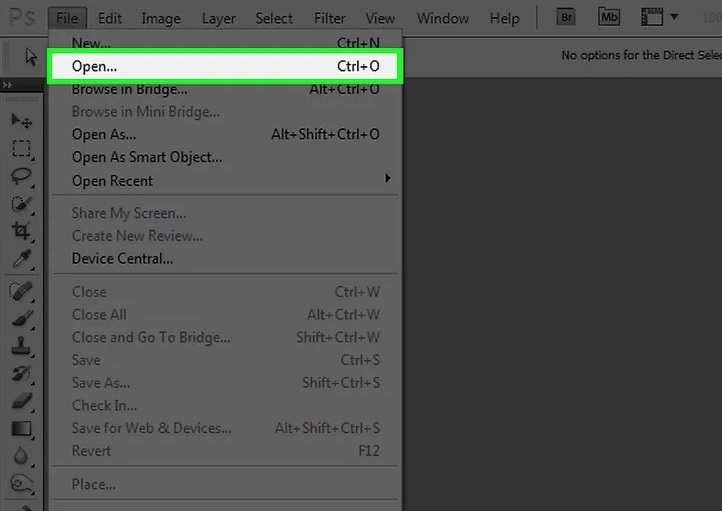
  1. تصویری را که می خواهید ویرایش کنید, باز کنید. این کار را با فشار دادن دکمه ی ( ویندوز CTRL+O( یا +O(Mac)⌘ انجام دهید. عکسی را که می خواهید انتخاب کنید و سپس روی دکمه ی Open در گوشه ی سمت راست دیالوگ باکس کلیک کنید.

گزینه window

  1. روی Windows کلیک کنید. این گزینه در نوار منو در بالای صفحه قرار دارد.

منو layers

  1. روی Layers کلیک کنید. منوی “Layers” با کلیک بر گوشه ی سمت راست پنجره ی فتوشاپ باز خواهد شد.

گزینه layer

  1. روی Layers کلیک کنید. این گزینه در نوار ابزار بالا قرار دارد.

گزینه ی New Fill Layer

  1. روی New Fill Layer کلیک کنید. این گزینه در بالای منو قرار دارد.

گزینه solid color

  1. روی Solid Color کلیک کنید.

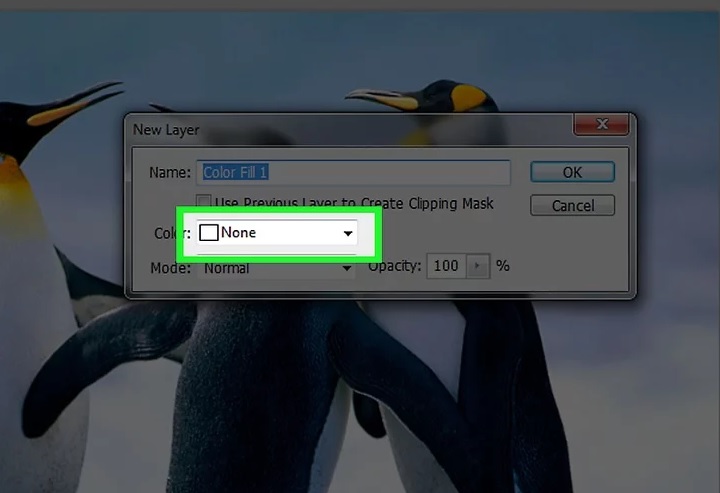
  1. از منوی کشویی روی ” Color: ” کلیک کنید.

انتخاب رنگ پس زمینه

  1. یک رنگ انتخاب کنید. رنگی را که می خواهید به عنوان پس زمینه از آن استفاده شود را انتخاب کنید.


  1. روی OK کلیک کنید.

  1. رنگ دقیق مورد نظر خود را انتخاب کنید. از ابزار انتخاب کننده ی رنگ استفاده کنید و به رنگی که انتخاب کرده اید به اندازه ای که دوست دارید سایه بزنید.


  1. روی OK کلیک کنید.

  1. روی لایه جدید کلیک کنید و نگه دارید. این کار را در پنجره ی “Layers” در گوشه ی سمت راست انجام دهید.

پس زمینه ی جدید

  1. پس زمینه ی جدید را در بخش پس زمینه ها با نام “Background” بکشید و سپس رها کنید.

layer

  1. روی Layer کلیک کنید. این گزینه در سمت چپ صفحه قرار دارد.

گزینه merge down

  1. روی Merge Down کلیک کنید. این گزینه نزدیک منوی “Layer” قرار دارد.

رنگ پس زمینه باید به رنگ دلخواه شما تغییر کرده باشد.


منبع : چگونه با استفاده از فتوشاپ رنگ زمینه را تغییر دهیم؟

ادامه مطلب و دانلود

نحوه ی ترسیم شعله های آتش در فتوشاپ


نحوه ی ترسیم شعله های آتش در فتوشاپ


نرم افزار Adobe Photoshop, یک ویرایشگر تصاویر گرافیکی است که برای سیستم عامل های ویندوز و OSX طراحی شده است.
این نرم افزار می تواند تصاویر گرافیکی را در چندین لایه ویرایش و ایجاد کند و از ماسک ها، ترکیب بندی آلفا و چندین مدل رنگ مانند RGB، CMYK، Lab Color Space، Spot Color و Duotone پشتیبانی می کند. نرم افزار فتوشاپ از فرمت های گرافیکی گسترده ای پشتیبانی می کند، اما فرمت های PSD و PSB مخصوص به خود را نیز دارد که از تمام ویژگی های اشاره شده پشتیبانی می کنند. در این مقاله به شما آموزش می دهیم که چگونه به کمک فتوشاپ شعله ی آتش را در عکس خود ترسیم کنید. با ما همراه باشید.

مراحل :

گزینه new

گزینه new

  1. برای ایجاد یک تصویر جدید Photoshop Elements را باز کنید.
paint bucket tool

paint bucket tool

  1. با استفاده از paint bucket tool, تصویر پس زمینه را با هر رنگی به جز سفید رنگ کنید.

قلموی

  1. یک قلموی محکم را انتخاب کنید و سایز آن را روی 30 تنظیم کنید و opacity آن را روی 100% قرار دهید. یک خط باریک در پایین تصویر بکشید.
گزینه ی 90° right

گزینه ی 90° right

  1. تصویر را انتخاب کنید, آن را بچرخانید, از منوی کشویی گزینه ی 90° right را انتخاب کنید.
گزینه wind

گزینه wind

  1. روی “Filter”, “stylize” کلیک کنید سپس گزینه ی “wind” را انتخاب کنید. روش “wind” می باشد و جهت آن باید از سمت چپ باشد. این مرحله را تکرار کنید تا به نتیجه ی دلخواه خود برسید.

گزینه rotate

  1. گزینه ی “image”, “rotate” و “90° left” را انتخاب کنید. با این کار می توانید شعله های مورد نظر خود را در پایین تصویر مشاهده کنید.
ایجاد لایه

ایجاد لایه

  1. یک لایه جدید ایجاد کنید و سه رنگ مورد نظر خود را انتخاب کنید. با استفاده از قلم موی تنظیم شده در اندازه 90 px و opacity 100٪ ، خطوطی که در تصویر کشیدیم را در تصویر خود بکشید.
blur Gaussian

blur Gaussian

  1. به ” filter ” بروید و blur Gaussian را انتخاب کنید. شعاع باید روی 8 تنظیم شود. اگر احساس می کنید که رنگ ها “flowing” نیستند، می توانید اثر gaussian blur را تکرار کنید. برای این کار در سیستم ویندوز control-F و در سیستم مکینتاش دکمه های command-F را فشار دهید.
گزینه overlay

گزینه overlay

  1. در همان لایه, حالت ترکیب را به “overlay” تغییر دهید. همه رنگ ها اکنون نمایش داده نمی شوند.
ابزار smudge

ابزار smudge

  1. ابزار smudge را انتخاب کرده و اندازه آن را به 81px و قدرت آن را روی 65 تنظیم کنید. با این تنظیمات بازی کنید تا به جلوه های مورد نظر خود برسید. اطمینان حاصل کنید که از لایه ی اصلی استفاده می کنید (لایه ای که دارای اثر باد می باشد) ، از پایین به بالا کار با ابزار smudge را شروع کنید. همه ی شعله های آتش را در یک جهت قرار ندهید تا ظاهر شعله واقعی تر به نظر برسد.
شعله های آتش

شعله های آتش

  1. پایان !

منبع : نحوه ی ترسیم شعله های آتش در فتوشاپ

ادامه مطلب و دانلود

نحوه ی کشیدن یک حلقه ی نقره ای در Adobe Photoshop 7.0


نحوه ی کشیدن یک حلقه ی نقره ای در Adobe Photoshop 7.0

نرم افزار Adobe Photoshop, یک ویرایشگر تصاویر گرافیکی است که برای سیستم عامل های ویندوز و OSX طراحی شده است.
این نرم افزار می تواند تصاویر گرافیکی را در چندین لایه ویرایش و ایجاد کند و از ماسک ها، ترکیب بندی آلفا و چندین مدل رنگ مانند RGB، CMYK، Lab Color Space، Spot Color و Duotone پشتیبانی می کند. نرم افزار فتوشاپ از فرمت های گرافیکی گسترده ای پشتیبانی می کند، اما فرمت های PSD و PSB مخصوص به خود را نیز دارد که از تمام ویژگی های اشاره شده پشتیبانی می کنند. در این مقاله به شما آموزش می دهیم که چگونه در Adobe Photoshop 7.0 یک حلقه ی نقره ای ترسیم کنید. با ما همراه باشید.

مراحل :

ایجاد فایل

ایجاد فایل

  1. روی “File / New” (shortcut “Ctrl + N”) کلیک کنید و ابعاد دلخواه خود را انتخاب کنید. بهتر است عکس مربع باشد. برای این مثال ما سایز 800×800 پیکسل را انتخاب کرده ایم. رزولوشن را روی 72 پیکسل در هر اینچ تنظیم کنید و از زیر قسمت “Contents” گزینه ی “White” را انتخاب کنید.
گزینه Assorted Brushes

گزینه Assorted Brushes

  1. ابزار Brush (shortcut “B” ) را انتخاب کنید. با کلیک روی آیکون فلش در سمت راست شکل و اندازه ی قلمو ، منوی کشویی را باز کنید. روی فلش در گوشه سمت راست منو کلیک کرده و “Load Brushes” را انتخاب کنید. گزینه ی “Assorted Brushes” را انتخاب کنید سپس روی “Load” کلیک کنید.
دایره

دایره

  1. دایره شماره 59 را انتخاب کنید. قطر آن را با توجه به اندازه تصویر افزایش دهید. در اینجا قطر قلمو 700 پیکسل خواهد بود. Opacity و Flow قلمو را روی 100٪ تنظیم کنید. رنگ مشکی را به عنوان پس زمینه خود و رنگ سفید را برای قلمو انتخاب کنید (این رنگ پیش فرض در PS7 می باشد).
دایره ضخیم

دایره ضخیم

  1. اکنون صفحه به رنگ مشکی تغییر کرده است. برای ایجاد یک دایره ی ضخیم قلمو را در محل مشخص قرار دهید و 5 بار کلیک کنید.
ایجاد رنگ خاکستری

ایجاد رنگ خاکستری

  1. یک بار کلیک کنید. در محلی که رنگ سفید به مشکی برخورد می کند رنگ خاکستری ایجاد می شود. مجددا کلیک کنید تا رنگ آن روشن تر شود با این کار ظاهر نقره ای خواهد داشت.
حالت دندانه

حالت دندانه

  1. با پنج کلیک اولی که انجام می دهید گوشه ی حلقه حالت دندانه دندانه می شود. برای پاک کردن آن از ابزار Eraser Tool (shortcut “E”) استفاده کنید.


  1. این مرحله اختیاری است. اگر می خواهید می توانید از دیگر ابزار های فتوشاپ از جمله brush, gradient, clone stamp, pattern stamp برای طراحی انگشتر خود استفاده کنید.

منبع : نحوه ی کشیدن یک حلقه ی نقره ای در Adobe Photoshop 7.0

ادامه مطلب و دانلود

نحوه ی افزایش دادن پویایی عکس در فتوشاپ


نحوه ی افزایش دادن پویایی عکس در فتوشاپ


نرم افزار Adobe Photoshop, یک ویرایشگر تصاویر گرافیکی است که برای سیستم عامل های ویندوز و OSX طراحی شده است.
این نرم افزار می تواند تصاویر گرافیکی را در چندین لایه ویرایش و ایجاد کند و از ماسک ها، ترکیب بندی آلفا و چندین مدل رنگ مانند RGB، CMYK، Lab Color Space، Spot Color و Duotone پشتیبانی می کند. نرم افزار فتوشاپ از فرمت های گرافیکی گسترده ای پشتیبانی می کند، اما فرمت های PSD و PSB مخصوص به خود را نیز دارد که از تمام ویژگی های اشاره شده پشتیبانی می کنند. در این مقاله به شما آموزش می دهیم که چگونه این کار را در فتوشاپ انجام دهید و از زیبایی صورت خود لذت ببرید.


مراحل :

 ابزار sharpen

ابزار sharpen

  1. اگر می خواهید پویایی عکس خود را افزایش دهید می توانید از ابزار sharpen استفاده کنید. با این کار موها, چشم ها و بینی ظاهر بهتری پیدا می کنند. البته نباید در این کار زیاده روی کنید زیرا باعث می شود عکس کمی غیر طبیعی به نظر برسد. برای استفاده از این گزینه ابزار sharpen را انتخاب کنید سپس اندازه ی قلمو را مشخص کنید و روی تصویر اعمال کنید.

منبع : نحوه ی افزایش دادن پویایی عکس در فتوشاپ


ادامه مطلب و دانلود

نحوه ی وارد کردن عکس در فتوشاپ


نحوه ی وارد کردن عکس در فتوشاپ

نرم افزار Adobe Photoshop, یک ویرایشگر تصاویر گرافیکی است که برای سیستم عامل های ویندوز و OSX طراحی شده است.
این نرم افزار می تواند تصاویر گرافیکی را در چندین لایه ویرایش و ایجاد کند و از ماسک ها، ترکیب بندی آلفا و چندین مدل رنگ مانند RGB، CMYK، Lab Color Space، Spot Color و Duotone پشتیبانی می کند. نرم افزار فتوشاپ از فرمت های گرافیکی گسترده ای پشتیبانی می کند، اما فرمت های PSD و PSB مخصوص به خود را نیز دارد که از تمام ویژگی های اشاره شده پشتیبانی می کنند. در این مقاله به شما آموزش می دهیم که چگونه یک عکس را در فتوشاپ باز کنید. با ما همراه باشید.

مراحل :

برنامه Photoshop

  1. Photoshop را باز کنید. آیکون این برنامه به شکل یک مربع آبی رنگ است که روی آن حروف “Ps” نوشته شده است.
گزینه Open

گزینه Open

  1. یک تصویر یا فایل فتوشاپ را باز کنید.
گزینه File

گزینه File

  1. روی File کلیک کنید. این گزینه در نوار بالای صفحه قرار دارد.
گزینه Place

گزینه Place

  1. روی Place کلیک کنید. با این کار پنجره ی مرورگر فایل باز می شود و به شما اجازه می دهد تا عکس مورد نظر خود را پیدا کنید.
انتخاب عکس

انتخاب عکس

  1. به محل ذخیره ی عکس خود بروید و آن را انتخاب کنید. از پنجره ی مرورگر فایل برای بررسی فایل ها استفاده کنید. روی یک عکس کلیک کنید و آن را انتخاب کنید.
دکمه  Place

دکمه Place

  1. روی Place کلیک کنید. با این کار عکس در فتوشاپ به عنوان یک لایه ی جدید باز می شود.

منبع : نحوه ی وارد کردن عکس در فتوشاپ

ادامه مطلب و دانلود

نحوه ی ویرایش بینی در عکس ها در Adobe Photoshop


نحوه ی ویرایش بینی در عکس ها در Adobe Photoshop

نرم افزار Adobe Photoshop, یک ویرایشگر تصاویر گرافیکی است که برای سیستم عامل های ویندوز و OSX طراحی شده است.
این نرم افزار می تواند تصاویر گرافیکی را در چندین لایه ویرایش و ایجاد کند و از ماسک ها، ترکیب بندی آلفا و چندین مدل رنگ مانند RGB، CMYK، Lab Color Space، Spot Color و Duotone پشتیبانی می کند. نرم افزار فتوشاپ از فرمت های گرافیکی گسترده ای پشتیبانی می کند، اما فرمت های PSD و PSB مخصوص به خود را نیز دارد که از تمام ویژگی های اشاره شده پشتیبانی می کنند. در این مقاله به شما آموزش می دهیم که چگونه در Adobe Photoshop  بینی خود را در عکس ها ویرایش کنید. با ما همراه باشید.

مراحل :

انتخاب عکس

انتخاب عکس

  1. عکس مورد نظر خود را باز کنید و دکمه های Ctrl+j را فشار دهید تا یک کپی از عکس در یک لایه ی جدید داشته باشید.
ابزار Lasso

ابزار Lasso

  1. ابزار Lasso را انتخاب کنی و دور بینی کلیک کنید و بکشید.
حالت scale

حالت scale

  1. دکمه های Ctrl+j را فشار دهید تا از بینی شما در یک لایه ی جدید کپی گرفته شود. دکمه های Ctrl+t را فشار دهید تا به حالت scale منتقل شوید و بتوانید سایز و شکل بینی خود را ویرایش کنید.
 ابزار Healing Brush

ابزار Healing Brush

  1. روی پس زمینه ی کپی کار کنید. ناحیه ی زیر بینی باید کاملا تمیز شده باشد, برای این کار از ابزار Healing Brush استفاده کنید. برای استفاده از این ابزار باید از یک قسمت خوب نمونه برداری کنید سپس این ناحیه را با فشار دادن دکمه های Alt+click کپی کنید.
Brush Density

Brush Density

  1. برای تنظیم شکل بینی, به لایه ی بینی برگردید, ابزار Liquify را انتخاب کنید, Brush size را روی 45, Brush Density را روی 15 و Brush pressure را روی 30 تنظیم کنید. سپس کلیک کنید و شکل بینی خود را مشخص کنید.
 Strength

Strength

  1. ابزار Smudge را از نوار ابزار انتخاب کنید و Strength را روی 30% تنظیم کنید, روی نوک بینی کلیک کنید و بکشید تا طبیعی تر جلوه کند.
عکس ویرایش شده

عکس ویرایش شده

  1. پایان !

منبع : نحوه ی ویرایش بینی در عکس ها در Adobe Photoshop

ادامه مطلب و دانلود

چگونه قرمزی چشم را در فتوشاپ از بین ببریم؟


چگونه قرمزی چشم را در فتوشاپ از بین ببریم؟

نرم افزار Adobe Photoshop, یک ویرایشگر تصاویر گرافیکی است که برای سیستم عامل های ویندوز و OSX طراحی شده است.
این نرم افزار می تواند تصاویر گرافیکی را در چندین لایه ویرایش و ایجاد کند و از ماسک ها، ترکیب بندی آلفا و چندین مدل رنگ مانند RGB، CMYK، Lab Color Space، Spot Color و Duotone پشتیبانی می کند. نرم افزار فتوشاپ از فرمت های گرافیکی گسترده ای پشتیبانی می کند، اما فرمت های PSD و PSB مخصوص به خود را نیز دارد که از تمام ویژگی های اشاره شده پشتیبانی می کنند. در این مقاله به شما آموزش می دهیم که چگونه در فتوشاپ قرمزی چشم ها را از بین ببرید. با ما همراه باشید.

مراحل :

عکس

عکس

  1. تصویری که می خواهید ویرایش کنید را در فتوشاپ قرار دهید. هنگام ویرایش، ممکن است لازم شود عکس را بزرگنمایی کنید تا بهتر دیده شود.
Red eye tool

Red eye tool

  1. در نوار ابزار, روی plaster راست کلیک کنید. روی آیکون شبیه به چشم با عنوان “Red eye tool” کلیک کنید.

انتخاب چشم

  1. برای از بین بردن قرمزی چشم ها روی هر کدام کلیک کنید. بعد از این کار دیگر برق قرمز را درون چشم ها مشاهده نخواهید کرد.
از بین بردن قرمزی چشم

از بین بردن قرمزی چشم

  1. اکنون قرمزی چشم از بین رفته است و شما می توانید هر ویرایش دیگری که دوست دارید را با عکس انجام دهید. آن را ذخیره کنید و در صورت تمایل در شبکه های اجتماعی قرار دهید.


منبع : چگونه قرمزی چشم را در فتوشاپ از بین ببریم؟

ادامه مطلب و دانلود

نحوه ی ایجاد کارت ویزیت در فتوشاپ


نحوه ی ایجاد کارت ویزیت در فتوشاپ


نرم افزار Adobe Photoshop, یک ویرایشگر تصاویر گرافیکی است که برای سیستم عامل های ویندوز و OSX طراحی شده است.
این نرم افزار می تواند تصاویر گرافیکی را در چندین لایه ویرایش و ایجاد کند و از ماسک ها، ترکیب بندی آلفا و چندین مدل رنگ مانند RGB، CMYK، Lab Color Space، Spot Color و Duotone پشتیبانی می کند. نرم افزار فتوشاپ از فرمت های گرافیکی گسترده ای پشتیبانی می کند، اما فرمت های PSD و PSB مخصوص به خود را نیز دارد که از تمام ویژگی های اشاره شده پشتیبانی می کنند. در این مقاله به شما آموزش می دهیم که چگونه با استفاده از فتوشاپ برای خود کارت ویزیت ایجاد کنید. با ما همراه باشید.

مراحل :

فتوشاپ

فتوشاپ

  1. فتوشاپ را باز کنید. این آیکون آبی با حروف “Ps” نمایش داده می شود. برای باز کردن یک پروژه ی جدید در فتوشاپ، روی آیکون Photoshop از صفحه اصلی کلیک کنید.
گزینه File

گزینه File

  1. روی File کلیک کنید. این گزینه در نوار منوی بالای صفحه قرار دارد. یک منوی کشویی برای شما نمایش داده می شود.
گزینه  New

گزینه New

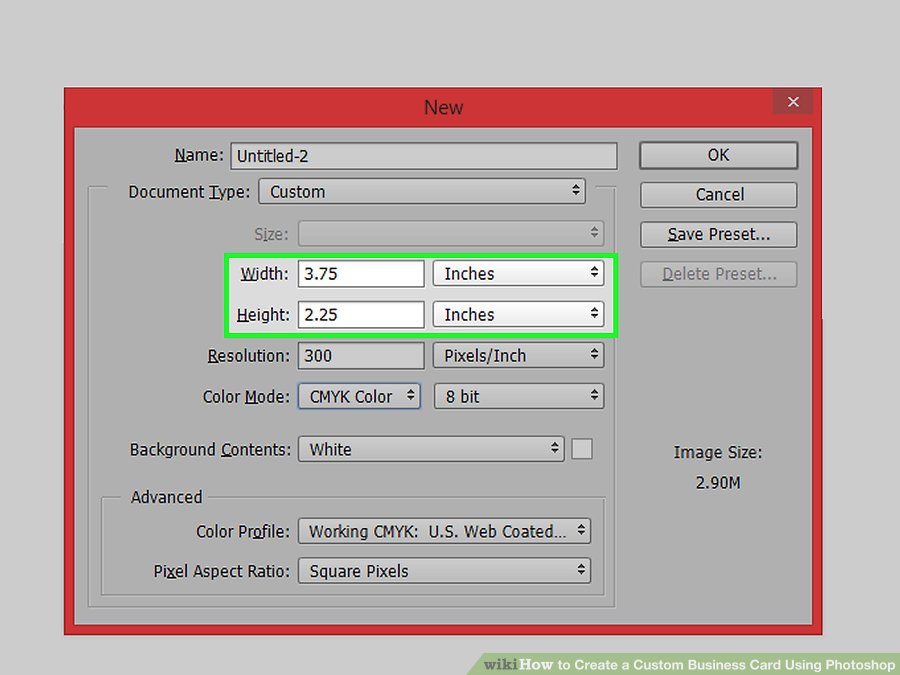
  1. روی New کلیک کنید. این اولین گزینه در منوی کشویی File می باشد. با این کار یک پنجره برای شما باز می شود که از آنجا می توانید یک پروژه ی جدید باز کنید.
تغییر طول و عرض

تغییر طول و عرض

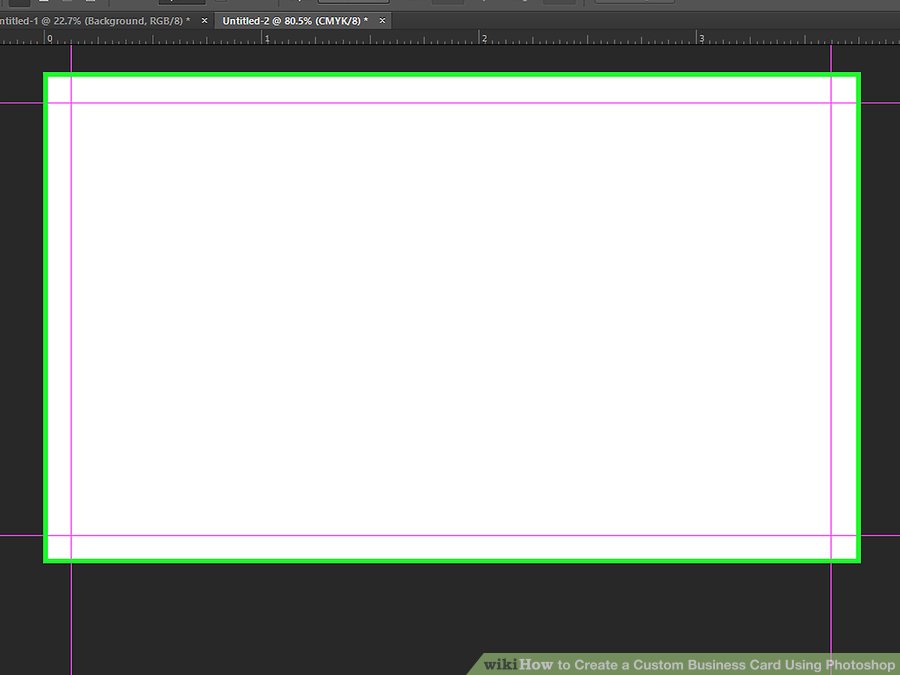
  1. اعداد 3.75 را برای “Width” و 2.25 را برای “Height” وارد کنید. با این کار سندی با 3.5 × 2 اینچ و با 8/1 ‘bleed’ در اختیار خواهید داشت.

واحد اندازه گیری باید “اینچ” باشد. اگر اینچ نیست، روی منوی کشویی در کنار “Width” و “Height” کلیک کنید و Inches را انتخاب کنید.

اگر از یک سرویس چاپی مانند Vistaprint یا Moo یا print shop استفاده می کنید، اطمینان حاصل کنید که از تنظیمات توصیه شده فتوشاپ استفاده می کنید. شما هم چنین می توانید یک فایل فتوشاپ خالی را از وب سایت دانلود کنید.

قسمت Resolution

قسمت Resolution

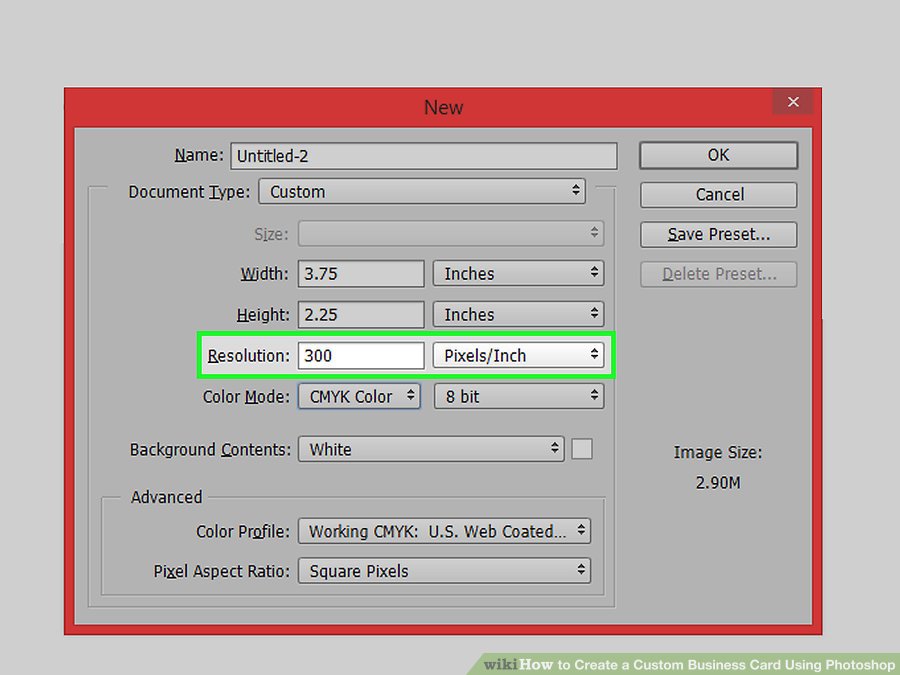
  1. 300 را در قسمت “Resolution” تایپ کنید. با این کار فایلی با 300 پیکسل در هر اینچ ایجاد می شود. این مقدار برای پرینت استاندارد می باشد.
گزینه Color Mode

گزینه Color Mode

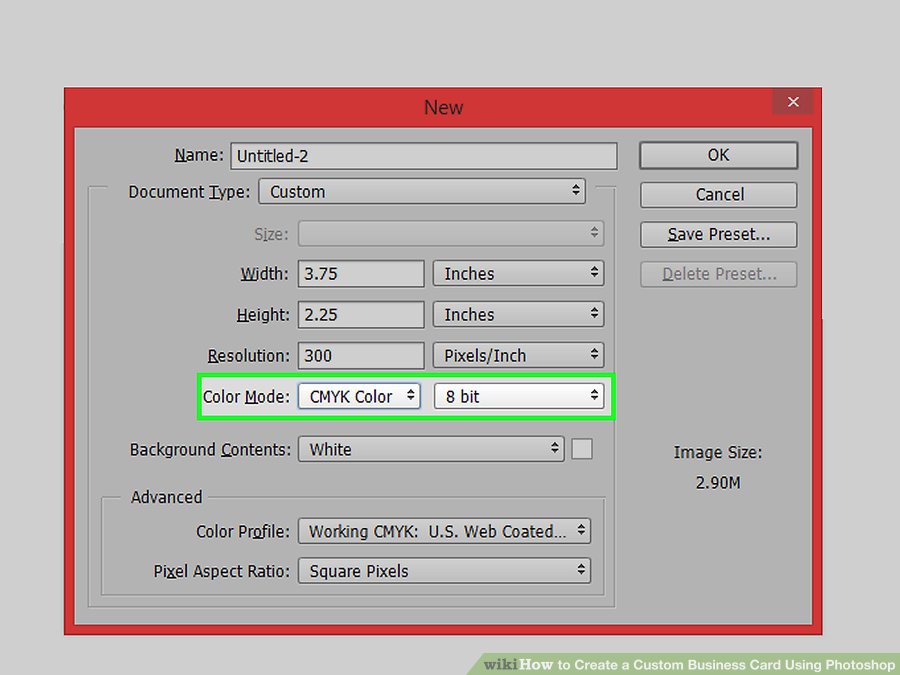
  1. “CMYK” را برای حالت رنگ انتخاب کنید. برای این کار از منوی کشویی “Color Mode” استفاده کنید. CMYK حالت رنگی است که اغلب برای چاپ از آن استفاده می شود.
گزینه  Ok

گزینه Ok

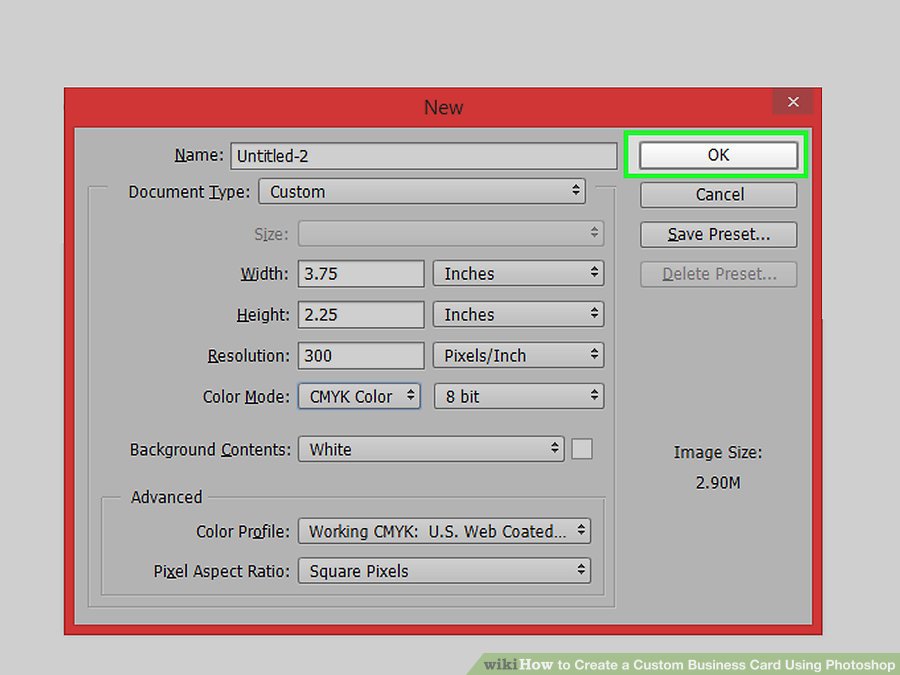
  1. روی Ok کلیک کنید. با این کار یک سند جدید فتوشاپ با ابعاد تنظیم شده باز می شود.
گزینه View

گزینه View

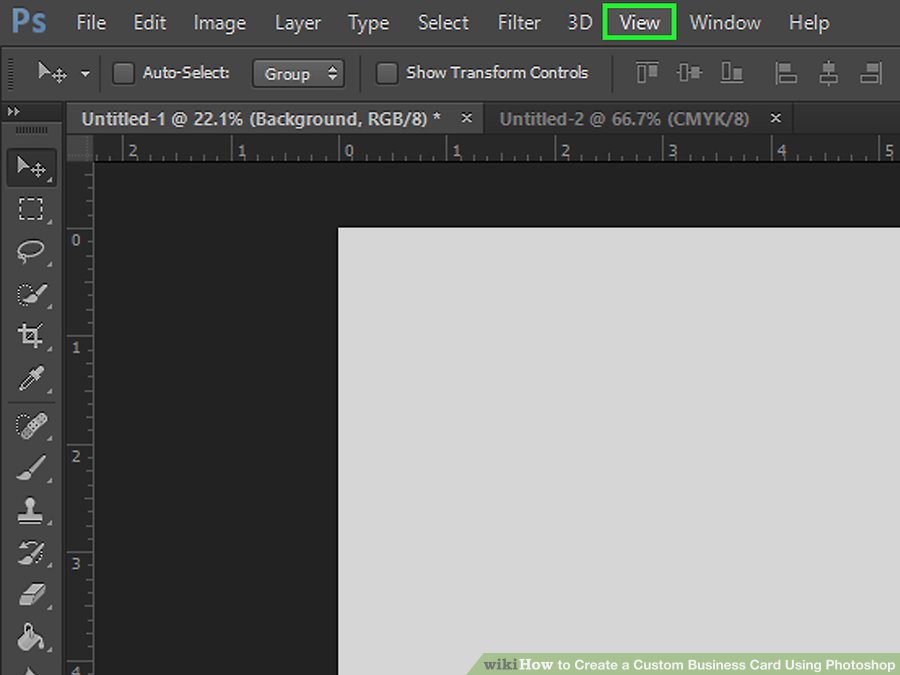
  1. روی View کلیک کنید. این گزینه در منوی بالای صفحه قرار دارد. با این کار یک منوی کشویی نمایش داده می شود.
گزینه Rulers

گزینه Rulers

  1. روی Rulers کلیک کنید. این گزینه در منوی ” View ” قرار دارد.

خط راهنما

  1. خط راهنما برای هر لبه را به 0.125 برسانید. برای ایجاد یک خط راهنما، روی خط کش از بالای صفحه کلیک کنید و آن را به داخل بکشید. این کار را برای دو خط افقی نیز انجام دهید. یکی 0.125 اینچ و دیگری 2.125 اینچ. سپس دو خط عمودی 0.125 اینچ و 3.625 اینچ ایجاد کنید. منطقه خارج از خط راهنما، ناحیه bleed می باشد.
گزینه File

گزینه File

  1. روی File کلیک کنید. این گزینه در نوار منو بالای file قرار دارد.
گزینه  Save As

گزینه Save As

  1. روی Save As کلیک کنید. با این کار یک پنجره ی جدید باز می شود که به کمک آن می توانید فایل مورد نظر خود را ذخیره کنید.
انتخاب نام

انتخاب نام

  1. یک نام برای فایل خود تایپ کنید. برای این کار نام مورد نظر خود را در فیلد “File Name” تایپ کنید.
فرمت فایل

فرمت فایل

  1. PSD را به عنوان فرمت فایل انتخاب کنید. PSD فرمت فایل فتوشاپ می باشد. ذخیره فایل های فتوشاپ با فرمت فتوشاپ, بهترین راه برای حفظ جزئیات رنگ و لایه های قابل ویرایش است. برای انتخاب PSD، روی منوی کشویی «Format» کلیک کنید سپس روی “Photoshop” یا “PSD” کلیک کنید.
گزینه ی Save

گزینه ی Save

  1. روی گزینه ی Save کلیک کنید. با این کار فایل فتوشاپ شما ذخیره می شود. ایده خوبی است که هنگام کار در فتوشاپ بار ها کار خود را ذخیره کنید. برای ذخیره، روی File در نوار منو کلیک کنید و سپس روی Save کلیک کنید یا دکمه های Ctrl + S یا ⌘ Command + S را فشار دهید.

منبع : نحوه ی ایجاد کارت ویزیت در فتوشاپ

ادامه مطلب و دانلود

چگونه یک متن را در فتوشاپ به شکل تبدیل کنیم ؟


چگونه یک متن را در فتوشاپ به شکل تبدیل کنیم ؟

نرم افزار Adobe Photoshop, یک ویرایشگر تصاویر گرافیکی است که برای سیستم عامل های ویندوز و OSX طراحی شده است.
این نرم افزار می تواند تصاویر گرافیکی را در چندین لایه ویرایش و ایجاد کند و از ماسک ها، ترکیب بندی آلفا و چندین مدل رنگ مانند RGB، CMYK، Lab Color Space، Spot Color و Duotone پشتیبانی می کند. نرم افزار فتوشاپ از فرمت های گرافیکی گسترده ای پشتیبانی می کند، اما فرمت های PSD و PSB مخصوص به خود را نیز دارد که از تمام ویژگی های اشاره شده پشتیبانی می کنند. در این مقاله به شما آموزش می دهیم که چگونه با استفاده از فتوشاپ متن را به شکل تبدیل کنید. با ما همراه باشید.

مراحل :

فایل فتوشاپ

فایل فتوشاپ

  1. یک فایل فتوشاپ را باز یا ایجاد کنید. برای انجام این کار، روی آیکون آبی رنگ برنامه که روی آن حروف “Ps” نوشته شده است, دوبار کلیک کنید، سپس از نوار منو بالای صفحه روی File کلیک کنید و:

برای باز کردن یک سند موجود روی Open … کلیک کنید یا روی New … کلیک کنید تا یک سند جدید ایجاد کنید.

ابزار Type

ابزار Type

  1. روی ابزار Type کلیک کنید. آیکون T در نزدیکی ابزار Pen در سمت چپ پنجره قرار دارد. یک منوی کشویی نمایش داده می شود.
ابزار Horizontal Type

ابزار Horizontal Type

  1. روی ابزار Horizontal Type کلیک کنید. این گزینه در بالای منوی کشویی قرار دارد.
انتخاب صفحه

انتخاب صفحه

  1. روی هر قسمت از صفحه که می خواهید, کلیک کنید.
تایپ کردن متن

تایپ کردن متن

  1. متنی را که می خواهید به شکل تبدیل کنید، تایپ کنید.
 ابزار Selection

ابزار Selection

  1. روی ابزار Selection کلیک کنید. این آیکون زیر ابزار Text قرار دارد.
ابزار Direct Selection

ابزار Direct Selection

  1. روی ابزار Direct Selection کلیک کنید.
متن

متن

  1. روی متنی که تایپ کرده اید کلیک کنید.
منو Type

منو Type

  1. از نوار منو روی Type کلیک کنید.
 Convert to Shape

Convert to Shape

  1. روی Convert to Shape کلیک کنید. اکنون این متن به صورت یک طرح کلی نمایش داده می شود و شما می توانید آن را ویرایش کنید یا به صورت جداگانه حرکت دهید.

می توانید رنگ و ظاهر آن را نیز تغییر دهید.

منبع : چگونه یک متن را در فتوشاپ به شکل تبدیل کنیم ؟

ادامه مطلب و دانلود
برترین مطالب آهنگ فاخر
روز هفته ماه سال

    Sorry, no posts matched your criteria.

    Sorry, no posts matched your criteria.

    Sorry, no posts matched your criteria.

    Sorry, no posts matched your criteria.

دسته بندی خوانندگان
همکاران