







پست های ویژه مشاهده همه

نحوه ی پیدا کردن کد محصول جدید برای ویندوز 8 با استفاده از Product Key Viewer


نحوه ی پیدا کردن کد محصول جدید برای ویندوز 8 با استفاده از Product Key Viewer

در رایانه ها و دستگاه هایی که ویندوز 8 در آنها اجرا می شود، هر بار که بارگذاری و به روز رسانی ویندوز را انجام می دهید, کد های محصول در رجیستری ذخیره می شوند. راه های مختلفی برای پیدا کردن کد محصول در ویندوز 8 وجود دارد از جمله جستجو در رجیستری، درخواست کد محصول جایگزین از مایکروسافت یا استفاده از یک برنامه مانند Product Key Finder یا Windows 8 Product Key Viewer.


مراحل :


  1. به صفحه ی ورودی Product Key Viewer به آدرس http://www.softpedia.com/get/System/System-Info/Windows-8-Product-Key-Viewer.shtml بروید. این برنامه با همه ی نسخه های ویندوز سازگاری دارد.


  1. گزینه ی مناسب را برای دانلود و ذخیره ی پوشه ی فشرده ی برنامه ی Product Key Finder انتخاب کنید.
  2. روی پوشه ی فشرده شده دوبار کلیک کنید و محتوای آن را استخراج کنید. سپس روی فایل “pkeyui.exe.” دوبار کلیک کنید.

نصب برنامه Product Key Viewer

  1. روی گزینه ی “Run” کلیک کنید. این برنامه نیاز به نصب دیگری ندارد و به صورت خودکار کد محصول را برای شما نمایش خواهد داد.
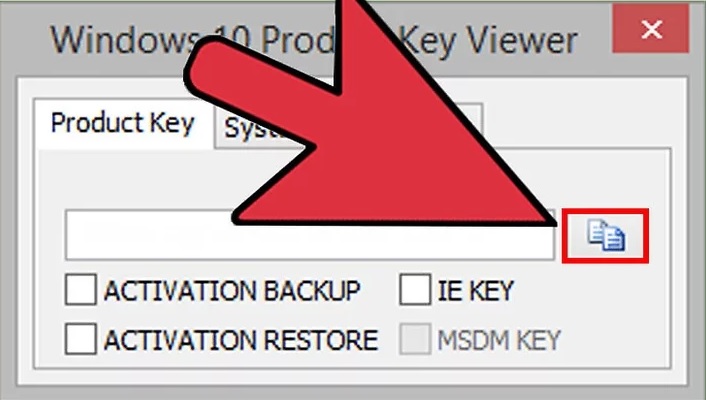
کد محصول

  1. کد محصولی که روی صفحه نمایش داده شده است را یادداشت کنید, سپس پنجره ی Windows 8 Product Key Viewer window را ببندید.


منبع : نحوه ی پیدا کردن کد محصول جدید برای ویندوز 8 با استفاده از Product Key Viewer

ادامه مطلب و دانلود

نحوه ی پیدا کردن کد محصول جدید برای ویندوز 8 با استفاده از iSunShare


نحوه ی پیدا کردن کد محصول جدید برای ویندوز 8 با استفاده از iSunShare

در رایانه ها و دستگاه هایی که ویندوز 8 در آنها اجرا می شود، هر بار که بارگذاری و به روز رسانی ویندوز را انجام می دهید, کد های محصول در رجیستری ذخیره می شوند. راه های مختلفی برای پیدا کردن کد محصول در ویندوز 8 وجود دارد از جمله جستجو در رجیستری، درخواست کد محصول جایگزین از مایکروسافت یا استفاده از یک برنامه مانند Product Key Finder یا Windows 8 Product Key Viewer.


مراحل :


  1. به صفحه ی ورودی iSunShare به آدرس http://www.isunshare.com/product-key-finder.html بروید.


  1. گزینه ی مناسب را برای نصب یا خرید برنامه ی Product Key Finder انتخاب کنید. شما می توانید برنامه ی iSunShare را خریداری کنید یا به مدت 30 روز از نسخه ی رایگان برنامه استفاده کنید.
  2. برای نصب Product Key Finder در کامپیوتر طبق مراحل مشخص شده پیش بروید سپس گزینه ی مناسب برای راه اندازی برنامه را انتخاب کنید.

Start Recovery

  1. در پنجره اصلی Product Key Finder روی گزینه ی “Start Recovery” کلیک کنید. برنامه به صورت خودکار کد محصول را روی صفحه نمایش خواهد داد.

گزینه save

  1. کد محصول ویندوز 8 خود را یادداشت کنید یا روی گزینه ی “Save” کلیک کنید تا کد محصول به صورت یک فایل متنی ذخیره شود.


منبع : نحوه ی پیدا کردن کد محصول جدید برای ویندوز 8 با استفاده از iSunShare

ادامه مطلب و دانلود

نحوه ی پیدا کردن کد محصول ویندوز 8 از طریق جستجو در رجیستری


نحوه ی پیدا کردن کد محصول ویندوز 8 از طریق جستجو در رجیستری


در رایانه ها و دستگاه هایی که ویندوز 8 در آنها اجرا می شود، هر بار که بارگذاری و به روز رسانی ویندوز را انجام می دهید, کد های محصول در رجیستری ذخیره می شوند. راه های مختلفی برای پیدا کردن کد محصول در ویندوز 8 وجود دارد از جمله جستجو در رجیستری، درخواست کد محصول جایگزین از مایکروسافت یا استفاده از یک برنامه مانند Product Key Finder یا Windows 8 Product Key Viewer.


مراحل :


  1. دکمه های Win + R را در کامپیوتر فشار دهید. با این کلید های ترکیبی, دیالوگ باکس Run باز خواهد شد.

باکس Run

  1. “regedit” را در دیالوگ باکس Run تایپ کنید سپس روی گزینه ی OK کلیک کنید. با این کار پنجره ی Windows registry editor برای شما باز خواهد شد.

CurrentVersion

  1. در Registry Editor به مسیر زیر بروید :

HKEY_LOCAL_MACHINE \ SOFTWARE \ Microsoft \ Windows \ CurrentVersion.

این پوشه حاوی تنظیمات ویندوز کامپیوتر شما است.

گزینه Modify

  1. روی ProductId راست کلیک کنید, سپس گزینه ی Modify را انتخاب کنید.
  1. شماره ای که روی صفحه نمایش داده می شود را یادداشت کنید. این شماره, کد محصول ویندوز شما می باشد.

منبع : نحوه ی پیدا کردن کد محصول ویندوز 8 از طریق جستجو در رجیستری

ادامه مطلب و دانلود
برترین مطالب آهنگ فاخر
روز هفته ماه سال

    Sorry, no posts matched your criteria.

    Sorry, no posts matched your criteria.

    Sorry, no posts matched your criteria.

    Sorry, no posts matched your criteria.

دسته بندی خوانندگان
