






پست های ویژه مشاهده همه

نحوه ی  ضبط صدا یا تصویر در  OneNote


نحوه ی  ضبط صدا یا تصویر در  OneNote


Microsoft OneNote یک برنامه ی آنلاین یادداشت مجازی است که به شما امکان یادداشت برداری, ایجاد لیست, افزودن تصاویر و … را می دهد. استفاده از Microsoft OneNote رایگان است و شامل 7 گیگا بایت حافظه ی ذخیره سازی ابری است و از طریق دستگاه های مختلف می توانید آن را مدیریت کنید.

Record Audio

مراحل :

  1. نشانگر موس را در محلی که می خواهید فایل ضبط شده در آنجا قرار گیرد, ببرید.
  2. روی زبانه ی “Insert” کلیک کنید سپس روی گزینه ی “Record Audio” یا “Record Video.” کلیک کنید. اکنون کامپیوتر با استفاده از میکروفن و دوربین خود صدا یا تصویر را ضبط خواهد کرد. این ویژگی هنگامی که شما ملاقات های مهمی دارید به شما کمک خواهد کرد.
  3. برای متوقف کردن ضبط روی گزینه ی “Stop” یا “Pause” کلیک کنید. اکنون آیکون رسانه ای که تهیه کرده اید در یادداشت شما قرار خواهد گرفت.
  4. برای پخش فایل ضبط شده می توانید روی دکمه ی “Play” کلیک کنید.

منبع : نحوه ی  ضبط صدا یا تصویر در  OneNote

ادامه مطلب و دانلود

نحوه ی  استفاده از برچسب ها در OneNote


نحوه ی  استفاده از برچسب ها در OneNote


Microsoft OneNote یک برنامه ی آنلاین یادداشت مجازی است که به شما امکان یادداشت برداری, ایجاد لیست, افزودن تصاویر و … را می دهد. استفاده از Microsoft OneNote رایگان است و شامل 7 گیگا بایت حافظه ی ذخیره سازی ابری است و از طریق دستگاه های مختلف می توانید آن را مدیریت کنید.

گزینه find tags

مراحل :

  1. نشانگر موس را روی اول کلمه ای که می خواهید برچسب گذاری کنید, قرار دهید. برچسب گذاری نقش مهمی در دسته بندی مطالب و نوشته ها دارد.
  2. روی زبانه ی “Home” کلیک کنید و از منوی کشویی که مشاهده می کنید گزینه ی “Tags” را انتخاب کنید.
  3. روی آیکون برچسب برای کلمه ی انتخاب شده کلیک کنید. شما می توانید از گزینه های “Idea,” “Book to read,” یا “Critical.” انتخاب کنید.
  4. شما می توانید هر زمان که بخواهید از منوی کشویی “Tags” گزینه ی “Find Tags” را انتخاب کنید و برچسب ها را جستجو کنید.


منبع : نحوه ی  استفاده از برچسب ها در OneNote

ادامه مطلب و دانلود

نحوه ی  اشتراک گذاری در OneNote


نحوه ی  اشتراک گذاری در OneNote


Microsoft OneNote یک برنامه ی آنلاین یادداشت مجازی است که به شما امکان یادداشت برداری, ایجاد لیست, افزودن تصاویر و … را می دهد. استفاده از Microsoft OneNote رایگان است و شامل 7 گیگا بایت حافظه ی ذخیره سازی ابری است و از طریق دستگاه های مختلف می توانید آن را مدیریت کنید.

گزینه share

مراحل :

  1. روی “File” کلیک کنید و گزینه ی “Share.” را انتخاب کنید.
  2. آدرس ایمیل فردی که می خواهید یادداشت را با او به اشتراک بگذارید, تایپ کنید. شما می توانید در این قسمت یک یا چند آدرس ایمیل را وارد کنید.
  3. روی گزینه ی “Share.” کلیک کنید.

اکنون برای افرادی که آدرس آنها را یادداشت کردید, دعوت فرستاده می شود تا بتوانند یادداشت شما را در OneNote مشاهده و یا ویرایش کنند.


منبع : نحوه ی  اشتراک گذاری در OneNote

ادامه مطلب و دانلود

نحوه ی  تنظیم لیست یادآوری ها در OneNote برای حساب Outlook


نحوه ی  تنظیم لیست یادآوری ها در OneNote برای حساب Outlook


Microsoft OneNote یک برنامه ی آنلاین یادداشت مجازی است که به شما امکان یادداشت برداری, ایجاد لیست, افزودن تصاویر و … را می دهد. استفاده از Microsoft OneNote رایگان است و شامل 7 گیگا بایت حافظه ی ذخیره سازی ابری است و از طریق دستگاه های مختلف می توانید آن را مدیریت کنید.

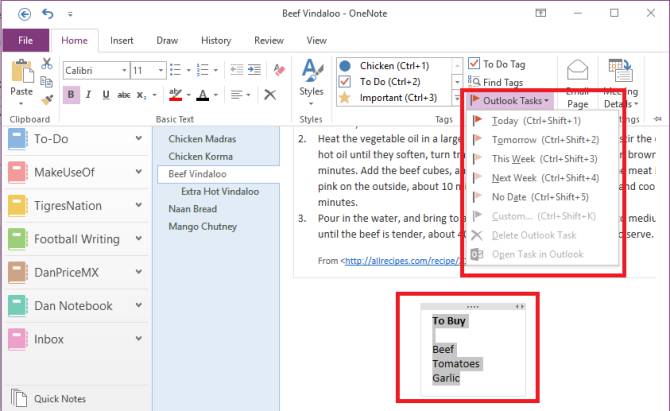
onenote outlook task

مراحل :

  1. موردی که می خواهید یادآور آن به حساب Outlook شما ارسال شود را انتخاب کنید.
  2. روی زبانه ی “Home” کلیک کنید و گزینه ی “Outlook Tasks.” را انتخاب کنید. به عنوان مثال اگر موردی که می خواهید برای آن یادآور تنظیم کنید ” رفتن به دکتر ” است و می خواهید پیام آن به Outlook شما ارسال شود, باید روی آن کلیک کنید.
  3. زمانی که می خواهید یادآور را تنظیم کنید, انتخاب کنید. شما می توانید گزینه های “Today,” “Tomorrow,” “This Week,” “Next Week,” و یا تاریخ مشخصی را انتخاب کنید.

اکنون پیام یادآوری بسته به زمانی که مشخص کرده اید ارسال خواهد شد.


منبع : نحوه ی  تنظیم لیست یادآوری ها در OneNote برای حساب Outlook

ادامه مطلب و دانلود

نحوه ی  افزودن بخش های مختلف در صفحه ی OneNote


نحوه ی  افزودن بخش های مختلف در صفحه ی OneNote


Microsoft OneNote یک برنامه ی آنلاین یادداشت مجازی است که به شما امکان یادداشت برداری, ایجاد لیست, افزودن تصاویر و … را می دهد. استفاده از Microsoft OneNote رایگان است و شامل 7 گیگا بایت حافظه ی ذخیره سازی ابری است و از طریق دستگاه های مختلف می توانید آن را مدیریت کنید.

گزینه ی New Section

مراحل :

  1. روی هر زبانه ی section در بالای صفحه راست کلیک کنید و گزینه ی “New Section.” را انتخاب کنید.
  2. برای بخش جدید یادداشت خود یک عنوان تایپ کنید و دکمه ی “Enter.” را فشار دهید. اکنون می توانید به نوشتن بقیه ی یادداشت خود ادامه دهید.


منبع : نحوه ی  افزودن بخش های مختلف در صفحه ی OneNote

ادامه مطلب و دانلود

نحوه ی افزودن صفحات در  OneNote


نحوه ی  افزودن صفحات در  OneNote


Microsoft OneNote یک برنامه ی آنلاین یادداشت مجازی است که به شما امکان یادداشت برداری, ایجاد لیست, افزودن تصاویر و … را می دهد. استفاده از Microsoft OneNote رایگان است و شامل 7 گیگا بایت حافظه ی ذخیره سازی ابری است و از طریق دستگاه های مختلف می توانید آن را مدیریت کنید.

گزینه add page

مراحل :

  1. نشانگر موس را در محلی که می خواهید صفحات را اضافه کنید, قرار دهید.
  2. از سمت راست یادداشت روی گزینه ی “Add Page” کلیک کنید.
  3. عنوان صفحه را تایپ کنید و دکمه ی Enter را فشار دهید.
  4. روی زبانه ی page کلیک کنید و آن را به محل دلخواه در یادداشت خود بکشید.


منبع : نحوه ی افزودن صفحات در  OneNote

ادامه مطلب و دانلود

نحوه ی  ایجاد جدول در  OneNote


نحوه ی  ایجاد جدول در  OneNote


Microsoft OneNote یک برنامه ی آنلاین یادداشت مجازی است که به شما امکان یادداشت برداری, ایجاد لیست, افزودن تصاویر و … را می دهد. استفاده از Microsoft OneNote رایگان است و شامل 7 گیگا بایت حافظه ی ذخیره سازی ابری است و از طریق دستگاه های مختلف می توانید آن را مدیریت کنید.

گزینه table

مراحل :

  1. نشانگر موس را در محلی که می خواهید جدول ایجاد کنید, قرار دهید.
  2. روی زبانه ی “Insert” کلیک کنید و گزینه ی Table را انتخاب کنید.
  3. با استفاده از موس سایز دلخواه جدول را در صفحه ی یادداشت بکشید, سپس چپ کلیک کنید. به عنوان مثال برای کشیدن یک جدول 2*3, موس را به اندازه ی سه ردیف به سمت راست بکشید و به اندازه ی 2 ستون پایین بیاورید.
  4. روی “Insert Table.” کلیک کنید. اکنون جدول به یادداشت شما افزوده شده است.


منبع : نحوه ی  ایجاد جدول در  OneNote

ادامه مطلب و دانلود

نحوه ی افزودن تصاویر در OneNote


نحوه ی  افزودن تصاویر در  OneNote


Microsoft OneNote یک برنامه ی آنلاین یادداشت مجازی است که به شما امکان یادداشت برداری, ایجاد لیست, افزودن تصاویر و … را می دهد. استفاده از Microsoft OneNote رایگان است و شامل 7 گیگا بایت حافظه ی ذخیره سازی ابری است و از طریق دستگاه های مختلف می توانید آن را مدیریت کنید.

زبانه insert

مراحل :

  1. نشانگر موس را در محلی که می خواهید عکس به آن افزوده شود, قرار دهید.
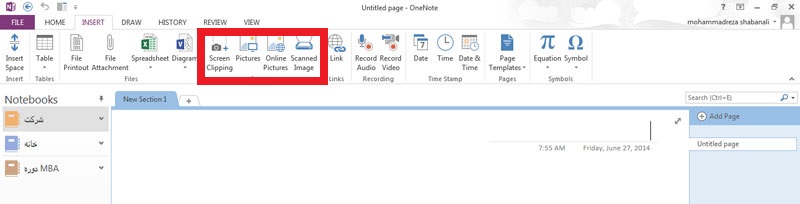
  2. از منوی بالای صفحه روی گزینه ی “Insert” کلیک کنید, سپس یکی از گزینه های زیر را انتخاب کنید. اکنون تصویر در یادداشت شما قرار خواهد گرفت.

Screen Clipping: با انتخاب این گزینه می توانید از بخشی از صفحه ی کامپیوتر عکس بگیرید و آن را در یادداشت قرار دهید.

Pictures:  با انتخاب این گزینه می توانید یک عکس ذخیره شده در حافظه ی دستگاه یا حافظه ی خارجی آن را در یادداشت خود قرار دهید.

Online Pictures: با انتخاب این گزینه می توانید عکس های منابع آنلاین را در یادداشت خود قرار دهید.

Scanned Image: با انتخاب این گزینه می توانید عکس هایی که دستگاه اسکنر شما اسکن کرده است را در یادداشت خود قرار دهید.


منبع : نحوه ی افزودن تصاویر در OneNote

ادامه مطلب و دانلود

نحوه ی  پیوست فایل در OneNote


نحوه ی  پیوست فایل در OneNote


Microsoft OneNote یک برنامه ی آنلاین یادداشت مجازی است که به شما امکان یادداشت برداری, ایجاد لیست, افزودن تصاویر و … را می دهد. استفاده از Microsoft OneNote رایگان است و شامل 7 گیگا بایت حافظه ی ذخیره سازی ابری است و از طریق دستگاه های مختلف می توانید آن را مدیریت کنید.

File Attachment

مراحل :

  1. به صفحه ی یادداشتی که می خواهید در آن فایل را پیوست دهید, بروید.
  2. از بالای منو روی گزینه ی “Insert” کلیک کنید و گزینه ی File Attachment را انتخاب کنید.
  3. فایلی که می خواهید به یادداشت پیوست دهید را انتخاب کنید, سپس گزینه ی Insert را انتخاب کنید. این فایل به شکل یک آیکون در صفحه ی یادداشت شما نمایش داده می شود.


منبع : نحوه ی  پیوست فایل در OneNote

ادامه مطلب و دانلود

نحوه ی ایجاد لیست در OneNote


نحوه ی ایجاد لیست در OneNote


Microsoft OneNote یک برنامه ی آنلاین یادداشت مجازی است که به شما امکان یادداشت برداری, ایجاد لیست, افزودن تصاویر و … را می دهد. استفاده از Microsoft OneNote رایگان است و شامل 7 گیگا بایت حافظه ی ذخیره سازی ابری است و از طریق دستگاه های مختلف می توانید آن را مدیریت کنید.

زبانه home

مراحل :

  1. روی زبانه ی “Home” کلیک کنید و منوی کشویی “Tags” را باز کنید.
  2. گزینه ی “To Do.” را انتخاب کنید. یک قسمت با یک جعبه ی خالی در وسط صفحه نمایش داده خواهد شد.
  3. موارد لیست را تایپ کنید و بعد از هر مورد دکمه ی “Enter” را فشار دهید.
  4. برای بررسی و ویرایش هر مورد از لیست روی همان مورد ضربه بزنید و یا کلیک کنید.


منبع : نحوه ی ایجاد لیست در OneNote

ادامه مطلب و دانلود
برترین مطالب آهنگ فاخر
روز هفته ماه سال

    Sorry, no posts matched your criteria.

    Sorry, no posts matched your criteria.

    Sorry, no posts matched your criteria.

    Sorry, no posts matched your criteria.

دسته بندی خوانندگان
همکاران