






نحوه ی افزودن تصاویر در OneNote
Microsoft OneNote یک برنامه ی آنلاین یادداشت مجازی است که به شما امکان یادداشت برداری, ایجاد لیست, افزودن تصاویر و … را می دهد. استفاده از Microsoft OneNote رایگان است و شامل 7 گیگا بایت حافظه ی ذخیره سازی ابری است و از طریق دستگاه های مختلف می توانید آن را مدیریت کنید.
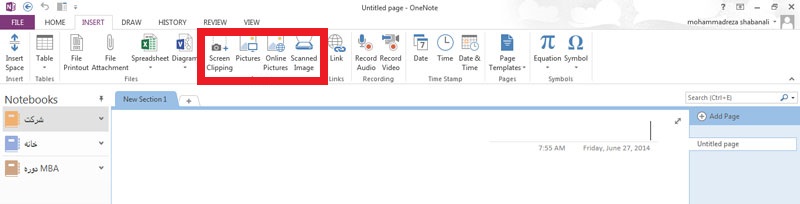
زبانه insert
مراحل :
- نشانگر موس را در محلی که می خواهید عکس به آن افزوده شود, قرار دهید.
- از منوی بالای صفحه روی گزینه ی “Insert” کلیک کنید, سپس یکی از گزینه های زیر را انتخاب کنید. اکنون تصویر در یادداشت شما قرار خواهد گرفت.
Screen Clipping: با انتخاب این گزینه می توانید از بخشی از صفحه ی کامپیوتر عکس بگیرید و آن را در یادداشت قرار دهید.
Pictures: با انتخاب این گزینه می توانید یک عکس ذخیره شده در حافظه ی دستگاه یا حافظه ی خارجی آن را در یادداشت خود قرار دهید.
Online Pictures: با انتخاب این گزینه می توانید عکس های منابع آنلاین را در یادداشت خود قرار دهید.
Scanned Image: با انتخاب این گزینه می توانید عکس هایی که دستگاه اسکنر شما اسکن کرده است را در یادداشت خود قرار دهید.
 فیلم سینمایی آزردگان در اکران هنر و تجربه
 نسخه کارگردان فیلم چیست؟ تفاوت با نسخه اکران و گسترشیافته
 عوامل تولید فیلم؛ نقش هر عضو گروه از فیلمنامه تا تدوین
 فیلم همسفر؛ تیزر، پوستر و تاریخ اکران ۲۷ آبان ۱۴۰۵
 شماره پشتیبانی فیلیمو + ساعات پاسخگویی و راهحل مشکلات رایج
 اشتراک مخابرات فیلیمو؛ آموزش فعالسازی، شرایط و نحوه محاسبه حجم
 آهنگ فاصله حامیم منتشر شد؛ جزئیات و جایگاه در چارت پاپ