







نحوه ی حذف برنامه ها در BlueStacks با استفاده از تنظیمات پیشرفته ی برنامه
آیا می خواهید از شر برخی برنامه هایی که در BlueStacks نصب کرده اید, خلاص شوید؟ می توانید این کار را به دو روش انجام دهید : از طریق تنظیمات BlueStacks و Advanced Settings برنامه؛ و هر دوی این روش ها نیز به سادگی انجام می شود. در این مقاله قصد داریم مراحل حذف برنامه ها در BlueStacks را به شما آموزش دهیم.
مراحل :
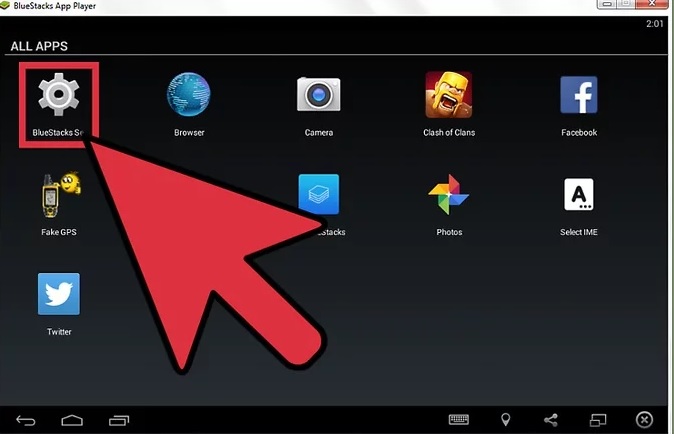
تنظیمات BlueStacks
1. BlueStacks را راه اندازی کنید. برای این کار روی آیکون برنامه کلیک کنید. سپس تنظیمات BlueStacks را باز کنید. App Drawer را باز کنید و گزینه ی BlueStacks Settings را انتخاب کنید.
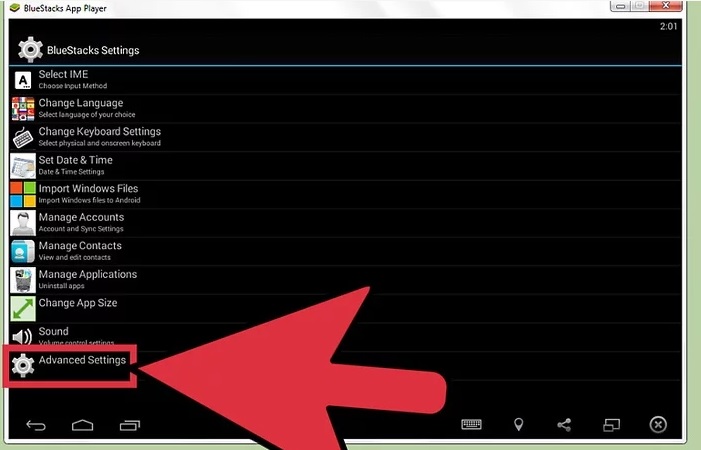
Advanced Settings
- از منو گزینه ی Advanced Settings را انتخاب کنید. برای باز کردن تنظیمات Android از پایین منو روی Advanced Settings کلیک کنید.
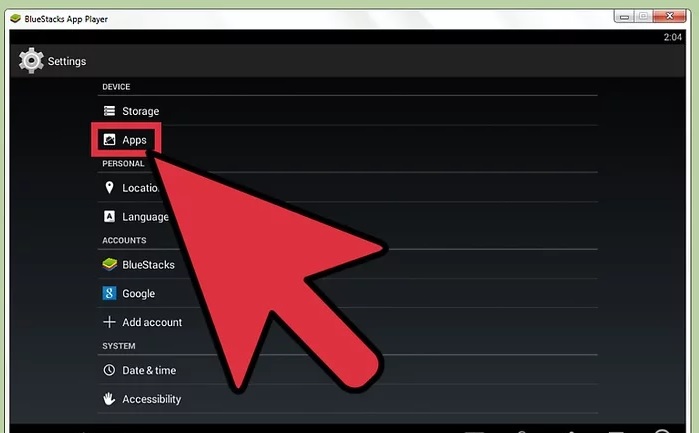
APPS
3. از منوی Advanced Settings گزینه ی Apps را انتخاب کنید. این گزینه زیر بخش ‘Device’ قرار دارد.
4. از دسته ی ‘Downloaded’ برنامه ای را که می خواهید حذف کنید را انتخاب کنید. هنگامی که از منو گزینه ی ‘Apps’ را انتخاب کنید, پنجره ای باز می شود که در آن می توانید دسته بندی های مختلف برنامه را مشاهده کنید. این دسته بندی ها downloaded, running و apps in SD card می باشند. دسته ی ‘Downloaded’ را انتخاب کنید و برنامه ای را که می خواهید حذف کنید را مشخص کنید.
5. برای شروع فرایند گزینه ی Uninstall را انتخاب کنید. گزینه ی Uninstall در گوشه ی سمت راست صفحه و زیر نام برنامه قرار دارد.
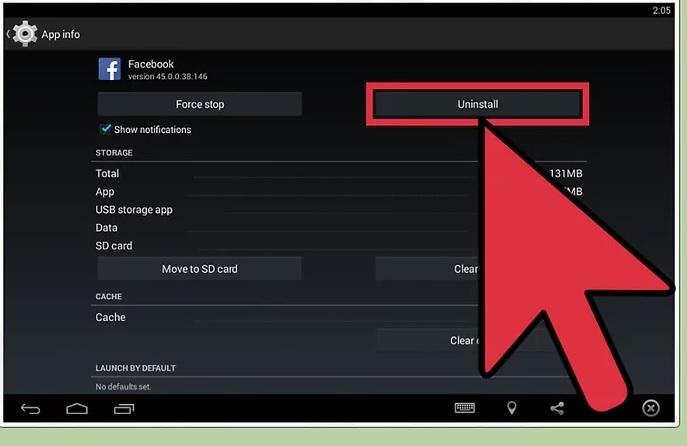
حذف برنام
6. تصمیم خود را تایید کنید. هنگامی که گزینه ی ‘Uninstall’ را انتخاب کردید, دیالوگ باکسی نمایش داده می شود و از شما پرسیده می شود : “Do you want to uninstall this app?”. برای تایید حذف برنامه روی OK کلیک کنید.
 بهروز شعیبی: امید، بزرگترین سرمایه امروز ماست