نحوه ي نمايش دادن مخاطبین پنهان شده در اندروید


نحوه ي نمايش دادن مخاطبین پنهان شده در اندروید


ترفند ها به شما آموزش می دهد که چگونه مخاطبین حذف شده را در اندروید بازگردانی کنید. البته ایتدا باید بررسی کنید که آیا مخاطبان مخفی شده اند یا حذف شده اند. اگر مخاطبین حذف شده باشند شما می توانید به کمک حساب Google خود, آنها را بازیابی کنید. در غیر این صورت می توانید از یک نرم افزار برای بازیابی استفاده کنید.


مراحل :

گزینه contacts

گزینه contacts

  1. مخاطبین Android خود را باز کنید. روی این آیکون تصویر یک فرد کشیده شده است. شما می توانید این آیکون را در App Drawer یا Home Screen مشاهده کنید.

گزینه ی ⋮

  1. روی گزینه ی ⋮ ضربه بزنید. این گزینه در گوشه ی سمت راست صفحه قرار دارد.
گزینه ی Settings

گزینه ی Settings

  1. روی مخاطبین ضربه بزنید تا نمایش داده شوند. این گزینه در بالای صفحه قرار دارد.

در برخی دستگاه های اندروید باید ابتدا روی گزینه ی Settings و سپس Contacts ضربه بزنید.


  1. اطمینان حاصل کنید که گزینه ی “All contacts” علامت خورده باشد. اگر علامت نداشت روی آن ضربه بزنید سپس به دنبال مخاطبینی که از لیست پاک شده اند بگردید.

منبع : نحوه ي نمايش دادن مخاطبین پنهان شده در اندروید

ادامه مطلب و دانلود

ایجاد حساب کاربری در Uber


نحوه ی ایجاد حساب کاربری در Uber


Uber یک سرویس درخواست تاکسی آنلاین است که به وسیله ی آن می توانید در اکثر کشورهای دنیا از طریق تلفن همراه خودتان(اندروید و آی او اس) راننده اختصاصی درخواست کنید و در مسیر های مختلف سفر کنید. این برنامه نزدیک ترین راننده به مکان شما را برایتان ارسال می کند. یکی از ویژگی های Uber این است که برای تسویه حساب به پول نقد نیاز ندارید و از طریق کارت اعتباری که قبلا در حساب خود در این سرویس معرفی کرده اید می توانید پرداخت خود را انجام دهید. هم چنین شما می توانید بدون دانلود این برنامه از آن نیز استفاده کنید.


مراحل :

وب سایت Uber

وب سایت Uber

  1. به وب سایت Uber بروید. سپس به صفحه ی Get Uber بروید. با این کار به صفحه ی ورود به حساب منتقل می شوید.

از شما درخواست دسترسی به موقعیت مکانی می شود. برای این کار روی گزینه ی  “Yes” کلیک کنید. با این کار این برنامه به IP address و موقعیت مکانی شما دسترسی پیدا می کند.

وارد کردن اطلاعات حساب

وارد کردن اطلاعات حساب

  1. اطلاعات حساب خود را وارد کنید. چندین فیلد برای شناسایی شما در صفحه وجود دارد. همه ی اطلاعات خود را به درستی وارد کنید.

اطلاعات کارت بانکی خود را نیز وارد کنید. اگر فیلد مربوط به اطلاعات بانکی را مشاهده نکردید احتمالا در آدرس https://get.uber.com/sign-up/ هستید. دقت کنید که آدرس صفحه ای که در آن هستید https://get.uber.com/ باشد. اگر باز هم به صفحه ی قبلی منتقل شدید و نتوانستید اطلاعات بانکی خود را وارد کنید, نگران نباشید. می توانید این کار را بعدا انجام دهید.

اگر برای ورود کد دریافت کردید روی گزینه ی  “Add Promo Code” ضربه بزنید سپس کد را وارد کنید.

گزینه ی Create Account

گزینه ی Create Account

  1. از پایین صفحه روی گزینه ی “Create Account” کلیک کنید. اکنون می توانید بدون استفاده از نرم افزار از این برنامه استفاده کنید.

منبع :  ایجاد حساب کاربری در Uber

ادامه مطلب و دانلود

نحوه ی کنسل کردن حساب Uber از طریق سایت Uber


نحوه ی کنسل کردن حساب Uber از طریق سایت Uber


Uber یک سرویس درخواست تاکسی آنلاین است که به وسیله ی آن می توانید در اکثر کشورهای دنیا از طریق تلفن همراه خودتان(اندروید و آی او اس) راننده اختصاصی درخواست کنید و در مسیر های مختلف سفر کنید. این برنامه نزدیک ترین راننده به مکان شما را برایتان ارسال می کند. یکی از ویژگی های Uber این است که برای تسویه حساب به پول نقد نیاز ندارید و از طریق کارت اعتباری که قبلا در حساب خود در این سرویس معرفی کرده اید می توانید پرداخت خود را انجام دهید. اما اگر دیگر نیازی به این برنامه ندارید می توانید حساب خود را کنسل کنید. ترفند ها به شما آموزش می دهد که چگونه این کار را انجام دهید.


مراحل :

سایت Uber

سایت Uber

  1. سایت حذف حساب کاربری Uber را باز کنید. شما می توانید این کار را در کامپیوتر یا موبایل خود انجام دهید.

    گزینه ی Sign In To Get Help

    گزینه ی Sign In To Get Help

  2. روی گزینه ی Sign In To Get Help کلیک کنید یا ضربه بزنید. اگر وارد حساب خود در Uber شده اید می توانید از این مرحله عبور کنید.

نام کاربری

  1. نام کاربری یا شماره تلفن Uber خود را وارد کنید.

گزینه Next

  1. روی Next کلیک کنید یا روی آن ضربه بزنید.
رمز عبور

رمز عبور

  1. رمز عبور خود را وارد کنید. بعد از اتمام کار باید Next را انتخاب کنید.
عبارت yes

عبارت yes

  1. در فیلد اول عبارت “Yes” را تایپ کنید. با این کار تایید می کنید که می خواهید حساب Uber خود را حذف کنید.
دلیل حذف حساب

دلیل حذف حساب

  1. یک پاسخ در فیلد “Share details” تایپ کنید. در این قسمت باید دلیل حذف حساب خود را مشخص کنید.

    دکمه submit

    دکمه submit

  1. روی گزینه ی Submit کلیک کنید یا ضربه بزنید.

منبع : نحوه ی کنسل کردن حساب Uber از طریق سایت Uber


ادامه مطلب و دانلود

عکس عبدالحمید ریگی

عبدالحمید ریگی، بلوچ ایرانی، سنی و از اعضای گروه شبه‌نظامی جندالله بود. وی برادر عبدالمالک ریگی، رهبر دستگیر شده گروه موسوم به جندالله بود.

سرپرست وزارت کشور جمهوری اسلامی ایران وی را «مسئول حادثه تاسوکی» معرفی کرده‌است. در این حادثه، دست کم ۲۱ نفر، از جمله مسئولان حراست فرمانداری و یکی از روحانیون دفتر نمایندگی ولی فقیه در استان سیستان و بلوچستان کشته شدند.[۲] وی همچنین به درخواست برادرش عبدالمالک، همسرش فائزه منصوری را در خواب با شلیک گلوله به قتل رساند.[۳][۴] شهاب منصوری برادر همسر عبدالحمید نیز توسط عبدالمالک ریگی سربریده شد و او فیلم این اقدامش را توسط شبکه العربیه منتشر کرد.[۴][۵] در تاریخ ۱۵ ژوئن ۲۰۰۸ رسماً اعلام شد که دولت پاکستان، عبدالحمید ریگی و سه عضو دیگر گروه مقاومت ملی ایران را همزمان با ربوده شدن ۱۶ نظامی ایران در استان سیستان و بلوچستان، به ایران تحویل داده‌است.[۶][۷]

عبدالحمید ریگی

عبدالحمید ریگی

سرانجام او به اتهام محاربه و فساد فی‌الارض از طریق عضویت، هواداری و تلاش مؤثر در شاخه نظامی جندالله، بر اساس حکم صادره از سوی دادگاه انقلاب اسلامی صبح روز دوشنبه ۳ خرداد ۱۳۸۹ در محوطه زندان مرکزی شهر زاهدان به دار آویخته شد.[۸][۹] وی خود نیز به اتهاماتش در ترور غیرنظامیان و نیروهای امنیتی در این استان اعتراف کرده بود و همکاری آمریکا با جندالله در انجام فعالیت‌هایش در ایران را تأیید کرده بود.[۱۰] این در حالیست که وزارت امورخارجه ایالات متحده آمریکا در نوامبر ۲۰۱۰ نام گروه جندالله را به فهرست گروه‌ها و سازمانهای تروریستی از دیدگاه خود اضافه کرد.[۱۱]

همسر عبدالحمید ریگی

پس از اجرای حکم اعدام، پدرخوانده و مادر فائزه و شهاب منصوری (همسر و برادر همسر عبدالحمید ریگی) در جمع خبرنگاران حاضر شدند و ضمن پاسخگویی به سوالات خبرنگاران، عبدالحمید را جنایتکاری بی‌رحم نامیدند که حتی برای خانواده‌اش ارزشی قائل نبوده‌است. آنها همچنین تقاضا کردند که دولت پاکستان در بازگرداندن فرزندان فائزه منصوری و عبدالحمید ریگی به ایران با ایران همکاری داشته باشد.[۳]


منبع : عکس عبدالحمید ریگی

منبع : عکس عبدالحمید ریگی

ادامه مطلب و دانلود

نحوه ی کنسل کردن حساب Uber از طریق برنامه Uber


نحوه ی کنسل کردن حساب Uber از طریق برنامه Uber


Uber یک سرویس درخواست تاکسی آنلاین است که به وسیله ی آن می توانید در اکثر کشورهای دنیا از طریق تلفن همراه خودتان(اندروید و آی او اس) راننده اختصاصی درخواست کنید و در مسیر های مختلف سفر کنید. این برنامه نزدیک ترین راننده به مکان شما را برایتان ارسال می کند. یکی از ویژگی های Uber این است که برای تسویه حساب به پول نقد نیاز ندارید و از طریق کارت اعتباری که قبلا در حساب خود در این سرویس معرفی کرده اید می توانید پرداخت خود را انجام دهید. اما اگر دیگر نیازی به این برنامه ندارید می توانید حساب خود را کنسل کنید. ترفند ها به شما آموزش می دهد که چگونه این کار را انجام دهید.


مراحل :

Uber

Uber

  1. برنامه Uber را باز کنید. اگر وارد حساب خود در Uber نشده اید اکنون لازم است آدرس ایمیل و رمز عبور خود را در فیلد های مشخص شده تایپ کنید.
گزینه ی ☰

گزینه ی ☰

  1. از گوشه ی سمت چپ صفحه روی گزینه ی ☰ ضربه بزنید.
گزینه ی Help

گزینه ی Help

  1. روی گزینه ی Help ضربه بزنید.
گزینه ی Account and Payment

گزینه ی Account and Payment

  1. به پایین صفحه بروید و روی گزینه ی Account and Payment ضربه بزنید. این گزینه زیر قسمت “Recent Rides” قرار دارد.
گزینه ی Account Settings

گزینه ی Account Settings

  1. روی گزینه ی Account Settings و Ratings ضربه بزنید.
گزینه ی Delete my Uber Account

گزینه ی Delete my Uber Account

  1. به پایین صفحه بروید و روی گزینه ی Delete my Uber Account ضربه بزنید.
عبارت yes

عبارت yes

  1. در فیلد بالای صفحه عبارت “Yes” را تایپ کنید. با این کار تایید می کنید که می خواهید حساب Uber خود را حذف کنید.
دلیل حذف حساب

دلیل حذف حساب

  1. یک پاسخ در فیلد “Share details” تایپ کنید. در این قسمت باید دلیل حذف حساب خود را مشخص کنید.

گزینه ی Submit

  1. روی گزینه ی Submit ضربه بزنید. با این کار پروسه ی حذف حساب کاربری شما آغاز خواهد شد.

منبع : نحوه ی کنسل کردن حساب Uber از طریق برنامه Uber

ادامه مطلب و دانلود

انشا عاقبت فرار از مدرسه

انشا در مورد عاقبت فرار از مدرسه

انشا عاقبت فرار از مدرسه

دیروز با بابام نشسته بودم و صحبت از مدرسه و فرار از اون شد. از بابام پرسیدم: اگه یه نفر بخواد از مدرسه فرار کنه چی میشه؟ بابام گفت:من دوران مدرسه زیاد به درس و مشق اهمیت نمیدادم و دوست نداشتم مدرسه برم. فقط دنبال یه راهی بودم که از مدرسه فرار کنم و خوش بگذرونم از بس که بهمون تکلیف میدادن.

یه روز بعد از زنگ تفریح وقتی که حیاط مدرسه خلوت شد و نگهبان مدرسمون هم حواسش پرت بود، مثل برق و باد در مدرسه رو باز کردم و اَلفرار!!! دیگه درس و مشق و کنار گذاشتم و تصمیم گرفتم برم مثل خیلیای دیگه کار پیدا کنم و برای خودم مردی بشم.

آخه دوره ما خیلیا تحصیل نکرده بودن و کار میکردن و درآمد خونه و زندگی شونو درمیاوردن. من هم رفتم یه کارگاهی مشغول به کار شدم. خیلی سخت کار کردم و پول هامو پس انداز کردم تا به این سن الانم که رسیدم خدایی نکرده فقیر و نیازمند نشم.

فرار از مدرسه تو زمان ما برای خیلیا عاقبت بدی نداشت چون هدفشون کارکردن بود البته بعضی ها که فرار می کردن، سمت کارهای خلاف کشیده میشدن و عاقبتشون به خیر نمی شد. ناگفته نماند اون هایی که به درس و مشق علاقه داشتن، خیلیاشون دکتر و مهندس شدن و درآمدشون چندبرابر درآمد الان منه.

اما فرار از مدرسه تو این دوره زمونه عاقبت خوبی نداره. الان دیگه به یه آدم بی سواد و بی مدرک کار درست و حسابی نمیدن و مجبوره کاری کم درآمد داشته باشه. پسرم! درس و مشق حتی اگه هم برات سخت باشه، نتیجه خوبی داره و می تونی آینده ات رو درخشان کنی. الان که دقت می کنم میبینم اون هایی که باسواد هستند بهتر می تونن از حقشون تو این جامعه دفاع کنن. باسواد بودن نعمت بزرگیه.

با شنیدن حرف های بابام به درس و مدرسه علاقه مندتر شدم و از این به بعد تلاش میکنم و خوب درس میخونم تا در آینده زندگی راحت تری داشته باشم.

منبع:انشا عاقبت فرار از مدرسه

انشا عاقبت فرار از مدرسه

ادامه مطلب و دانلود

نحوه ي افزودن زبان دیگر به کیبورد در اندروید


نحوه ي افزودن زبان دیگر به کیبورد در اندروید


ترفند ها به شما آموزش می دهد که چگونه یک زبان جدید به کیبورد دستگاه اندروید خود اضافه کنید. با ما همراه باشید.


مراحل :

آیکون settings

آیکون settings

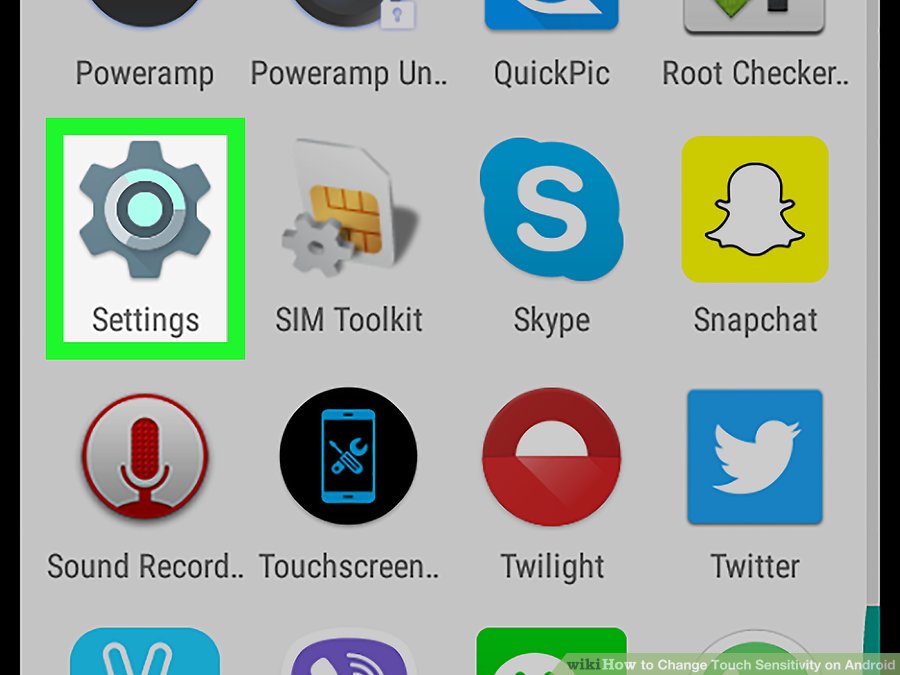
  1. تنظیمات Android خود را باز کنید. برای این کار روی آیکون چرخ دنده ضربه بزنید. این آیکون در منوی برنامه ها قرار دارد.
گزینه Languages & input

گزینه Languages & input

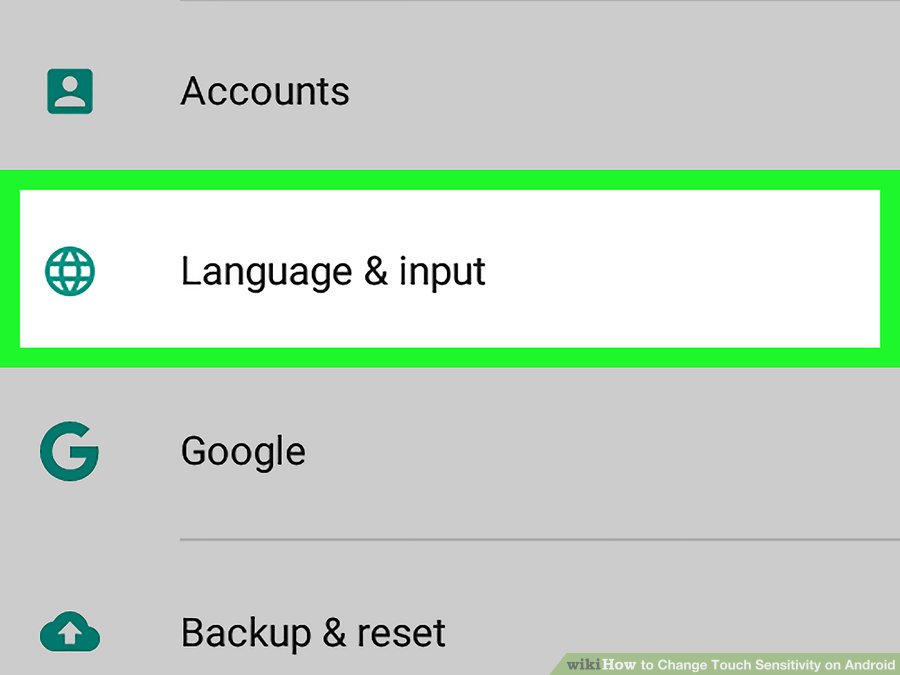
  1. به پایین صفحه بروید و روی گزینه ی Language & input ضربه بزنید.
انتخاب کیبورد

انتخاب کیبورد

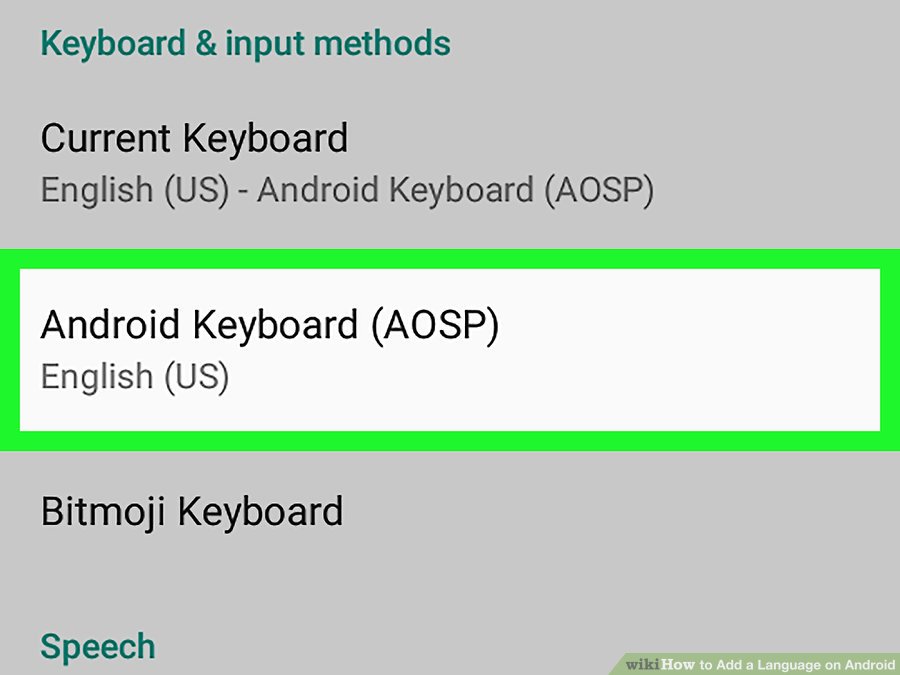
  1. کیبورد خود را انتخاب کنید. همه ی کیبورد های موجود دستگاه در قسمت “Keyboards & input methods” نمایش داده می شوند.

اگر از کیبورد دیگر به جز کیبورد پیش فرض استفاده می کنید این قسمت ممکن است کمی متفاوت باشد.

گزینه ی Languages

  1. روی گزینه ی Languages ضربه بزنید.
گزینه ی Use system language

گزینه ی Use system language

  1. گزینه ی “Use system language” را روی حالت Off تنظیم کنید. اگر این دکمه به رنگ خاکستری است می توانید از این مرحله عبور کنید.
انتخاب زبان

انتخاب زبان

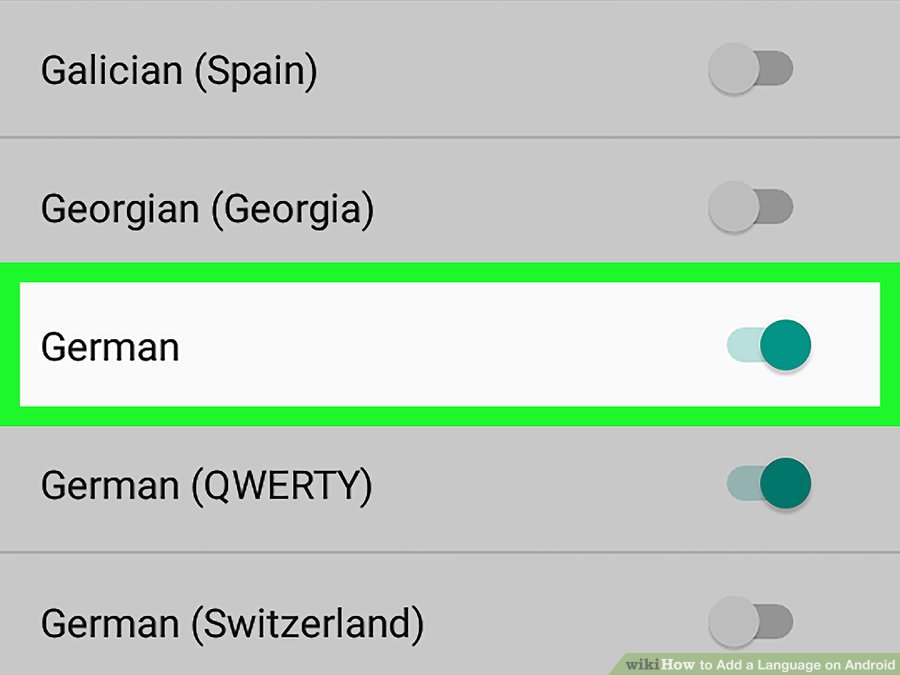
  1. زبان مورد نظر خود را انتخاب کنید. دکمه ی زبان مورد نظر خود را در حالت On ( سبز ) قرار دهید. با این کار زبان جدید به کیبورد دستگاه شما اضافه می شود.

منبع : نحوه ي افزودن زبان دیگر به کیبورد در اندروید


ادامه مطلب و دانلود

نحوه ي تغيير دادن نام دستگاه اندروید

متن پست به صورت html در این قسمت کوپی شود

نحوه ي تغيير دادن نام دستگاه اندروید


ترفند ها به شما آموزش می دهد که چگونه نام دستگاه اندروید خود را از تنظیمات Bluetooth تغییر دهید.


مراحل :

آیکون settings

آیکون settings

  1. تنظیمات Android خود را باز کنید. برای این کار روی آیکون چرخ دنده ضربه بزنید. این آیکون در منوی برنامه ها قرار دارد.
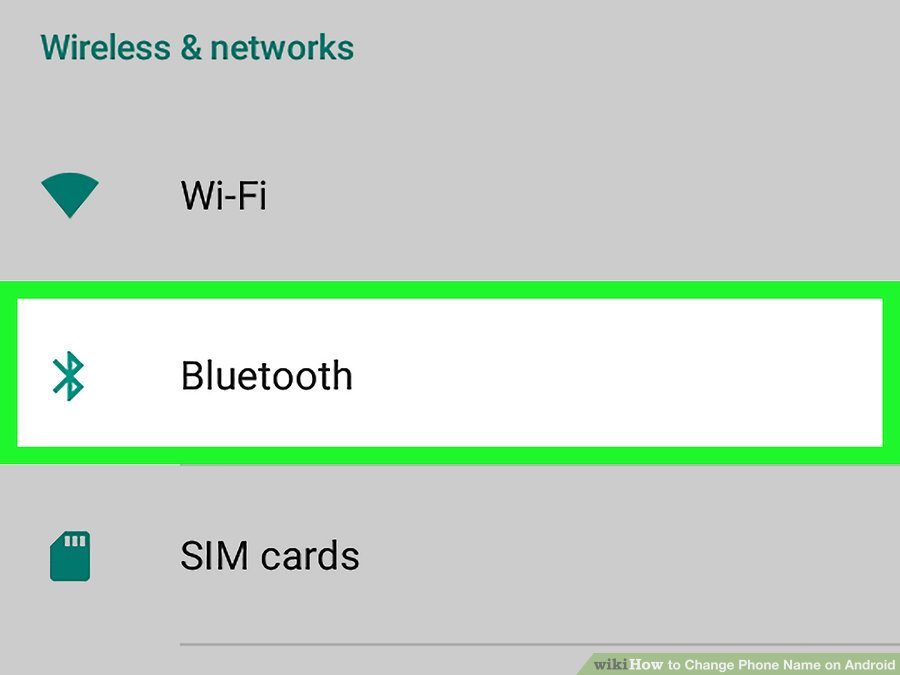
گزینه ی Bluetooth

گزینه ی Bluetooth

  1. روی گزینه ی Bluetooth ضربه بزنید. این گزینه در قسمت “Wireless & networks” قرار دارد.

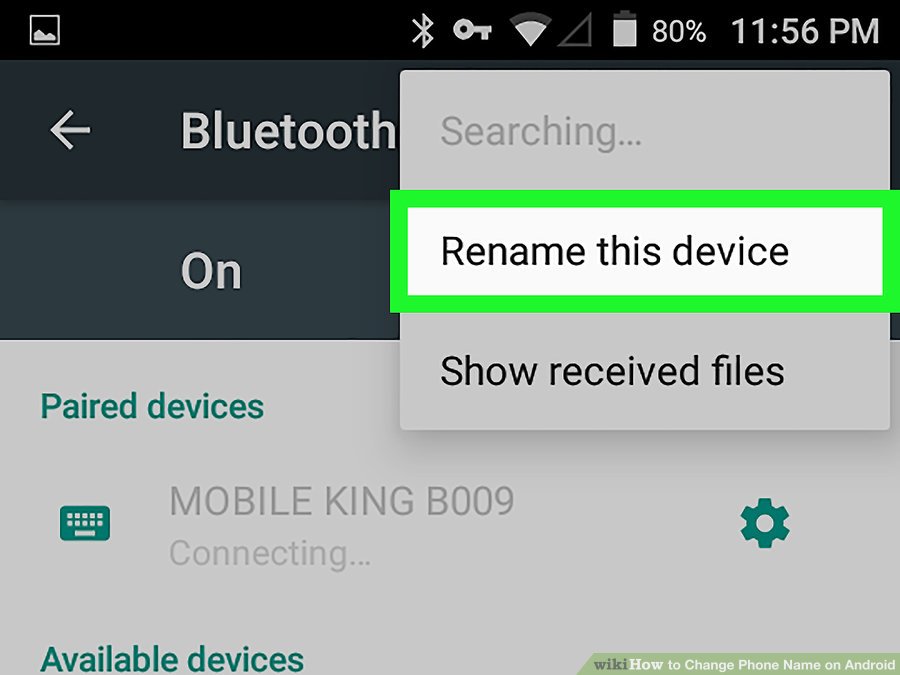
علامت ⁝

  1. روی علامت ⁝ ضربه بزنید. این علامت در گوشه ی سمت راست صفحه قرار دارد.
گزینه ی Rename this device

گزینه ی Rename this device

  1. روی گزینه ی Rename this device ضربه بزنید.
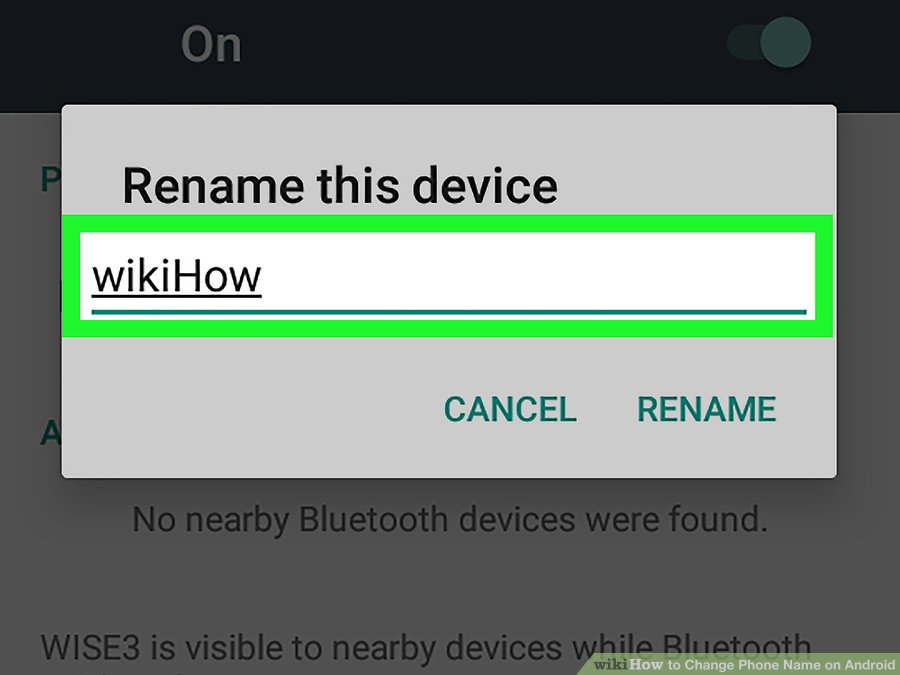
وارد کردن نام جدید

وارد کردن نام جدید

  1. یک نام جدید وارد کنید.
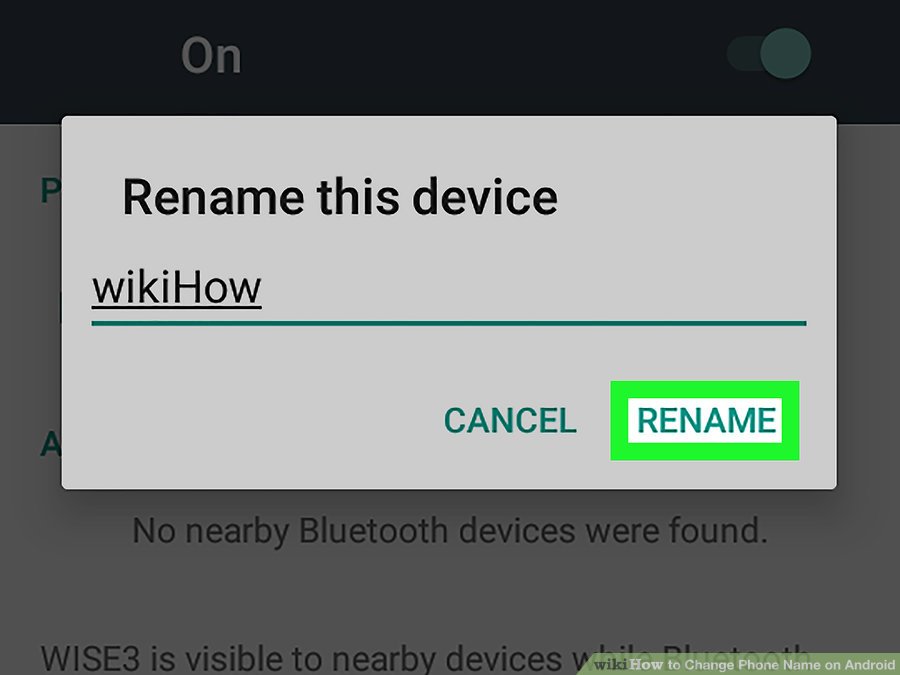
گزینه ی RENAME

گزینه ی RENAME

  1. روی گزینه ی RENAME ضربه بزنید. اکنون نام جدید ذخیره شده است.

منبع : نحوه ي تغيير دادن نام دستگاه اندروید

ادامه مطلب و دانلود

نحوه ي تغيير دادن حساسیت لمسی اندروید


نحوه ي تغيير دادن حساسیت لمسی اندروید


ترفند ها به شما آموزش می دهد که چگونه حساسیت لمسی دستگاه اندروید خود را تغییر دهید. با ما همراه باشید.


مراحل :

آیکون settings

آیکون settings

  1. تنظیمات Android را باز کنید. برای این کار روی آیکون settings علامت بزنید.
گزینه Languages & input

گزینه Languages & input


  1. روی Languages & input ضربه بزنید. این گزینه تقریبا در وسط منو قرار دارد.
گزینه ی Pointer speed

گزینه ی Pointer speed

  1. روی گزینه ی Pointer speed ضربه بزنید. این گزینه زیر عنوان “Mouse/trackpad” قرار دارد. یک نوار روی صفحه نمایش داده خواهد شد.
افزایش حساسیت

افزایش حساسیت

  1. نوار را به سمت راست بکشید تا حساسیت افزایش پیدا کند. با این کار سرعت موس نیز افزایش پیدا می کند.
کم کردن حساسیت

کم کردن حساسیت

  1. برای کم کردن حساسیت , نوار را به سمت چپ بکشید. با این کار سرعت موس کم می شود.
گزینه ok

گزینه ok

  1. روی گزینه ی OK ضربه بزنید. اکنون تغییرات ذخیره خواهد شد. اگر از سرعت فعلی موس راضی نیستید مجددا از قسمت Pointer speed سرعت را تغییر دهید.

منبع : نحوه ي تغيير دادن حساسیت لمسی اندروید


ادامه مطلب و دانلود

نحوه ي حذف تاریخچه ی تماس ها در HTC


نحوه ي حذف تاریخچه ی تماس ها در HTC


ترفند ها به شما آموزش می دهد که چگونه تاریخچه ی تماس ها را در دستگاه های مختلف حذف کنید. با ما همراه باشید.

HTC

HTC


مراحل :


  1. برنامه ی Phone را باز کنید. این آیکون در پایین صفحه ی اصلی قرار دارد.
  2. به زبانه ی Call History بروید.
  1. روی علامت ⁝ ضربه بزنید.


  1. روی گزینه ی Remove call history ضربه بزنید. اکنون خواهید دید که در کنار هر تماس یک مربع نمایش داده می شود.


  1. تماس هایی که می خواهید حذف کنید را انتخاب کنید. برای این کار روی مربع های کنار هر تماس ضربه بزنید تا انتخاب شوند. اگر می خواهید همه ی تماس ها را انتخاب کنید روی گزینه ی Select all ضربه بزنید.
  1. روی گزینه ی Delete ضربه بزنید.

منبع : نحوه ي حذف تاریخچه ی تماس ها در HTC

ادامه مطلب و دانلود
برترین مطالب آهنگ فاخر
روز هفته ماه سال

    Sorry, no posts matched your criteria.

دسته بندی خوانندگان