نحوه ی جستجو در FileTram


نحوه ی جستجو در FileTram


FileTram یک سرویس اشتراک گذاری فایل می باشد که به شما امکان جستجوی فایل در بیش از 65 سرویس اشتراک گذاری فایل از جمله FileTram را می دهد. این سرویس گزینه های مختلفی دارد که به شما کمک می کند نتیجه ی بهتری بگیرید. FileTram به شما این امکان را می دهد تا فایل های خود را با استفاده از کلمه کلیدی، یا از طریق نوع فایل (صوتی، تصویری، تصاویر، کتاب ها)، اندازه، تاریخ ایجاد و غیره جستجو کنید. ادامه ی مطلب را مطالعه کنید تا نحوه ی جستجو از طریق FileTram را به طور کامل یاد بگیرید.


مراحل :

FileTram صفحه

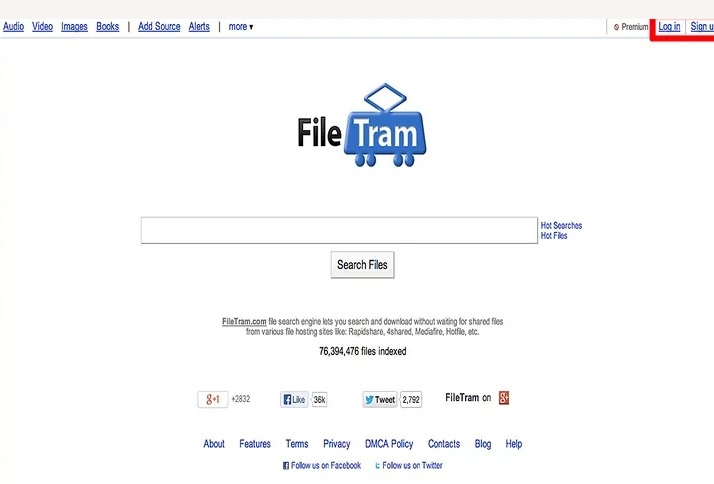
1. وارد صفحه ی اصلی FileTram شوید. در صفحه ی اصلی نوار جستجو و هم چنین دکمه های “sign in” “sign up” را مشاهده خواهید کرد.

حساب FileTram

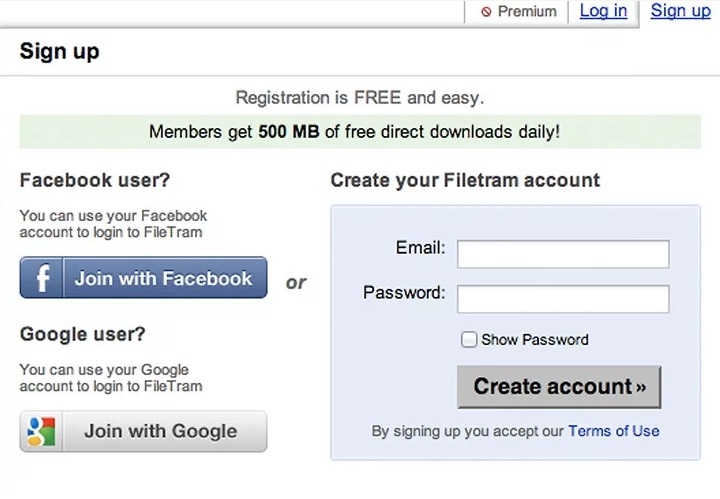
2. به صورت اختیاری شما می توانید به حساب FileTram وارد شوید. لازم نیست حتما برای جستجوی موسیقی و حتی برای دانلود فایل ها وارد حساب FileTram شوید اما با این کار ویژگی های بیشتری در اختیار شما قرار می گیرد از جمله امکان آپلود و به اشتراک گذاری فایل ها و هم چنین کسب در آمد از لینک ها.

از بالای صفحه روی گزینه ی “sign up” کلیک کنید و از طریق حساب فیس بوک یا Google خود وارد FileTram شوید هم چنین می توانید برای این کار از آدرس ایمیل خود استفاده کنید.

گزینه search files

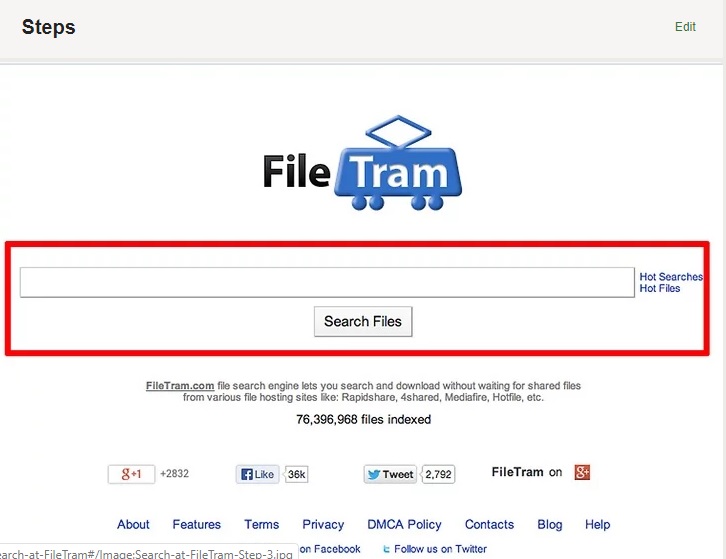
  1. در نوار جستجو روی عنوان فایل ضربه بزنید و روی دکمه ی “Search files” کلیک کنید.

نوع فایل

4. فایل خود را با استفاده از گزینه ی ” نوع فایل ” جستجو کنید. سپس روی نوع فایلی که به دنبال آن هستید, کلیک کنید.

انتخاب سرویس

5. فایل ها را در سرویس های اشتراک گذاری دیگر جستجو کنید. در سمت چپ صفحه ی FileTram لیستی از سرویس های اشتراک گذاری دیگر نمایش داده شده است.

روی سرویسی که می خواهید در آن جستجو کنید, کلیک کنید.

سایز فایل ها

  1. فایل ها را براساس اندازه ی آنها جستجو کنید. در سمت چپ صفحه یک دسته بندی برای اندازه ی فایل مورد نظر خود مشاهده خواهید کرد. یکی از آنها را انتخاب کنید تا سریعتر بتوانید فایل مورد نظر خود را پیدا کنید.

منبع : نحوه ی جستجو در FileTram

ادامه مطلب و دانلود

شعر در مورد روز اول مدرسه

شعر برای روز اول مهر (محمدعلی حریری)

شعر در مورد روز اول مدرسه

اولین روز دبستان بازگرد // کودکی ها ، شاد و خندان بازگرد
باز گردای خاطرات کودکی//بر سواراسب های چوبکی

خاطرات کودکی زیباترند//یادگاران کهن مانا ترند
درس های سال اول ساده بود //آب را بابا به سارا داده بود

درس پند آموزروباه وخروس//روبه مکارودزدوچاپلوس
روزمهمانی کوکب خانم است//سفره پرازبوی نان گندم است

کاکلی گنجشککی باهوش بود //فیل نادانی برایش موش بود
با وجود سوزوسرمای شدید//ریزعلی پیراهن ازتن می درید

تا درون نیمکت جا می شدیم//ما پرازتصمیم کبری می شدیم
پاک کن هایی ز پاکی داشتیم //یک تراش سرخ لاکی داشتیم

کیفمان چفتی به رنگ زرد داشت//دوشمان ازحلقه هایش درد داشت
گرمی دستانمان از آه بود//برگ دفترها به رنگ کاه بود

مانده در گوشم صدایی چون تگرگ//خش خش جاروی با با روی برگ
همکلاسی های من یادم کنید // بازهم در کوچه فریادم کنید

همکلاسی های درد ورنج و کار//بچه های جامه های وصله دار
بچه های دکه ی سیگار سرد //کودکان کوچک اما مرد مرد

کاش هرگز زنگ تفریحی نبود//جمع بودن بود و تفریقی نبود
کاش می شد باز کوچک می شدیم//لا اقل یک روز کودک می شدیم

یاد آن آموزگار ساده پوش //یاد آن گچ ها که بودش روی دوش
ای معلم نام و هم یا دت به خیر//یاد درس آب و بابایت به خیر

ای دبستانی ترین احساس من
بازگرد این مشق ها راخط بزن

منبع:شعر در مورد روز اول مدرسه

شعر در مورد روز اول مدرسه

ادامه مطلب و دانلود

نحوه ی خروج از حالت Safe Mode در اندروید


نحوه ی خروج از حالت Safe Mode در اندروید


ترفند ها به شما آموزش می دهد چگونه بعد از اینکه کامپیوتر, تبلت یا گوشی هوشمند خود را در حالت Safe Mode قرار داده اید, مجددا راه اندازی کنید. Safe Mode به حالتی گفته می شود که کامپیوتر, تبلت یا گوشی هوشمند شما تنها برنامه ها و اطلاعات مورد نیاز برای اجرای فرایند های اصلی را بارگذاری می کند و از این حالت برای حذف ویروس یا رفع مشکلات اصلی دستگاه استفاده می شود. شما تنها زمانی باید از حالت Safe Mode خارج شوید که مطمئن هستید مشکل یا ویروس مورد نظر رفع شده است.

android safe mode

مراحل :

  1. از پنل اعلان ها استفاده کنید. منوی اعلان ها را از بالای صفحه به پایین بکشید سپس روی گزینه ی SAFE MODE ضربه بزنید. با این کار دستگاه شما از حالت Safe Mode خارج می شود و دستگاه مجددا راه اندازی خواهد شد.

همه ی دستگاه های اندروید این گزینه را ندارند. اگر گزینه ی SAFE MODE را در پنل مشاهده نکردید, به مرحله ی بعدی بروید.

  1. دستگاه اندروید را مجددا راه اندازی کنید. دکمه ی “Power” را فشار داده و نگه دارید، سپس بر روی Restart یا Reboot ضربه بزنید. در اغلب موارد با این کار دستگاه از حالت Safe Mode خارج می شود.

اگر دستگاه شما هنوز در حالت Safe Mode راه اندازی مجدد می شود, به مرحله ی بعد بروید.

  1. دستگاه را خاموش کنید و چند دقیقه آن را خاموش بگذارید.
  2. هنگامی که دکمه ی “Volume Down” را نگه داشته اید, دستگاه را روشن کنید. دکمه های “Power” و “Volume Down” را با هم فشار دهید.
  3. حافظه ی پنهان اندروید را پاک کنید. با این کار همه ی فایل های مرتبط با راه اندازی اندروید پاک خواهد شد.
  4. سعی کنید برنامه هایی را که اخیرا نصب کرده اید, حذف کنید. اگر اخیرا برنامه ای را نصب کرده اید و مشکل به وجود آمده است, ممکن است این برنامه دلیل بروز این مشکل باشد. برنامه هایی که اخیرا نصب کرده اید را حذف کنید و دستگاه را مجددا راه اندازی کنید.
  5. اگر باز هم نتیجه نگرفتید, می توانید دستگاه را به تنظیمات کارخانه بازگردانید. با این کار همه ی اطلاعات دستگاه شما حذف می شود, بنابراین قبل از این کار از اطلاعات خود پشتیبان بگیرید.

اگر هنوز هم نتیجه نگرفتید دستگاه را به یکی از مراکز پشتیبانی فنی ببرید تا مشکل شناسایی شود.

منبع : نحوه ی خروج از حالت Safe Mode در اندروید

ادامه مطلب و دانلود

نحوه ی فعالسازی آیپد قفل شده از طریق iCloud


نحوه ی فعالسازی آیپد قفل شده از طریق iCloud


ترفند ها به شما آموزش می دهد که چگونه آیپدی را که براثر وارد کردن چندین بار رمز اشتباه قفل شده است, مجددا فعال کنید.

Erase iPad

مراحل :

  1. در یک دستگاه یا کامپیوتر دیگر, مرورگر اینترنت را باز کنید. اگر از طریق آیپد خود وارد حساب iCloud شده اید و Find My iPad فعال بوده است, برای باز گردانی آیپد می توانید از وب سایت iCloud استفاده کنید.

اگر وارد iCloud نشده اید یا Find My iPad شما فعال نبوده است, باید از حالت Recovery Mode استفاده کنید.

  1. از وب سایت icloud.com/find بازدید کنید.
  2. از طریق اپل آیدی و رمز عبور خود وارد شوید. اطمینان حاصل کنید که این همان حسابی باشد که قبلا با آیپد وارد آن شده اید.
  3. روی منوی All Devices کلیک کنید. شما می توانید این منو را در بالای صفحه ی وب سایت مشاهده کنید.
  4. روی آیپد خود کلیک کنید. اگر آیپد شما به وای فای متصل نیست, می توانید از حالت Recovery Mode استفاده کنید.
  5. روی Erase iPad کلیک کنید. این گزینه در گوشه ی سمت راست صفحه قرار دارد.
  6. برای تأیید روی Erase کلیک کنید.
  7. صبر کنید تا آیپد پاکسازی شود. این مرحله ممکن است کمی به طول بیانجامد.
  8. مرحله ی Set Up آیپد را آغاز کنید. هنگامی که دستگاه به صورت کامل پاکسازی شود به صفحه ی Set Up آیپد منتقل می شوید. برای شروع انگشت خود را روی صفحه بکشید و طبق مراحل پیش بروید.
  9. ( در صورت امکان ) از پشتیبان گیری خود بازگردانی کنید. اگر قبلا از اطلاعات آیپد خود پشتیبان گیری کرده اید, اکنون می توانید این اطلاعات را بازگردانی کنید.

در غیر این صورت می توانید همه ی برنامه ها را مجددا دانلود کنید, هم چنین با ورود به حساب خود در iCloud  می توانید محتوای iTunes Store را بازگردانی کنید.


منبع : نحوه ی فعالسازی آیپد قفل شده از طریق iCloud

ادامه مطلب و دانلود

شعر در مورد سرباز

شعر در مورد سربازی

شعر در مورد سرباز

بسوزد آنکه سربازی بنا کرد تو را از من مرا از تو جدا کرد

گروهبانان مرا بیچاره کردند لـــ ـباس شخصی ام را پاره کردند

به خط کردند تراشیدند سرم را لباس آش خوری کردند تنم را

———————————————————————————–
شعر در مورد سربازی رفتن
هر روز تنگ غروب تو سربازی

صفا داره لب مرز تیر اندازی

تا چهل چراغ پادگان روشن میشه

سر دیگ عدسی غوغا میشه

توی دیگ عدس ، افتاده یک مگس

بخورم ، نخورم گرسنه می مونم

قدر آش ننم رو حالا می دونم

سر پستم رسیدم خوابم آمد

محبت های مادر یادم آمد

نوشتم نامه ای با برگ چایی

کلاغ پر میروم مادر کجایی

نوشتم نامه ای با برگ انگور

جدا گشتم دو سال از خانه ام دور
———————————————————————-
شعر در مورد سربازی نیروی زمینی ارتش
غضنفر سربازیش تموم میشه،

وقتی کارت پایان خدمتشو بهش میدن

نگاه میکنه میگه: ای بابا، من که ازینا چهارتا دارم! …
——————————————————————–
شعری در مورد سربازی
به عضنفر میگن چرا میری سربازی؟

میگه والا فقط به خاطر مرخصی هاش
—————————————————————
شعر در مورد خدمت سربازی
خوشا روزی که من پنج ساله بودم

درون کوچه ها آواره بودم

چرا مادر مرا بیست ساله کردی

میان پادگان آواره کردی

دم دروازه شهر که رسیدم

صدای طبل و شیپور را شنیدم

به خود گفتم که این طبل نظام است

دو سال شخصی گری بر من حرام است

گروهبانان مرا بیچاره کردند

لباس شخصیم را پاره کردند

به خط کردند تراشیدند سرم را

لباس آشخوری کردند تنم را

لباس آشخوری رنگ زمین است

برادر غم مخور دنیا همین است

نگو خدمت بگو زندان هارون

که دل را در جوانی می کند خون

نگو خدمت بگو سرچشمه غم

نگهبانی زیاد مرخصی کم

مسلسل لوله خودکار دارد

گهی تک تیر گهی رگبار دارد

کلاغ پر می روم کاسه به دندان

برای خوردن یک لقمه نان

نوشتم نامه ای با برگ چایی

که هر وقت می خوری یادم بیایی

لب چشمه نشستم خوابم آمد

محبت های مادر یادم آمد

بمیرد آن که سربازی بنا کرد

تمام دختران را چشم به راه کرد

منبع:شعر در مورد سرباز

شعر در مورد سرباز

ادامه مطلب و دانلود

نحوه ی خروج از حالت Safe Mode در آیفون


نحوه ی خروج از حالت Safe Mode در آیفون


ترفند ها به شما آموزش می دهد چگونه بعد از اینکه کامپیوتر, تبلت یا گوشی هوشمند خود را در حالت Safe Mode قرار داده اید, مجددا راه اندازی کنید. Safe Mode به حالتی گفته می شود که کامپیوتر, تبلت یا گوشی هوشمند شما تنها برنامه ها و اطلاعات مورد نیاز برای اجرای فرایند های اصلی را بارگذاری می کند و از این حالت برای حذف ویروس یا رفع مشکلات اصلی دستگاه استفاده می شود. شما تنها زمانی باید از حالت Safe Mode خارج شوید که مطمئن هستید مشکل یا ویروس مورد نظر رفع شده است.

safe mode

مراحل :

  1. بررسی کنید که آیفون شما قفل شکنی شده است یا خیر. آیفون هایی که قفل شکنی نشده اند گزینه ی Safe Mode ندارند.
  2. دکمه های “Volume Down” و “Power” آیفون خود را فشار داده و نگه دارید. با انجام این کار آیفون شما به صورت عادی راه اندازی مجدد خواهد شد.
  3. هنگامی که آیفون خاموش شد دکمه ها را رها کنید.
  4. صبر کنید تا دستگاه مجددا راه اندازی شود.لوگوی Apple نمایش داده خواهد شد. هنگامی که آیفون راه اندازی مجدد شد, به حالت عادی بر می گردد.
  5. سعی کنید هر گونه برنامه ی مشکل ساز را حذف کنید. اگر آیفون نتوانست در حالت عادی راه اندازی شود و قفل شکنی شده است, احتمالا اخیرا برنامه ای را نصب کرده اید که برای آیفون مشکل ایجاد می کند. بنابراین بهتر است برنامه هایی را که اخیرا نصب کرده اید, حذف کنید.
  6. آیفون خود را باز گردانی کنید. بهترین فرصت برای اینکه دستگاه به حالت قبلی خودش برگردد این است که پشتیبان دستگاه را بازگردانی کنید. اگر آیفون شما قفل شکنی شده باشد, با این کار قفل شکنی دستگاه پاک می شود.

اگر آیفون شما قفل شکنی نشده باشد, با بازگردانی آیفون مشکل حل خواهد شد.


منبع : نحوه ی خروج از حالت Safe Mode در آیفون

ادامه مطلب و دانلود

نحوه ی فعالسازی آیپد قفل شده از طریق iTunes


نحوه ی فعالسازی آیپد قفل شده از طریق iTunes


ترفند ها به شما آموزش می دهد که چگونه آیپدی را که براثر وارد کردن چندین بار رمز اشتباه قفل شده است, مجددا فعال کنید.

iTunes

مراحل :

  1. آیپد را از طریق کابل USB به کامپیوتر متصل کنید. اگر قبلا آیپد را با کامپیوتر به وسیله ی iTunes همگام سازی کرده اید, اکنون می توانید آیپد خود را از این روش مجددا فعال کنید.

اگر نمی توانید به کامپیوتری که آیپد خود را از طریق iTunes با آن همگام سازی کرده اید, دسترسی داشته باشید اما از طریق iCloud نیز همگام سازی کرده اید, می توانید با استفاده از iCloud و Find My iPad آیپد خود را مجددا فعال کنید.

اگر از iCloud نیز استفاده نکرده اید, لازم است دستگاه را در حالت Recovery Mode قرار دهید.

  1. iTunes را باز کنید. باید قبلا آیپد را از طریق iTunes با کامپیوتر همگام سازی کرده باشید. اگر از شما خواسته شد که رمز عبور را وارد کنید, اما این گزینه برای شما غیر فعال است, باید از حالت Recovery Mode استفاده کنید.
  2. صبر کنید تا پشتیبان گیری و همگام سازی کامل شود. این مرحله ممکن است کمی زمان ببرد.
  3. روی آیکون iPad کلیک کنید. شما می توانید این آیکون را در بالای پنجره ی iTunes پیدا کنید.
  4. روی گزینه ی Restore iPad کلیک کنید. اگر پشتیبان گیری به صورت خودکار انجام نشد و از شما خواسته شد, روی دکمه ی “Back Up” کلیک کنید.
  5. برای تایید روی گزینه ی Restore کلیک کنید.
  6. صبر کنید تا آیپد بازگردانی شود. این مرحله حدود 20 دقیقه به طول می انجامد.
  7. مرحله ی Set Up را آغاز کنید.
  8. هنگامی که از شما خواسته شد روی گزینه ی Restore from iTunes backup کلیک کنید.
  9. روی لیست پشتیبان گیری که در iTunes نمایش داده می شود, کلیک کنید.
  10. روی پشتیبان گیری که می خواهید بازگردانی شود, کلیک کنید. برای تعیین پشتیبان گیری بهتر از تاریخ و زمان پشتیبان گیری ها استفاده کنید.
  11. برای بازگردانی روی گزینه ی Restore کلیک کنید.
  12. صبر کنید تا مرحله ی بازگردانی به اتمام برسد. اکنون شما می توانید به آیپد و اطلاعات آن مجددا دسترسی پیدا کنید.


منبع : نحوه ی فعالسازی آیپد قفل شده از طریق iTunes

ادامه مطلب و دانلود

نحوه ی خروج از حالت Safe Mode در ویندوز


نحوه ی خروج از حالت Safe Mode در ویندوز


ترفند ها به شما آموزش می دهد چگونه بعد از اینکه کامپیوتر, تبلت یا گوشی هوشمند خود را در حالت Safe Mode قرار داده اید, مجددا راه اندازی کنید. Safe Mode به حالتی گفته می شود که کامپیوتر, تبلت یا گوشی هوشمند شما تنها برنامه ها و اطلاعات مورد نیاز برای اجرای فرایند های اصلی را بارگذاری می کند و از این حالت برای حذف ویروس یا رفع مشکلات اصلی دستگاه استفاده می شود. شما تنها زمانی باید از حالت Safe Mode خارج شوید که مطمئن هستید مشکل یا ویروس مورد نظر رفع شده است.

Windows Safe mode

مراحل :

  1. کامپیوتر را مجددا راه اندازی کنید. منوی Start را باز کنید, روی Powerو سپس Restart کلیک کنید. در اکثر مواقع, این کار برای خروج از حالت Safe Mode در کامپیوتر کافی خواهد بود.

اگر کامپیوتر شما در حالت Safe Mode مجددا راه اندازی شد, به مرحله ی بعد بروید.

  1. منوی Start را باز کنید. از گوشه ی سمت چپ صفحه روی لوگوی Windows کلیک کنید.
  2. در منوی Start عبارت system configuration را تایپ کنید. با این کار کامپیوتر برنامه ی System Configuration را جستجو خواهد کرد.
  3. روی گزینه ی System Configuration کلیک کنید. این آیکون مانیتور شکل در بالای پنجره ی Start قرار دارد. System Configuration باز خواهد شد.
  4. روی زبانه ی General کلیک کنید. این زبانه در گوشه ی سمت چپ پنجره قرار دارد.
  5. گزینه ی “Normal startup” را علامت بزنید. این گزینه در بالای قسمت General قرار دارد.
  6. روی زبانه ی Boot کلیک کنید. شما می توانید این زبانه را در بالای پنجره مشاهده کنید.
  7. علامت گزینه ی “Safe boot” را حذف کنید. این گزینه در وسط پنجره قرار دارد. اگر این گزینه علامت نداشت, Safe Boot در حال حاضر غیرفعال شده است.
  8. روی Apply و سپس OK کلیک کنید. هر دو گزینه در انتهای پنجره قرار دارد. با این کار می توانید اطمینان حاصل کنید که کامپیوتر شما به صورت پیش فرض در حالت Safe Mode راه اندازی نخواهد شد.
  9. کامپیوتر خود را خاموش کنید. روی Start, Power و Shut down کلیک کنید. با این کار کامپیوتر شما خاموش خواهد شد.
  10. اجازه دهید کامپیوتر برای چند دقیقه خاموش بماند. با انجام این کار کامپیوتر کاملا خاموش خواهد شد و حافظه ی پنهان و درونی آن به روز خواهد شد.
  11. دوباره کامپیوتر را روشن کنید. برای این کار دکمه ی “Power” را فشار دهید. هنگامی که کامپیوتر به صورت کامل راه اندازی شود, خواهید دید که از حالت Safe Mode خارج شده است.

اگر کامپیوتر شما هنوز در حالت Safe Mode بود, باید آن را به مراکز پشتیبانی فنی ببرید تا مشکل را تشخیص دهند.


منبع : نحوه ی خروج از حالت Safe Mode در ویندوز

ادامه مطلب و دانلود

خصوصیت مهر ماهی

خصوصیات اخلاقی متولدین مهر ماه

خصوصیت مهر ماهی

مشخصات کلی متولدین مهر

اهل اعتدال، حامی وپشتیبان همسر، شیرین بیان، صلح جو، علاقه‌مند به فضا، آرام و متین، بسیار منطقی، بی آلایش، عاشق اصالت، علاقه‌مند به موسیقی، اجتماعی، مؤقّر، بد پیله، خجالتی، پر از احساس، اهل مشورت، عاشق هنر و ادبیات، سیاستمدار، به فکر فردا نیست، مقبول اطرافیان، اهل مساوات و برابری، پر شور و حرارت نیست، عاقل، اهل حمایت از دیگران، معتدل و پایدار، شکمو، امیدوار، با انصاف، خوش سلیقه، اهل تجزیه و تحلیل، گاهی تنبل، کنجکاو و جستجو گر، متنفّر از زیادی مهمان، انتقامجو، از بی بند و باری متنفّر است، با معلومات و با درایت، به آسانی تغییر عقیده نمی‌دهد، مهربان، شیک پوش و جذّاب، نکته سنج، دارای پشتکار فراوان، یک روز گرم و یک روز سرد، هوشمند، مشاور خوب، دوست یاب، منظّم و مرتّب، عاشق رنگ آبی، گاهی لجباز، مثل باتری باید مرتّب شارژ شود، صادق و درستکار، خوش مشرب، ساده دل، آسان گیر، دو دل و مردد، خوش بین.

خصوصیات اخلاقی مرد متولد مهر

با انصاف، متعادل، زن پرست، خوش سلیقه و گاه تنبل و بی اعتنا نسبت به زندگی، اگر شوهر متولد مهر دارید همیشه به سر و وضع خود برسید خانه را تمیز و مرتب نگاه دارید. ا

ین مرد به هیچ وجه مایل به رنجاندن دیگران نیست.

شما می‌توانید به خود ببالید که هوشمند‌ترین مشاور جهان را در جوار خود دارید.
متولدین این ماه دارای طبعی گرم و‌تر هستند. عموماً خوش خلق، جوانمرد و مورد توجه مردم هستند. در قضاوت منصف بوده و هرگاه دروغ بگیند، صدمه خواهند دید.

از تجارت سود خوبی خواهد برد. اما شراکت‎ با آنهاسازگار نیست. با هر کس شراکت کنند، ضرر خواهند دید. همچنین مال حرام با آنان سازگار نیست.

متولدین این ماه اغلب در شکم یا سینه نشانی دارند که نیک است. عموماً در سن ۸ و ۲۴ و ۳۷ سالگی با خطر مواجه می‎شوند، اگر از این ودی‌ها بگذرند، به سن بالای شصت و گاه تا هشتاد می‎رسند.

بعضاً در کف دست چپ و در خط عمر نقطه‎ای دارند که علامت توقف و خطر است.

با صدقه و احسان، می‎توانند رفع خطر کنند. عیب مشخص این افراد، زودباوری آنان است.
گاه اسیر نفس عماره می‎شوند و حتی ممکن است مورد تهمت قرار بگیرند.

اگر چه اغلب خویشتندار و سلط بر خود هستند. روز‌های جمعه و شنبه روز‌های خوبی برای آنان است.

همچنین انگشتر یاقوت و فیروزه برای آنان مناسب است.

خصوصیات اخلاقی زن متولد مهر

معمولا استخوان بندی درشتی دارد و نسبتا سنگین وزن است. شما بار‌ها در او علائم یاز قدرت، اراده، جدیت و تصمیم می‌بیند که با خلق و خوی زنانه کمتر سازگاری دارد.

در هر موقعیتی چه جزئی و چه مهم هوشیاری و انصاف و قدرت استدلال خود را ظاهر می‌سازد و از انزوا و تنهائی نفرت دارد
زنان متولد این ماه عموماً خوشرو، خوش زبان، گاه پرحرف و پایبند ادا و اصلی خاص می‎باشند. این زنان دارای طالع نیکو می‎باشند و در زندگی ورفاه و آسایش دست پیدا می‎کنند.

اما اینان زود خشم هستند واگر از عصبانیت خودداری نکنند، آسیب خواهند دید. اینان به وقت عصبانیت طپش قلب پیدا می‎کنند که بایستی مراقب باشند.

زنان متولد این ماه گاه دچار اضطراب و خیالات واهی می‎شوند و اغلب بی دلیل با مسرشان بدرفتری می‎کنند. حال آن همسرشان با آن‌ها مهربان است.

اینان با سه خطر در زندگی مواجه می‎شوند که اگر به سلامت از آن‌ها بگذرند، عمر طبیعی خواهند داشت.

در ضمن هر گاه بیمار شوند، اغلب علت آن صفرا و بلغم خواهد بود.

منبع:خصوصیت مهر ماهی

خصوصیت مهر ماهی

ادامه مطلب و دانلود

نحوه ی خروج از حالت Safe Mode در سیستم مکینتاش


نحوه ی خروج از حالت Safe Mode در سیستم مکینتاش


ترفند ها به شما آموزش می دهد چگونه بعد از اینکه کامپیوتر, تبلت یا گوشی هوشمند خود را در حالت Safe Mode قرار داده اید, مجددا راه اندازی کنید. Safe Mode به حالتی گفته می شود که کامپیوتر, تبلت یا گوشی هوشمند شما تنها برنامه ها و اطلاعات مورد نیاز برای اجرای فرایند های اصلی را بارگذاری می کند و از این حالت برای حذف ویروس یا رفع مشکلات اصلی دستگاه استفاده می شود. شما تنها زمانی باید از حالت Safe Mode خارج شوید که مطمئن هستید مشکل یا ویروس مورد نظر رفع شده است.

mac

مراحل :

  1. کامپیوتر را مجددا راه اندازی کنید. منوی Apple را باز کنید, روی Restart… و سپس Restart کلیک کنید. در اکثر مواقع, این کار برای خروج از حالت Safe Mode در کامپیوتر کافی خواهد بود.

اگر کامپیوتر شما در حالت Safe Mode مجددا راه اندازی شد, به مرحله ی بعد بروید.

  1. مراقب باشید دکمه ی ⇧ Shift سیستم مکینتاش را فشار ندهید زیرا با نگه داشتن دکمه ی ⇧ Shift هنگام راه اندازی مجدد, کامپیوتر در حالت Safe Mode راه اندازی می شود.
  2. کامپیوتر را خاموش کنید. منوی Apple را باز کنید و روی Shut Down… و سپس Shut Down کلیک کنید.
  3. دکمه ی “Power” را فشار دهید.
  4. دکمه های Option+⌘ Command+P+R⌥ را فشار دهید. این کار را بلافاصله بعد از فشار دادن دکمه ی “Power” انجام دهید.
  5. دکمه ها را نگه دارید تا کامپیوتر صدای راه اندازی دوم را ایجاد کند. این کار حدود 20 ثانیه به طول می انجامد. بعد از این مدت صفحه ی سیستم مکینتاش نمایش داده خواهد شد.

اگر کامپیوتر صدای راه اندازی دوم را ایجاد نکرد, صبر کنید تا لوگوی Apple نمایش داده شود.

  1. صبر کنید تا سیستم مکینتاش راه اندازی مجدد خود را به پایان برساند. با این کار تنظیمات موقت سیستم مجددا تنظیم خواهد شد. هنگامی که کامپیوتر به طور کامل راه اندازی شد, از حالت Safe Mode خارج خواهد شد.

اگر بعد از این کار کامپیوتر هنوز در حالت Safe Mode بود, باید آن را به مراکز پشتیبانی فنی ببرید تا مشکل آن را تشخیص دهند.


منبع: نحوه ی خروج از حالت Safe Mode در سیستم مکینتاش

ادامه مطلب و دانلود
برترین مطالب آهنگ فاخر
روز هفته ماه سال

    Sorry, no posts matched your criteria.

    Sorry, no posts matched your criteria.

    Sorry, no posts matched your criteria.

    Sorry, no posts matched your criteria.

دسته بندی خوانندگان
همکاران