نحوه ی ایجاد حساب در App Lock یا App Protector در اندروید
تلفن های همراه یکی از اموال شخصی افراد به شمار می آیند. با معرفی گوشی های هوشمند، اطلاعات شخصی در حال حاضر بیشتر در این دستگاه ها ذخیره می شوند. از آنجایی که گوشی های هوشمند حمل آسانی دارند، باید مطمئن شوید که از امنیت بالایی برخوردار باشد و هر فردی نتواند به راحتی به اطلاعات شخصی شما دسترسی پیدا کند. App Lock یا App Protector یک ابزار طراحی شده برای اندروید است که به شما اجازه می دهد تا برنامه های خود را قفل کنید و از دسترسی افراد به اطلاعات شما بدون رمز عبور جلوگیری می کند. App Lock امنیت بیشتری برای گوشی شما ارائه می دهد. در این مقاله قصد داریم نحوه ی استفاده از این برنامه را به شما آموزش دهیم. با ما همراه باشید.
مراحل :
راه اندازی برنامه
1. برنامه را راه اندازی کنید. اگر هنوز در
صفحه ی Google
Play هستید، روی دکمه ی “Open” ضربه بزنید. اگر از آن خارج شده اید، از صفحه اصلی روی آیکون
برنامه ای که دانلود کردید ضربه بزنید.
هم
چنین، شما می توانید به کشوی برنامه های خود بروید و روی آیکون برنامه ضربه بزنید.
در
این مرحله از شما خواسته می شود که یک رمز عبور جدید انتخاب کنید.
ایجاد رمز
2. یک
رمز جدید ایجاد کنید. رمز عبور ترکیبی 4-16 رقمی را وارد کنید.
بعد از پایان کار، روی دکمه ی “Continue” ضربه بزنید.
تائید رمز
3. رمز عبور ایجاد شده را تأیید کنید. برای این کار مجددا همان رمز 4-16 رقمی که قبلا تنظیم کرده اید, را وارد کنید.
ترفند ها به شما آموزش می دهد که چگونه از برنامه ی Tinder ( که یک برنامه ی اجتماعی است ) استفاده کنید. برای اینکه نحوه ی استفاده از Tinder یا یاد بگیرید ابتدا باید نحوه ی نصب و ایجاد حساب در Tinder را یاد داشته باشید. هنگامی که همه ی مراحل را به درستی انجام دادید می توانید از این برنامه ی اجتماعی استفاده کنید و در آن وقت بگذرانید و از محیط کاربری این برنامه لذت ببرید. برای مطالعه ی آموزش کامل با ما همراه باشید.
مراحل :
دکمه ی قلب
1. برای لایک کردن یک پروفایل انگشت خود را به سمت راست بکشید. هم چنین می توانید روی دکمه ی قلب ضربه بزنید. با این کار مشخص می کنید که دوست دارید با فرد مورد نظر ارتباط برقرار کنید.
دکمه ی X
2. برای رد کردن فرد
انگشت خود را به سمت چپ بکشید. هم چنین می توانید روی دکمه ی X ضربه بزنید. با این کار این پروفایل دیگر در Tinder feed
نمایش داده نمی شود.
دریافت اعلان
3. اگر شما فردی را لایک کردید و او نیز
همین کار را انجام داد, اعلانی را دریافت می کنید و می توانید با آن فرد صحبت
کنید.
آیکون messages
4. روی آیکون messages ضربه بزنید. این آیکون در گوشه ی سمت راست صفحه
قرار دارد.
نام فرد
5. روی نام فردی که
شما را نیز لایک کرده است ضربه بزنید. برای این کار می توانید از نوار جستجوی
بالای صفحه نیز استفاده کنید و نام فرد را جستجو کنید.
ارسال پیام
6. سعی کنید پیام اول خوبی را ارسال کنید.
اگر می خواهید ارتباط بین شما برقرار شود دقت کنید که پیام اولتان صمیمی و
محترمانه باشد.
تنها
نگویید : “Hi”. می
توانید از جمله ی “Hi, how’s your day going?” نیز
استفاده کنید.
به
پیام اول خود دقت کنید.
ارتباط برقرار کردن
7. کمی احتیاط کنید. ارتباط برقرار کردن برای اولین بار با کسی که آشنایی ندارید می تواند کمی چالش برانگیز باشد پس کمال ادب و مهربانی و مثبت بودن را رعایت کنید تا بتوانید ارتباط خوبی برقرار کنید.
تلفن های همراه یکی از اموال شخصی افراد به شمار می آیند. با معرفی گوشی های هوشمند، اطلاعات شخصی در حال حاضر بیشتر در این دستگاه ها ذخیره می شوند. از آنجایی که گوشی های هوشمند حمل آسانی دارند، باید مطمئن شوید که از امنیت بالایی برخوردار باشد و هر فردی نتواند به راحتی به اطلاعات شخصی شما دسترسی پیدا کند. App Lock یا App Protector یک ابزار طراحی شده برای اندروید است که به شما اجازه می دهد تا برنامه های خود را قفل کنید و از دسترسی افراد به اطلاعات شما بدون رمز عبور جلوگیری می کند. App Lock امنیت بیشتری برای گوشی شما ارائه می دهد. در این مقاله قصد داریم نحوه ی استفاده از این برنامه را به شما آموزش دهیم. با ما همراه باشید.
مراحل :
Google Play
1. Google Play
را راه اندازی کنید. برای این کار از صفحه ی اصلی یا منوی برنامه ها روی آیکون “Google Play” ضربه
بزنید.
برنامه App Lock
2.
عبارت App Lock
یا App Protector
را جستجو کنید. معمولا اولین برنامه ای که در لیست قرار می گیرد برنامه ی مورد نظر
شما می باشد. روی آن ضربه بزنید.
نصب برنامه App Lock
3. برنامه را دانلود کنید. برای دانلود و نصب هر یک از این دو برنامه کافیست روی گزینه ی Install ضربه بزنید.
دلایل مختلفی وجود دارد که ممکن است بخواهید فایروال ویندوز را غیرفعال کنید، ممکن است یکی از این دلایل آزمایش یک برنامه، نصب نرم افزار فایروال جایگزین، و یا هر چیز دیگری باشد. خوشبختانه انجام این کار بسیار ساده است و شما می توانید آن را در چند مرحله کوتاه غیرفعال کنید. این روش عموما برای ویندوز 7 و بالاتر استفاده می شود.
مراحل
:
جستجو آنتی ویروس
1. به دنبال گزینه های امنیتی مناسب باشید. فایروال های مختلفی وجود دارد که شما می توانید از آنها استفاده کنید. اما هنوز باید سعی کنید به دنبال بالاترین امنیت ها باشید. البته آنتی ویروس ها و فایروال های زیادی همراه پکشان آگهی و اعلان های مختلف دارند. معمولا شما می توانید نام بهترین آنتی ویروس ها را در اینترنت مشاهده کنید.
غیر فعال کردن برنامه ها
2.
فایروال ها و برنامه ها یی که با یکدیگر سازگاری ندارند را غیر فعال کنید. هنگامی
که برنامه ای را در کامپیوتر نصب می کنید باید مطمئن شوید که این برنامه با برنامه
های دیگر شما سازگار باشد. کاری که باید انجام دهید این است که از چندین آنتی
ویروس در یک زمان استفاده نکنید. اگر از چند آنتی ویروس استفاده می کنید باید حتما
یکی از آنها را حذف یا غیر فعال کنید.
3. هوشمندانه
رفتار کنید. برای امنیت بیشتر تنها پول دادن به آنتی ویروس کافی نیست. باید مراقب
باشید, تنها به سایت هایی سر بزنید که از امنیت آنها مطمئن هستید. چیزی که از آن
اطمینان ندارید را به هیچ وجه دانلود نکنید.
حفظ وزن سالم نیازبه پیگیری دارد و طول عمر شما را افزایش می دهد. اما گاهی اوقات لازم است کمی از وزن خود را به سرعت کاهش دهید, به عنوان مثال ممکن است عروسی شما در پیش باشد و شما نمی خواهید در لباس عروسیتان چاق به نظر برسید و ضرر آن را هم حاضرید به جان بخرید. برای سریع وزن کم کردن رژیمی به نام fad وجود دارد که می توانید از آن استفاده کنید. اما برای چربی سوزی، ساخت عضله و دستیابی به نتایج طولانی تر، باید برخی تغییرات تغذیه ای و ورزشی در زندگی خود بدهید. در این مقاله قصد داریم لاغری در مدت زمان کوتاه را به شما آموزش دهیم. با ما همراه باشید.
مراحل :
صبحانه
1. هیچ وقت صبحانه را
حذف نکنید. صبحانه یکی از مهم ترین وعده های غذایی است حتی زمانیکه می خواهید وزن
کم کنید نباید آن را حذف کنید. سعی کنید به مقدار کافی پروتئین مصرف کنید. به
عنوان مثال تخم مرغ یا ماست کم چرب مصرف کنید و سعی کنید این کالری را در طول روز
مصرف کنید.
سبزیجات
2. سعی کنید سبزیجات
را به رژیم غذایی خود اضافه کنید. سبزیجات تازه و با فیبر بالا احساس گرسنگی شما
را در طول روز کاهش می دهد.
آب
3. آب زیادی مصرف
کنید. سعی کنید نوشیدنی های پر شکر را حذف کنید و به جای آنها تنها آب مصرف کنید.
8 لیوان آب در روز
بنوشید و سعی کنید این مقدار آب را قبل از غذا مصرف کنید. این کار به هضم غذا کمک
می کند. دقت کنید که حتما این میزان آب هر روز به بدن شما برسد.
هم چنین می توانید از
میوه های پر آب ولی با قند پایین استفاده کنید.
4. از مصرف کالری های
مایع جلوگیری کنید. نوشیدنی هایی که کالری بالا دارند برای سلامت انسان خطرناک
هستند. سعی کنید مصرف نوشیدنی های انرژی زا, قهوه, چای و نوشیدنی های الکی را به
صفر برسانید.
5. از مصرف غذا هایی
که با آنها مشکل دارید خودداری کنید. غذا هایی که برای شما مشکل ایجاد می کنند
چربی ها, قندهای
اضافه، نمک و نشاسته می باشد.
به
برچسب روی مواد خوراکی دقت کنید و سعی کنید از غذا هایی که شکر اضافه دارند
استفاده نکنید.
سعی
کنید مصرف فست فود را به حداقل برسانید. این غذا ها چربی زیاد و شکر غیر ضروری
زیادی دارند.
حذف
نمک و نشاسته نیز به شما کمک زیادی خواهد کرد.
مصرف پروتئین
6. مصرف پروتئین را
کنترل کنید. مقدار و نوع غذایی که مصرف می کنید بسیار مهم است. سعی کنید مصرف
پروتئین را کم کنید و کالری دریافت کنید. می توانید از راهنمای زیر برای این کار
استفاده کنید :
مصرف
5-6.5 اونس (142-184 گرم) پروتئین مانند مرغ،
لوبیا و ماهی.
مصرف
کمتر از 5-7 قاشق چای خوری (25-35 میلی لیتر) روغن (سعی کنید این روغن را از منابع
گیاهی و پروتئینی دریافت کنید)
مصرف
کمتر از 121 کالری از چربی های جامد و قند
و شکر
7. مقدار هر وعده ی غذایی را کم کنید. بهتر است تعداد وعده ی غذایی را افزایش دهید و در هر وعده مقدار کمی غذا میل کنید. سعی کنید قند خون خود را در حالت نرمال حفظ کنید.
حفظ وزن سالم نیازبه پیگیری دارد و طول عمر شما را افزایش می دهد. اما گاهی اوقات لازم است کمی از وزن خود را به سرعت کاهش دهید, به عنوان مثال ممکن است عروسی شما در پیش باشد و شما نمی خواهید در لباس عروسیتان چاق به نظر برسید و ضرر آن را هم حاضرید به جان بخرید. برای سریع وزن کم کردن رژیمی به نام fad وجود دارد که می توانید از آن استفاده کنید. اما برای چربی سوزی، ساخت عضله و دستیابی به نتایج طولانی تر، باید برخی تغییرات تغذیه ای و ورزشی در زندگی خود بدهید. در این مقاله قصد داریم لاغری در مدت زمان کوتاه را به شما آموزش دهیم. با ما همراه باشید.
مراحل :
ورزش کردن
1. روی ورزش های هوازی و قلبی تمرکز کنید. می توانید ورزش دو, شنا یا ایروبیک انجام دهید و کالری بیشتری بسوزانید. این ورزش ها به کاهش وزن سریع شما کمک می کنند. همیشه قبل از شروع یک ورزش جدید با پزشک خود صحبت کنید.
بعد از گرم کردن باید
کمی عرق کرده باشید و حین ورزش باید عرق کردن ادامه داشته باشد تا زمانی که بدنتان
را سرد می کنید.
برای اینکه در 3 روز
بتوانید وزن کم کنید باید به مدت 70 دقیقه در روز ورزش کنید.
وزنه زدن
2. با وزنه ورزش
کنید. با این کار می توانید چربی بسوزانید و آن را به ماهیچه تبدیل کنید. برای
داشتن ماهیچه ای قوی باید چربی و کالری مصرف کنید و بعد از ورزش استراحت داشته
باشید. زمانی که برای اولین بار می خواهید با وزنه ورزش کنید نباید از وزنه های
سنگین استفاده کنید و به خودتان فشار وارد نکنید. ابتدا از برنامه های ساده شروع
کنید.
برنامه غذایی
3. بعد از اینکه حرفه ای شدید می توانید از برنامه هایی که به سوزاندن کالری بالا کمک می کنند استفاده کنید. اگر بتوانید هر روز 500 کالری بیشتر از مقداری که مصرف می کنید بسوزانید, می توانید 1 الی 2 پوند وزن از دست بدهید. اگر در روز حدود 1000 تا 20000 کالری مصرف می کنید با یک ساعت ورزش در روز می توانید حدود 3 الی 5 پوند وزن از دست بدهید.
با فعال کردن فیلتر مک آدرس تنها دستگاه ها با مک آدرس مشخص می توانند به روتر متصل شوند. اگر می خواهید امنیت شبکه ی خود را افزایش دهید انجام این کار پیشنهاد می شود.
مراحل :
گزینه ی Wireless
1. به قسمت control panel روتر بروید. روی گزینه ی “Wireless” کلیک کنید.
گزینه ی MAC Filter
2. از منوی Wireless گزینه ی “MAC Filter”
را انتخاب کنید.
گزینه add
3.
روی گزینه ی Add
کلیک کنید.
وارد کردن مک آدرس
4.
مک آدرس را تایپ کنید. در مواردی که مک آدرس را نمی دانید این [Find-the-MAC-Address-of-Your-Computer|this
article]]
می تواند به شما کمک کند. مک آدرس تقریبا به این شکل است : 08:00:27:0E:25:B8
5. بعد از وارد کردن آدرس های مورد نظر
روی گزینه ی “Apply/Save” کلیک کنید.
6. از قسمت “MAC Restrict Mode” گزینه ی “Allow” را انتخاب کنید. اکنون فیلتر مک آدرس را فعال کرده اید.
دلایل مختلفی وجود دارد که ممکن است بخواهید فایروال ویندوز را غیرفعال کنید، ممکن است یکی از این دلایل آزمایش یک برنامه، نصب نرم افزار فایروال جایگزین، و یا هر چیز دیگری باشد. خوشبختانه انجام این کار بسیار ساده است و شما می توانید آن را در چند مرحله کوتاه غیرفعال کنید. این روش عموما برای ویندوز 7 و بالاتر استفاده می شود.
مراحل
:
باکس run
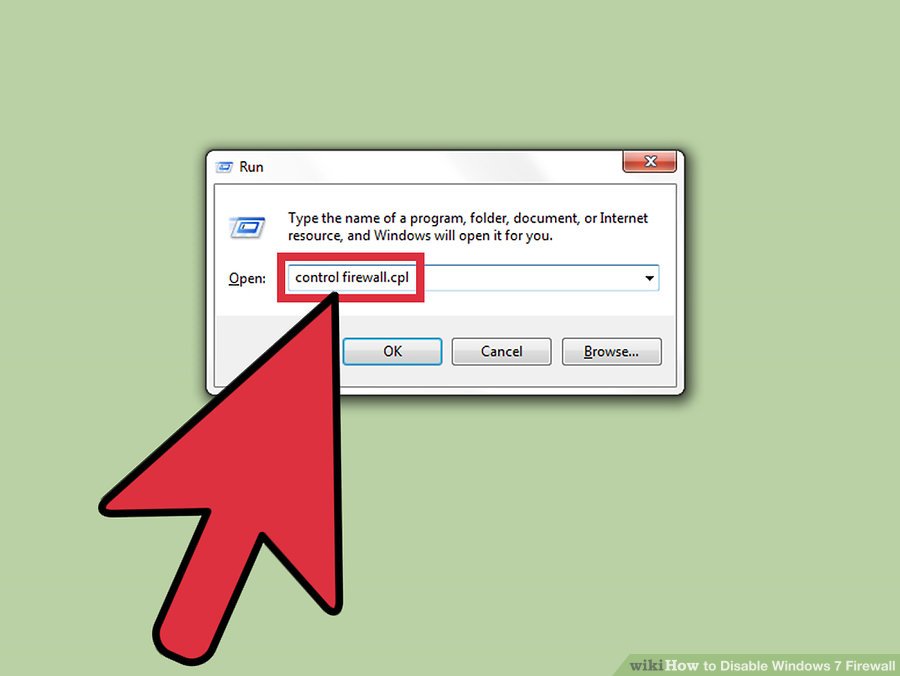
1. منوی
Devices and Printers
را باز کنید. دکمه ی Windows را فشار داده و نگه دارید، سپس R را فشار دهید. با این کار یک جعبه
کوچک در گوشه ی سمت چپ صفحه باز می شود. در داخل فیلد داده شده، عبارت “control
firewall.cpl”
را تایپ یا کپی کنید. با این کار صفحه ی فایروال ویندوز باز خواهد شد.
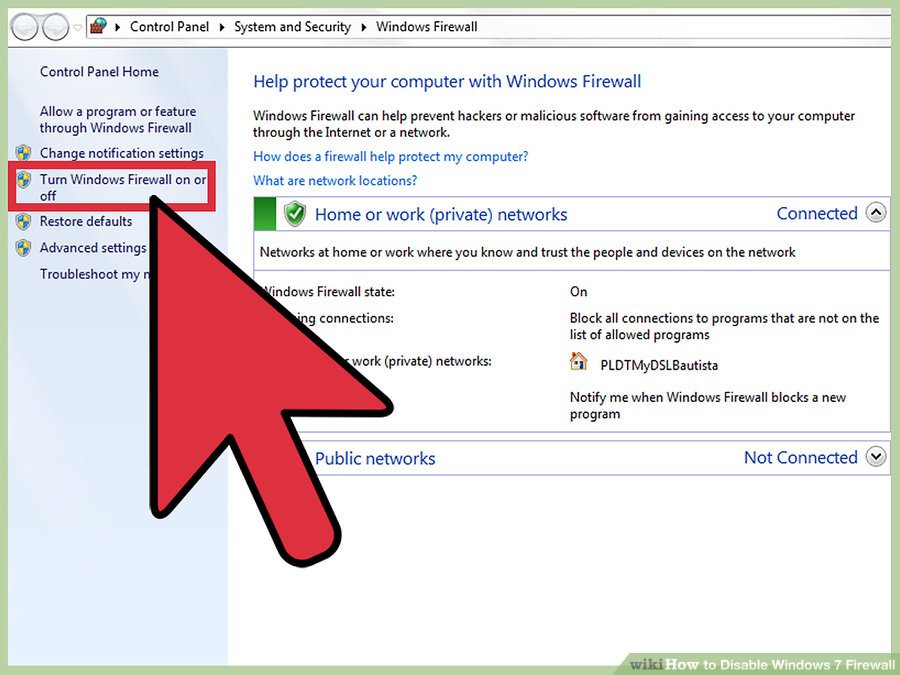
گزینه Turn Windows Firewall on or off
2. به دکمه های On/Off دسترسی پیدا کنید. در سمت چپ صفحه چندین گزینه
مختلف در دسترس است. گزینه چهارم همان گزینه ای است که شما لازم دارید. این گزینه “Turn
Windows Firewall on or off.”
می باشد. برای ادامه روی این گزینه کلیک کنید.
انتخاب اتصال
3. نوع اتصال را انتخاب کنید. در این صفحه
دو گزینه وجود دارد. این گزینه ها “Home or work (private) network
location settings”
یا “Public network location settings.” می باشند. این گزینه ها در سیستم عامل های
مختلف (OS) کمی متفاوت هستند، اما مشابه
این گزینه ها را می توانید پیدا کنید.
غیر فعال کردن فایروال ویندوز
4. فایروال
ویندوز را غیرفعال کنید. اگر می خواهید تنها برای زمانی که در خانه یا محل کار هستید فایروال را
غیر فعال کنید, گزینه ی “Turn
off Windows Firewall (not recommended)”
را علامت بزنید.
اگر
می خواهید فایروال “Public network location settings,” را خاموش کنید به منوی
قبلی برگردید و این گزینه را انتخاب کنید. سپس گزینه ی “Turn off
Windows Firewall (not recommended)”
را در پنجره ی بعدی انتخاب کنید.
لطفا توجه داشته باشید که غیر فعال کردن فایروال ویندوز چه در خانه / و چه در محل کار، توصیه نمی شود زیرا ممکن است باعث بروز خطا در دستگاه شما شود. اگر قصد دارید آن را غیرفعال کنید، باید اطمینان حاصل کنید که فایروال جایگزین برای حفاظت از دستگاه شما وجود داشته باشد.




 فیلم سینمایی آزردگان در اکران هنر و تجربه
 نسخه کارگردان فیلم چیست؟ تفاوت با نسخه اکران و گسترشیافته
 عوامل تولید فیلم؛ نقش هر عضو گروه از فیلمنامه تا تدوین
 فیلم همسفر؛ تیزر، پوستر و تاریخ اکران ۲۷ آبان ۱۴۰۵
 شماره پشتیبانی فیلیمو + ساعات پاسخگویی و راهحل مشکلات رایج
 اشتراک مخابرات فیلیمو؛ آموزش فعالسازی، شرایط و نحوه محاسبه حجم
 آهنگ فاصله حامیم منتشر شد؛ جزئیات و جایگاه در چارت پاپ