نحوه ی ضبط تصویر صفحه با استفاده از Jing


نحوه ی ضبط تصویر صفحه با استفاده از Jing


عکس گرفتن از صفحه با استفاده از Jing کمی ساده است اما ضبط صفحه دشواری خودش را دارد. در این مقاله به شما آموزش می دهیم که چگونه در چند مرحله تصویر صفحه را ضبط کنید. Jing یک برنامه ی سریع و رایگان است که به کمک آن به راحتی می توانید تصویر صفحه را ضبط کنید. این برنامه برای سخنرانی ها، آموزش های ویدئویی، نمایش محصولات، بازی ها و موارد دیگر عالی است. شما می توانید فایل ویدئویی خود را ایجاد کنید و آن را در سرویس های پخش ویدئو آپلود کنید یا اینکه فایل ویدئو را دخیره کنید.


مراحل :

نصب برنامه ی Jing

نصب برنامه ی Jing

  1. برنامه ی Jing را در کامپیوتر دانلود کنید.
برنامه ی Jing

برنامه ی Jing

  1. برنامه ی Jing را از طریق منوی Start, پوشه ی Applications یا Dock باز کنید.
Jing sun

Jing sun

  1. از گوشه ی سمت راست صفحه روی Jing sun کلیک کنید.
دکمه ی Capture

دکمه ی Capture

  1. روی دکمه ی “Capture” کلیک کنید.
صفحه

صفحه

  1. روی گوشه ی سمت چپ صفحه کلیک کنید, دکمه ی موس را نگه دارید و آن را به طرف دیگر صفحه بکشید.

سایز صفحه

  1. سایز صفحه ای که قرار است ضبط شود را انتخاب کنید.
دکمه ی Capture Video

دکمه ی Capture Video

  1. روی دکمه ی “Capture Video” کلیک کنید.
انتظار برای ضبط کردن

انتظار برای ضبط کردن

  1. حدود 3 ثانیه صبر کنید تا ضبط آغاز شود. اگر می خواهید مخاطب شما نشانگر موس شما را مشاهده کنند, موس را درون قسمتی که ضبط می شود حرکت دهید.
انجام کار

انجام کار

  1. کاری که می خواستید ذخیره کنید را انجام دهید.

روشن بودن میکروفون

  1. دقت کنید که اگر microphone شما روشن باشد, صدای خود را نیز می توانید ضبط کنید.
نوار ابزار Screencast

نوار ابزار Screencast

  1. نوار ابزار Screencast را در گوشه ی صفحه قرار دهید.

اگر تمام صفحه را ضبط می کنید این نوار در پایین صفحه قرار خواهد گرفت. با استفاده از نوار ابزار این برنامه می توانید ضبط را متوقف یا ادامه بدهید.

دکمه ی Stop

دکمه ی Stop

  1. هنگامی که خواستید ضبط را متوقف کنید روی دکمه ی “Stop” کلیک کنید.

گزینه share

  1. ویدئوی خود را ذخیره کنید یا آن را به اشتراک بگذارید. در صورت تمایل نام فایل را تغییر دهید. برای دریافت لینک اشتراک گذاری screencast.com روی گزینه ی “Share” کلیک کنید.

گزینه save

برای ذخیره ی ویدئو در کامپیوتر روی دکمه ی “Save” کلیک کنید.
 

منبع : نحوه ی ضبط تصویر صفحه با استفاده از Jing

ادامه مطلب و دانلود

نحوه ي آپلود کردن ویدئویی که با استفاده از  Screencast‐O‐Matic ایجاد شده است


نحوه ي آپلود کردن ویدئویی که با استفاده از  Screencast‐O‐Matic ایجاد شده است


آیا می خواهید تصویر صفحه را ضبط کنید اما نمی خواهید برنامه ای را دانلود کنید؟ Screencast-O-Matic یک برنامه ی سریع و رایگان است که به کمک آن به راحتی می توانید تصویر صفحه را ضبط کنید. این برنامه برای سخنرانی ها، آموزش های ویدئویی، نمایش محصولات، بازی ها و موارد دیگر عالی است. شما می توانید فایل ویدئویی خود را ایجاد کنید و آن را در سرویس های پخش ویدئو آپلود کنید یا اینکه فایل ویدئو را دخیره کنید.


مراحل :

نمایش صفحه ضبط شده

نمایش صفحه ضبط شده

  1. بعد از کلیک کردن روی گزینه ی “Done” صبر کنید تا ضبط نمایش داده شود.
انتخاب عنوان

انتخاب عنوان

  1. عنوان مناسب برای ضبط را تایپ کنید.
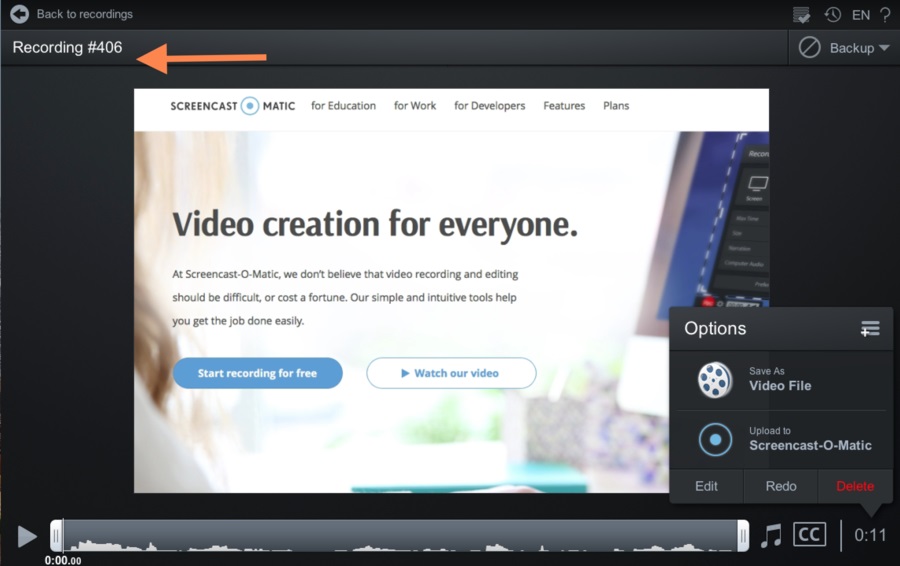
منو

منو

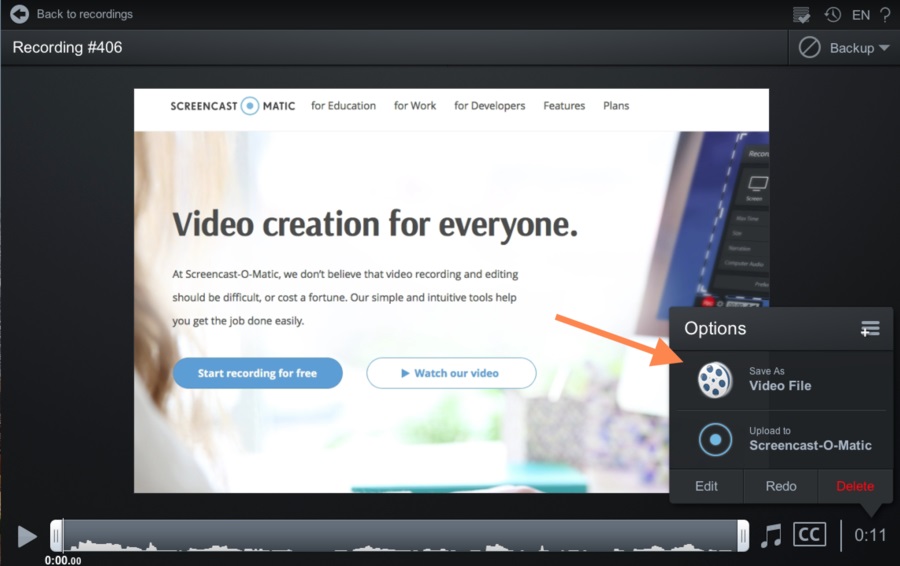
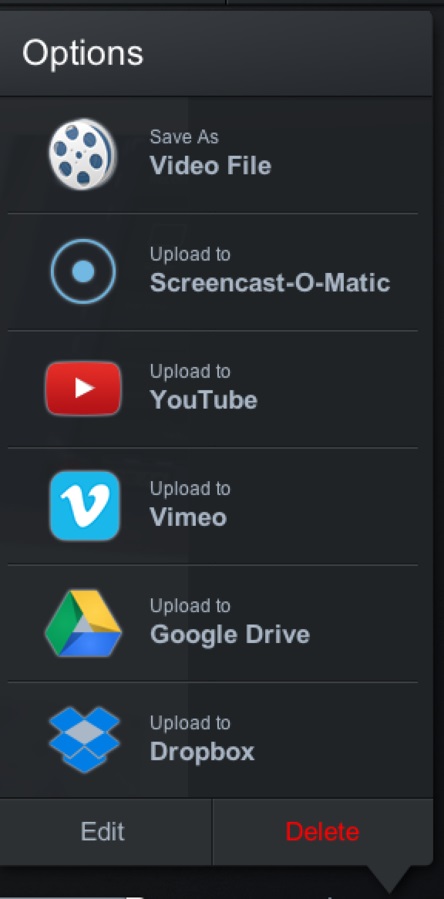
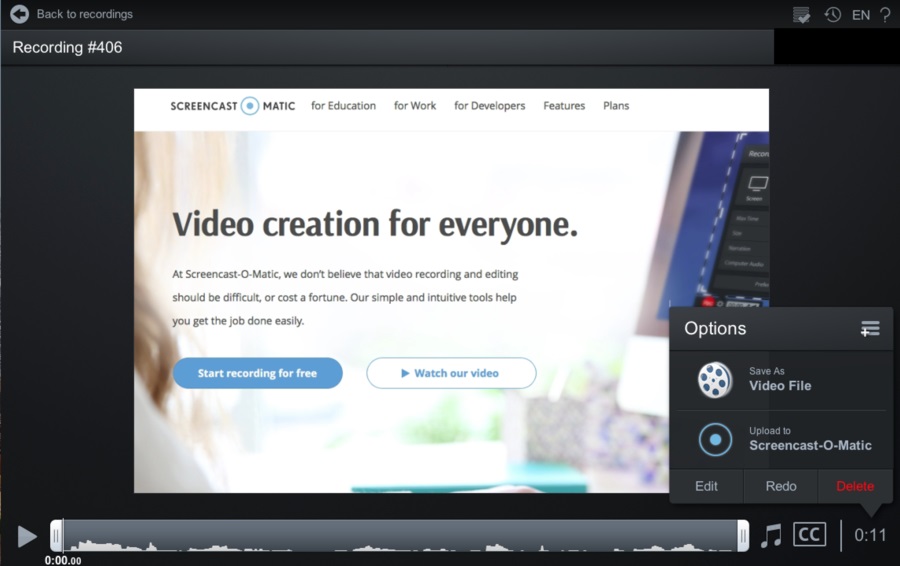
  1. منوی سمت راست فایل ضبط شده را پیدا کنید. شما می توانید یکی از گزینه های save your recording as a video file, upload to Screencast-O-Matic یا publish directly to streaming services را انتخاب کنید. سرویس های پخش ویدئو YouTube, Vimeo و Google Drive می باشند.

ذخیره ی فایل

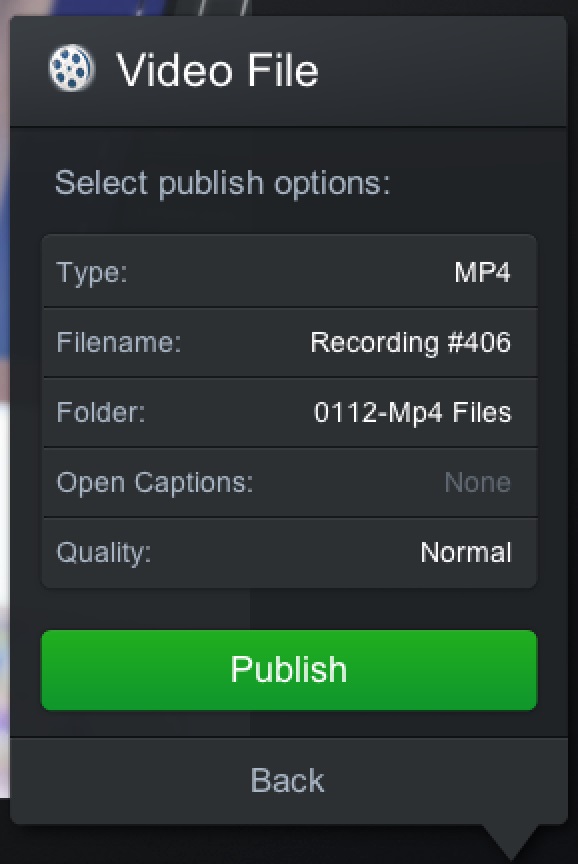
  1. برای ذخیره ی فایل به عنوان mp4, avi, flv یا gif روی گزینه ی “Save as Video File” کلیک کنید. نوع فایل را انتخاب کنید سپس نام فایل را وارد کنید. برای ذخیره ی فایل یک محل مناسب را مشخص کنید. بعد از اینکه برای ذخیره آماده شدید دکمه ی “Publish” را فشار دهید.
دکمه ی Publish

دکمه ی Publish

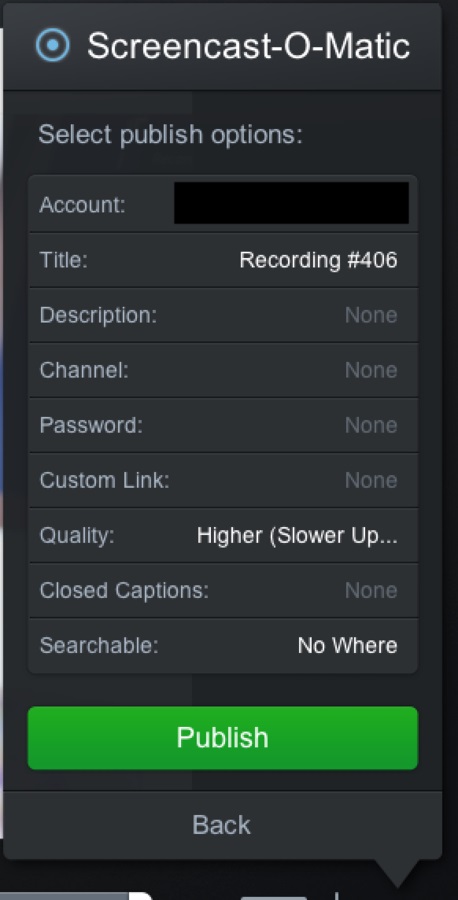
  1. برای آپلود فایل روی گزینه ی “Upload to Screencast-O-Matic” کلیک کنید. اطلاعات حساب Screencast-O-Matic خود را وارد کنید. از پایین صفحه دکمه ی “Publish” را فشار دهید.
سرویس های اشتراک گذاری

سرویس های اشتراک گذاری

  1. ویدئوی خود را در سرویس های مشخص شده به اشتراک بگذارید. برای این کار روی دکمه ی + که در کنار “Options.” قرار دارد کلیک کنید. برای اشتراک گذاری ویدئو لیستی از گزینه ها را مشاهده خواهید کرد. باید وارد حساب کاربری خود شوید و قبل از اشتراک گذاری این برنامه ها را به حساب Screencast-O-Matic خود متصل کنید.

هنگامی که برای آپلود آماده بودید دکمه ی  “Publish” را فشار دهید.


منبع : نحوه ي آپلود کردن ویدئویی که با استفاده از  Screencast‐O‐Matic ایجاد شده است

ادامه مطلب و دانلود

ضبط صفحه با استفاده از  Screencast‐O‐Matic


نحوه ي ضبط صفحه با استفاده از  Screencast‐O‐Matic


آیا می خواهید تصویر صفحه را ضبط کنید اما نمی خواهید برنامه ای را دانلود کنید؟ Screencast-O-Matic یک برنامه ی سریع و رایگان است که به کمک آن به راحتی می توانید تصویر صفحه را ضبط کنید. این برنامه برای سخنرانی ها، آموزش های ویدئویی، نمایش محصولات، بازی ها و موارد دیگر عالی است. شما می توانید فایل ویدئویی خود را ایجاد کنید و آن را در سرویس های پخش ویدئو آپلود کنید یا اینکه فایل ویدئو را دخیره کنید.


مراحل :

Screencast-O-Matic وب سایت

Screencast-O-Matic وب سایت

  1. از طریق مرورگر اینترنت به آدرس https://www.screencast-o-matic.com بروید.
دکمه ی Start recording for free

دکمه ی “Start recording for free

  1. دکمه ی “Start recording for free” را فشار دهید. به صفحه ی Screen Recorder منتقل خواهید شد.

دکمه ی Launch Free Recorder

  1. دکمه ی “Launch Free Recorder” را فشار دهید. یک پنجره ی جدید برای شما باز خواهد شد.
دکمه ی Allow

دکمه ی Allow

  1. دکمه ی “Allow” را فشار دهید.
بررسی راه اندازی ضبط کننده

بررسی راه اندازی ضبط کننده

  1. پیامی که به شما نشان می دهد ضبط کننده راه اندازی شده است را بررسی کنید.
کشیدن صفحه

کشیدن صفحه

  1. برای ضبط, صفحه را بکشید.

گزینه ی Size

  1. برای تنظیم سایز ضبط کننده باید اطراف کادر را بکشید. هم چنین می توانید روی گزینه ی “Size” کلیک کنید و سایز صفحه را تغییر دهید.
انتخاب صفحه

انتخاب صفحه

  1. انتخاب کنید که چه صفحه هایی ضبط شوند, می توانید صفحه ی وب کم را نیز انتخاب کنید.
دکمه ی record

دکمه ی record

  1. برای شروع ضبط دکمه ی record را فشار دهید. شمارش معکوس 3-2-1 ظاهر خواهد شد. هنگام ضبط اطراف صفحه به رنگ قرمز تغییر خواهد کرد.
متوقف کردن ضبط

متوقف کردن ضبط

  1. برای متوقف کردن ضبط روی دکمه ی آبی رنگ ضربه بزنید.
دکمه ی Play

دکمه ی Play

  1. برای پیش نمایش ویدئو روی دکمه ی “Play” کلیک کنید.
دکمه ی Done

دکمه ی Done

  1. بعد از پایان ضبط روی دکمه ی “Done” کلیک کنید.

منبع :  ضبط صفحه با استفاده از  Screencast‐O‐Matic


ادامه مطلب و دانلود

نحوه ی ایجاد حساب Screencast.com با استفاده از وب سایت Screencast


نحوه ی ایجاد حساب Screencast.com با استفاده از وب سایت Screencast


برای نمایش صفحه ی کامپیوتر و عکس هایی که از صفحه می گیرید و اشتراک گذاری آنها به صورت آنلاین باید ابتدا یک حساب Screencast.com داشته باشید. اگر حساب Screencast.com ندارید در این مقاله به شما آموزش می دهیم که چگونه به سرعت یک حساب Screencast.com ایجاد کنید. با ما همراه باشید.


مراحل :

سایت Screencast

سایت Screencast

  1. از طریق مرورگر اینترنت خود به آدرس Screencast/TechSmith بروید.
وارد کردن اطلاعات

وارد کردن اطلاعات

  1. در وسط صفحه یک کادر با عنوان “Get your free account now” دیده می شود ک شامل 5 فیلد می باشد. در این فیلد ها باید آدرس ایمیل, رمز عبور ( و تکرار آن ) و نام کاربری و کشور خود را وارد کنید.
وارد کردن اطلاعات صحیح

وارد کردن اطلاعات صحیح

  1. اطلاعات صحیح خود را در فیلد های مشخص شده وارد کنید.
دکمه ی sign-up

دکمه ی sign-up

  1. از پایین صفحه روی دکمه ی sign-up کلیک کنید.

منبع : نحوه ی ایجاد حساب Screencast.com با استفاده از وب سایت Screencast


ادامه مطلب و دانلود

نحوه ي ايجاد حساب Screencast.com با استفاده از Jing


نحوه ي ايجاد حساب Screencast.com با استفاده از Jing


برای نمایش صفحه ی کامپیوتر و عکس هایی که از صفحه می گیرید و اشتراک گذاری آنها به صورت آنلاین باید ابتدا یک حساب Screencast.com داشته باشید. اگر حساب Screencast.com ندارید در این مقاله به شما آموزش می دهیم که چگونه به سرعت یک حساب Screencast.com ایجاد کنید. با ما همراه باشید.


مراحل :

برنامه Jing

برنامه Jing

  1. اگر Jing به طور پیش فرض باز نشده است. آن را از منوی Start باز کنید.
کلیک کردن روی Jing

کلیک کردن روی Jing

  1. از بالای صفحه روی Jing کلیک کنید.
دکمه ی More

دکمه ی More

  1. روی دکمه ی “More” کلیک کنید. این دکمه در سمت راست صفحه قرار دارد. با این کار یک دیالوگ باکس دیگر باز خواهد شد.
دکمه ی Preferences

دکمه ی Preferences

  1. از منوی splash screen/options برنامه, روی دکمه ی Preferences کلیک کنید.
دکمه ی Customize buttons

دکمه ی Customize buttons

  1. از پایین قسمت “Share options” روی دکمه ی “Customize buttons…” کلیک کنید.
آیکون سه فلش

آیکون سه فلش

  1. روی دکمه ای که شبیه به سه فلش رو به بالا است کلیک کنید.
دکمه ی Change or Create

دکمه ی Change or Create

  1. روی دکمه ی Change or Create که در بخش “Screencast.com account” قرار دارد, کلیک کنید.
آدرس ایمیل

آدرس ایمیل

  1. آدرس ایمیل خود را در فیلد متنی مشخص شده تایپ کنید.

وارد کردن نام کامل

  1. نام کامل خود را در قسمت Display Name تایپ کنید.
رمز عبور

رمز عبور

  1. یک رمز عبور انتخاب کنید و آن را در قسمت Password تایپ کنید.
Create

Create

  1. روی دکمه ی “Create” کلیک کنید.

منبع : نحوه ي ايجاد حساب Screencast.com با استفاده از Jing


ادامه مطلب و دانلود

نحوه ي متوقف كردن ضبط صفحه از طریق برنامه ی Mobizen در اندروید


نحوه ي متوقف كردن ضبط صفحه از طریق برنامه ی Mobizen در اندروید


ضبط کردن صفحه نمایش گوشی هوشمند کمی پیچیده تر از ضبط کردن صفحه ی کامپیوتر به نظر می رسد، اما برنامه های زیادی برای راحتی این کار وجود دارد. اگر می خواهید صفحه ی گوشی هوشمند خود را ضبط کنید باید از برنامه ای به نام Mobizen کمک بگیرید. در این مقاله نحوه ی نصب این برنامه و استفاده از آن را به شما آموزش خواهیم داد.


مراحل :

ویجت

ویجت

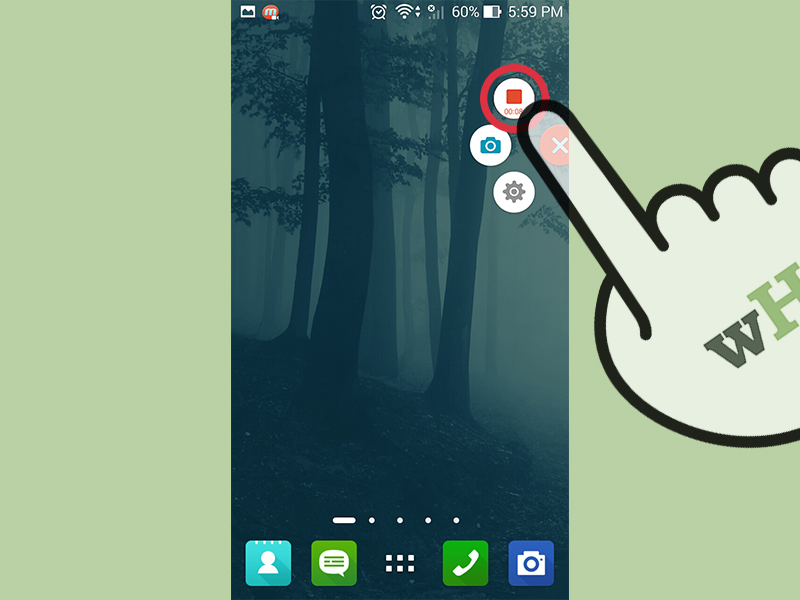
  1. روی ویجت Mobizen ضربه بزنید. این بار به جای آیکون start ، آیکون stop را مشاهده خواهید کرد.
گزینه ی stop

گزینه ی stop

  1. گزینه ی stop را انتخاب کنید (اولین آیکون ). به محض اینکه روی این گزینه ضربه بزنید, ضبط متوقف خواهد شد. ویدئوی ضبط شده در Gallery, پوشه ی ‘record’ ذخیره خواهد شد.

منبع : نحوه ي متوقف كردن ضبط صفحه از طریق برنامه ی Mobizen در اندروید

ادامه مطلب و دانلود

نحوه ي ضبط  قسمتی از صفحه در برنامه ی Bandicam


 ضبط  قسمتی از صفحه در برنامه ی Bandicam


آیا می خواهید بازی مورد علاقه ی خود را با دیگران به اشتراک بگذارید یا یک ویدئوی آموزشی در مورد نحوه ی استفاده از یک برنامه ی خوب ضبط کنید؟ Bandicam برنامه ای است که می توانید به کمک آن صفحه ی بازی یا قسمتی از صفحه ی دسکتاپ را ضبط کنید و آن را با دیگران به اشتراک بگذارید. شما می توانید به کمک Bandicam توانایی های خود را به دیگران نشان دهید یا به دیگران کمک کنید تا چیز خاصی را یاد بگیرند و انجام دهند. در این مقاله قصد داریم به شما نحوه ی نصب, تنظیم و ضبط تصویر این برنامه را به شما آموزش دهیم.


مراحل :

مکان نمای موس

مکان نمای موس

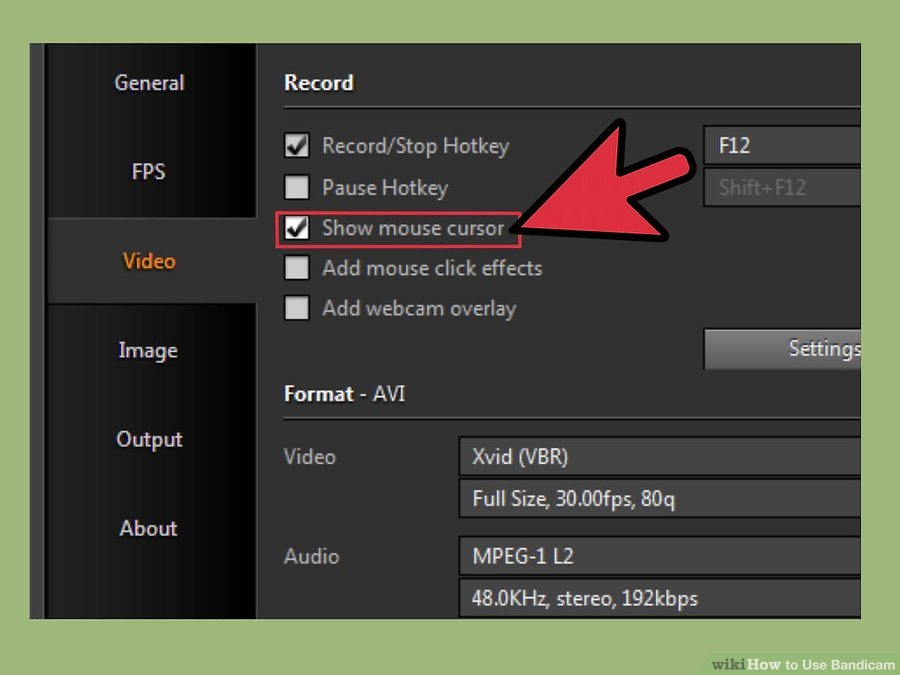
  1. مكان نماي موس را نمایش دهید. با این کار مخاطبان شما راحت تر می فهمند که شما چه کاری انجام می دهید. برای این کار روی دکمه “Settings” در بخش Record از رابط اصلی Bandicam کلیک کنید. روی زبانه ی Effects کلیک کنید.
دکمه Rectangle on a screen

دکمه Rectangle on a screen

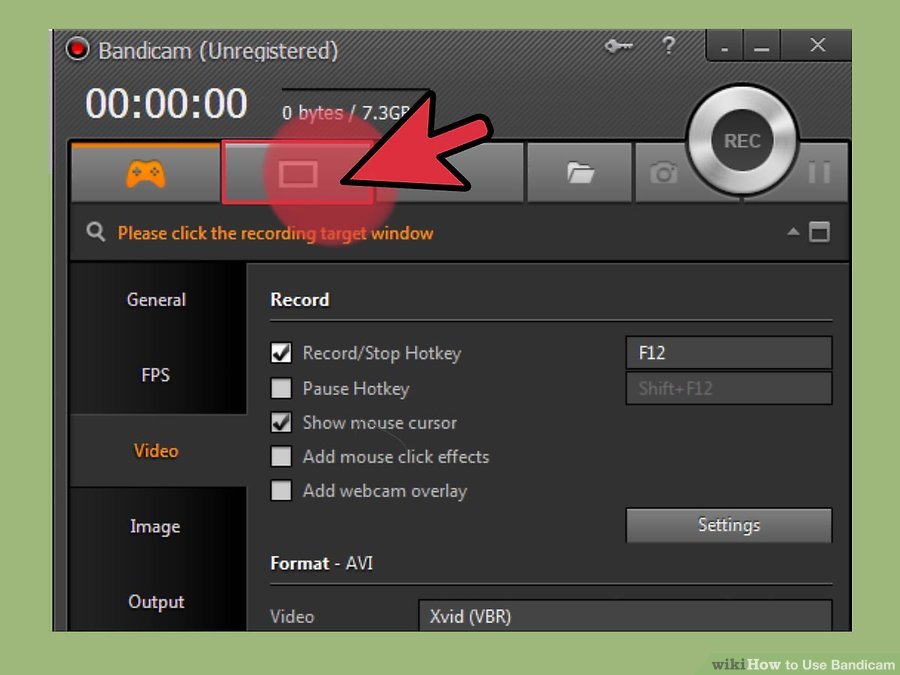
  1. روی دکمه “Rectangle on a screen” کلیک کنید. این دکمه در بالای رابط اصلی Bandicam واقع شده است. هنگامی که بر روی آن کلیک می کنید، پنجره ی ضبط روی صفحه نمایش ظاهر خواهد شد.
محل ضبط

محل ضبط

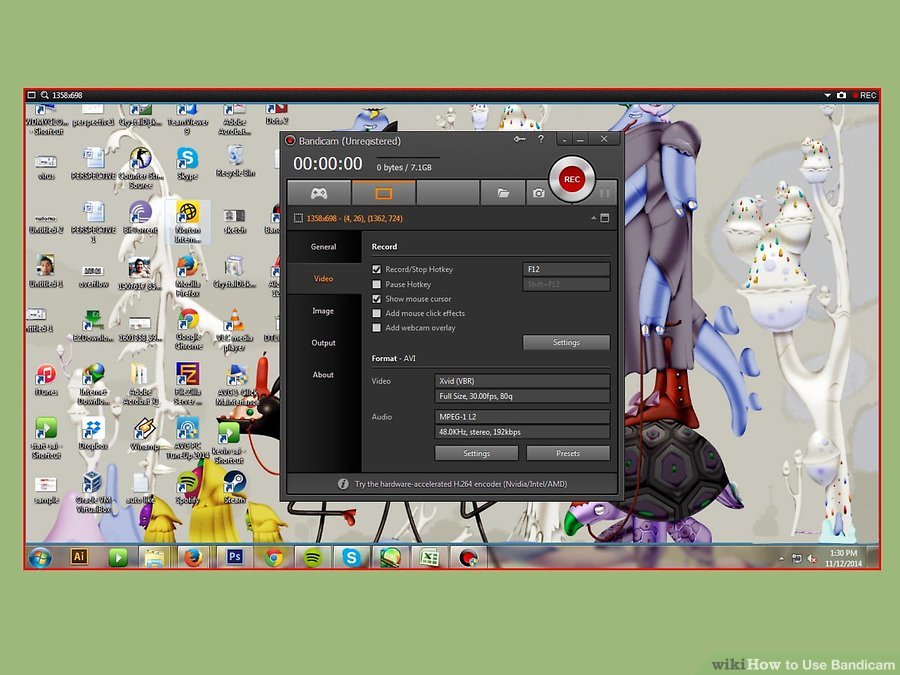
  1. محل ضبط را تنظیم کنید. محل ضبط ویدئو تا پایان ضبط نمایش داده خواهد شد. شما می توانید لبه ها را برای تغییر اندازه پنجره بکشید. هر چیزی که در ناحیه ی قرمز رنگ قرار داشته باشد ضبط خواهد شد.
دکمه REC

دکمه REC

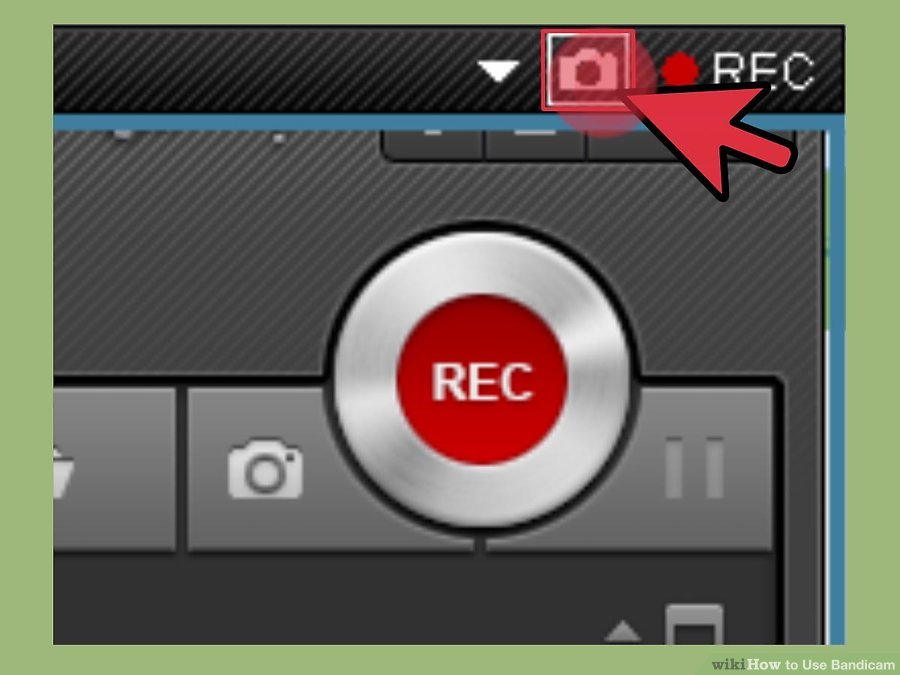
  1. برای شروع ضبط روی دکمه REC کلیک کنید. شما می توانید دکمه REC را در گوشه بالا سمت راست پنجره ضبط خود مشاهده کنید یا روی دکمه REC در رابط اصلی Bandicam کلیک کنید. هنگام شروع ضبط، مرز آبی پنجره به قرمز تغییر پیدا می کند و تایمر آغاز می شود.
عکس از صفحه

عکس از صفحه

  1. از صفحه یک عکس بگیرید. اگر می خواهید هنگام ضبط در هر زمانی که دوست دارید عکس بگیرید، روی آیکون Camera در بالای پنجره ضبط کلیک کنید. تصویری از آنچه که در حال حاضر درون پنجره ضبط شده است، گرفته خواهد شد.
پایان ضبط

پایان ضبط

  1. ضبط خود را پایان دهید. برای پایان دادن به ضبط، بر روی دکمه Stop در هر دو پنجره ضبط یا رابط اصلی Bandicam کلیک کنید. شما می توانید ویدیو جدید خود را با کلیک بر روی آیکون folder در برنامه ی Bandicam مشاهده کنید. با این کار فایل در پوشه ی ذخیره شده باز می شود و می توانید فایل ویدئوی خود را در media player مورد علاقه خود باز کنید.

منبع :  نحوه ي ضبط  قسمتی از صفحه در برنامه ی Bandicam

ادامه مطلب و دانلود

طرز تهیه شیرینی نارگیلی

طرز تهیه شیرینی نارگیلی

مواد لازم برای تهیه شیرینی نارگیلی :

سفیده تخم مرغ : ۳ عدد

پودر قند : ۱۵۰ گرم

پودر نارگیل : ۱۲۰ گرم

آرد گندم : یک قاشق غذاخوری

وانیل : یک چهارم قاشق چای خوری

پودر پسته برای تزیین به دلخواه

مراحل تهیه شیرینی نارگیلی :

بعد از تهیه مواد مورد نیاز اقدام به تهیه شیرینی می کنیم. برای شروع سفیده تخم مرغ ها را که جدا نموده ایم با همزن برقی آنقدر می زنیم تا پف کند و یکدست شود. فقط توجه داشته باشید که در حین جدا نمودن زرده و سفیده، تحت هیچ شرایطی حتی کمی زرده نیز با سفیده مخلوط نگردد. در صورت مخلوط شدن به نتیجه مطلوبی دست نمی یابید.

سپس پودر شکر را کم کم اضافه نموده و هم می زنیم تا کشدار شود، بعد آرد گندم را اضافه نموده و مجددا هم می زنیم تا یکدست شود.

در این مرحله وانیل و پودر نارگیل را اضافه نموده و به صورتی دستی هم می زنیم تا مواد اولیه شیرینی نارگیلی ما آماده شود.

در صورتی که قیف مخصوص را در دسترس ندارید، دو عدد پلاستیک فریزر را داخل هم قرار داده و مواد شیرینی را درون آن ریخته و نوکش را با قیچی برش بزنید و از ان به عنوان قیف استفاده کنید. البته می توانید با روشی ساده تر و مشابه با شیرینی کشمشی که قبلا مطرح نمودیم، مواد شیرینی را با قاشق و به صورت یکدست بریزید.

سینی فر را با کاغذ روغنی بپوشانید و سپس کمی هم با روغن چرب نموده و مایه شیرینی را با فاصله روی آن بریزید.

طرز تهیه شیرینی نارگیلی

سینی را در طبقه بالای فر که از نیم ساعت قبل با درجه حرارت متوسط حدود ۱۶۰ تا ۱۸۰ گرم نموده اید قرار دهید، و بعد از حدود ده یا دوازده دقیقه که بوی شیرینی ها درآمد و رنگ آنها نیز طلایی شد اجازه دهید شیرینی ها ۵ دقیقه دیگر ه مبا حرارت کم در فر بماند سپس خارج نموده و بعد از سرد شدن از کاغذ جدا نمایید.

شیرینی نارگیلی ما آماده است، می توانید این شیرینی خوشمزه را تهیه نموده و با استفاده از آن در کنار شیرینی نخودچی ، گردویی و دیگر شیرینی های خانگی مخصوص عید از مهمان ها به بهترین شکل پذیرایی نمایید.

منبع:طرز تهیه شیرینی نارگیلی

طرز تهیه شیرینی نارگیلی

ادامه مطلب و دانلود

طرز تهیه شیرینی پفکی

طرز تهیه شیرینی پفکی

مواد لازم برای تهیه شیرینی پفکی گردویی

زرده تخم مرغ 3 عدد
شکر دانه ریز 3/4 پیمانه
وانیل 1/8 قاشق چایخوری
آرد 2 قاشق غذا خوری
بکینگ پودر نصف قاشق چایخوری
گردو خرد شده 1 پیمانه

طرز تهیه شیرینی پفکی گردویی

برای شروع فر رو روشن می کنیم و روی درجه 160 تنظیم می کنیم. زرده تخم مرغی که از سفیده جدا کردیم و یا زرده هایی که از سفیده های جدا شده از تهیه بعضی شیرینی ها و یا تهیه آیسینگ اضافه اومده رو داخل یک کاسه می ریزیم و وانیل رو بهش اضافه می کنیم.

یه مقدار با چنگال یا همزن دستی با هم مخلوط می کنیم تا از حالت لختی در بیاد و بعد شکر رو کم کم بهش اضافه می کنیم و با همزن برقی به هم زدن ادامه میدیم.

اونقدر به همزدن ادامه میدیم تا مخلوط زرده و شکر کم کم حجم بگیره و کرم رنگ و کشدار بشه. حالا بکینگ پودر رو با آرد مخلوط می کنیم و وقتی از الک رد کردیم به مخلوط زرده و شکر اضافه می کنیم.

با همزن دستی و یا لیسک مواد رو با هم مخلوط می کنیم تا کاملاً یکدست بشه. سپس گردو هامون رو اضافه می کنیم.هرچی تکه های کردو درشت تر باشه، شیرنی اماده شدمون حجیم تر خواهد بود. مواد رو در حد مخلوط شدن با هم هم میزنیم.

حالا با کمک دو تا قاشق مربا خوری از مواد بر می داریم و روی سینی فر که کفش رو با کاغذ روغنی پوشوندیم، با فاصله می ریزیم.

حالا برای ده دقیقه سینی رو داخل فر از قبل گرم شده قرار می دیم و بهش اجازه پخت میدیم. بعد از این مدت سینی رو از فر خارج می کنیم و اجازه میدیم تا کاملاً خنک بشه. بعد هم از کاغذ روغنی جدا می کنیم و داخل ظرف در دار نگه داری می کنیم و یا روی ظرف مورد نظر برای سرو رو تا موقع سرو سلفن می کشیم. به همین راحتی به همین خوشمزگی 🙂

منبع:طرز تهیه شیرینی پفکی

طرز تهیه شیرینی پفکی

ادامه مطلب و دانلود

بیوگرافی شجاع خلیل زاده

بیوگرافی و زندگینامه شجاع خلیل زاده

نام :شجاع
نام خانوادگی :خلیل زاده
تاریخ تولد :24 اردیبهشت 1368
محل تولد :بابلسر
باشگاه فعلی :پرسپولیس تهران
شماره پیراهن :3
پست :دفاع وسط

بیوگرافی شجاع خلیل زاده

شجاع خلیل زاده (زاده 24 اردیبهشت 1368 – بابلسر) بازیکن فوتبال اهل ایران است. او فوتبال حرفه ای خود را از مس رفسنجان شروع کرد و توسط مرفاوی مربی وقت مس کرمان به این تیم در لیگ برتر پیوست و بعد از پیوستن به سپاهان و بازی در این تیم خیلی زود به یکی از بهترین مدافعان ایران تبدیل شد. او هم اکنون عضو باشگاه پرسپولیس تهران می باشد.
ابطال کارت پایان خدمت سربازی شجاع خلیل زاده
حوزه نظام وظیفه در پاییز سال 1393 با ارسال یک لیست به سازمان لیگ، کارت پایان خدمت 27 بازیکن شاغل در فوتبال ایران را ابطال کرد که نام شجاع خلیل زاده نیز در این لیست به چشم می خورد.
بازی شجاع خلیل زاده در تیم ملی
خلیل زاده برای نخستین بار در سال 1391 با دعوت کارلوس کیروش و بازی مقابل موزامبیک که با برتری 3–0 تیم ملی حاصل شد، پیراهن تیم ملی را برتن کرد.

انتخاب پرسپولیس برای شجاع
مدافع جدید تیم فوتبال پرسپولیس در مورد اینکه این تیم چقدر به پیشرفتش کمک خواهد کرد، گفت:هرکسی آرزویش است که در پرسپولیس بازی کند و من هم مستثنی نیستم. تمام تلاشمان را برای تیم می کنیم و می خواهیم رکوردشکنی مان بهتر از فصل گذشته باشد.
پوشیدن شماره 3 چه دلیلی داشت
خلیل زاده در مورد اینکه چرا شماره 3 را انتخاب کرد، گفت:خودم این شماره را دوست داشتم و باشگاه هم لطف کرد و آن را به من داد.

راه یابی شجاع خلیل زاده به تیم ملی
وی در مورد اینکه چقدر امیدوار است که به تیم ملی راه پیدا کند، اظهار داشت:عملکرد خودم مهم است، تلاشم را می کنم با بازی خوب به تیم ملی برسم، چه باشم و چه نباشم برای تیم ملی آرزوی موفقیت می کنم.
مذاکرات قبلی با پرسپولیس
مدافع سابق سپاهانی ها پیش از این در دو مقطع با پرسپولیس مذاکره کرده بود ولی امکان سرخپوش شدنش فراهم نشده بود ولی با پایان قراردادش با سپاهان دیگر مانعی برسر راه خود نمی بیند و به جمع شاگردان برانکو اضافه شد.
شجاع البته در طی مدت حضورش در سپاهان 4 بازی نیز برای تیم ملی ایران انجام داد که البته این موضوع ادامه دار نبود.
پس از 18 بازی که شجاع در جمع پرشورها بود ، او مجددا برای ادامه ی تعهدش نسبت به سپاهان به این تیم برگشت و 15 بازی برای این تیم توپ زد .

بیوگرافی شجاع خلیل زاده

بیوگرافی شجاع خلیل زاده

شجاع پس از چندین بار تلاش برای پیوستن به سرخپوشان پایتخت، خیلی زود پس از پایان فصل و قهرمانی پرسپولیس در لیگ برتر به عنوان اولین خرید این تیم راهی تهران شد و پس از یکی دو روز، به همراه گادوین منشا قراردادش را با سرخپوشان به امضاع رساند تا در صورت صعود این تیم از مرحله ی یک هشتم نهایی، بتواند کمک حال این تیم در خط دفاعی باشد .
بی شک با این انتقال، شجاع هم دورخیز بیشتری برای حضور در جام جهانی روسیه خواهد کرد…

منبع:بیوگرافی شجاع خلیل زاده

بیوگرافی شجاع خلیل زاده

ادامه مطلب و دانلود
برترین مطالب آهنگ فاخر
روز هفته ماه سال
دسته بندی خوانندگان