نحوه ي اتصال بي سيم آیپد به پرینتر


نحوه ي اتصال بي سيم آیپد به پرینتر


ترفند ها به شما آموزش می دهد که چگونه آیپد را به صورت بی سیم به پرینتر متصل کنید و از این طریق از اسناد خود پرینت بگیرید.


مراحل :

بررسی قابلیت اتصال بی سیم

  1. ابتدا اطمینان حاصل کنید که پرینتر قابلیت اتصال بی سیم دارد. برای این کار پرینتر باید روشن باشد و به شبکه ی بی سیم متصل باشد.

اگر پرینتر از طریق روتر یا کامپیوتر به شبکه وای فای متصل است, اطمینان حاصل کنید که روی گزینه ی shared تنظیم شده باشد.

فعال کردن AirPrint

فعال کردن AirPrint

  1. AirPrint پرینتر را فعال کنید. این ویژگی برای بسیاری از مدل های محبوب پرینتر فعال می باشد یا این حال بهتر است که این گزینه را بررسی کنید.

تنطیمات آیپد

  1. تنطیمات آیپد را باز کنید. آیکون این برنامه به رنگ خاکستری است و در صفحه ی اصلی قرار دارد.
روشن کردن Wi-Fi

روشن کردن Wi-Fi

  1. روی Wi-Fi ضربه بزنید این گزینه در بالای منو قرار دارد.

اگر Wi-Fi روشن نیست روی آن ضربه بزنید تا روی “On” تنظیم شود.

شبکه پرینتر

شبکه پرینتر

  1. روی شبکه Wi-Fi ضربه بزنید. شبکه ای که پرینتر در قسمت “CHOOSE A NETWORK…” به آن متصل است را انتخاب کنید.

گزینه settings

  1. روی گزینه ی Settings ضربه بزنید. این گزینه در گوشه ی سمت چپ صفحه قرار دارد.
گزینه ی Bluetooth

گزینه ی Bluetooth

  1. روی گزینه ی Bluetooth ضربه بزنید. این گزینه تقریبا در بالای منو قرار دارد.

اگر این گزینه روشن نبود آن را روی “On” تنظیم کنید.

لیست نمایش

لیست نمایش

  1. روی پرینتر ضربه بزنید. اگر پرینتر بلوتوث فعال در دسترس باشد در لیست “OTHER DEVICES” نمایش داده می شود.

منبع : نحوه ي اتصال بي سيم آیپد به پرینتر

ادامه مطلب و دانلود

نحوه ی تغییر تصویر زمینه در آیپد از طریق گالری


نحوه ی تغییر تصویر زمینه در آیپد از طریق گالری


عکس های زمینه ی آیپد بسیار جذاب و زیبا هستند اما اگر می خواهید این عکس ها را تغییر دهید و یک عکس شخصی تر بگذارید در این مقاله به شما نحوه ی انجام این کار را آموزش می دهیم. با ما همراه باشید.


مراحل :

انتخاب محل ذخیره عکس

انتخاب محل ذخیره عکس

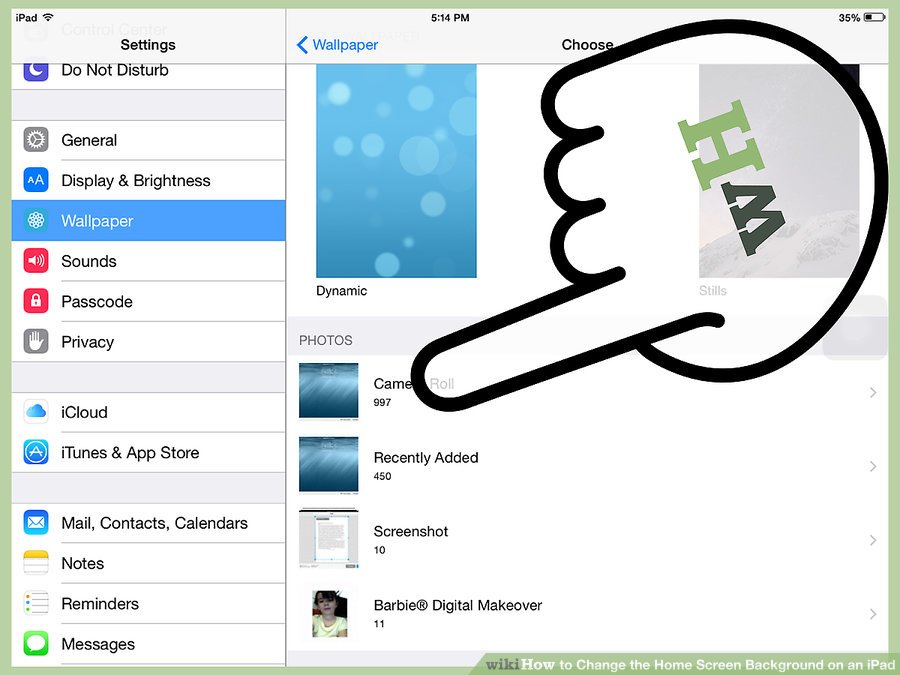
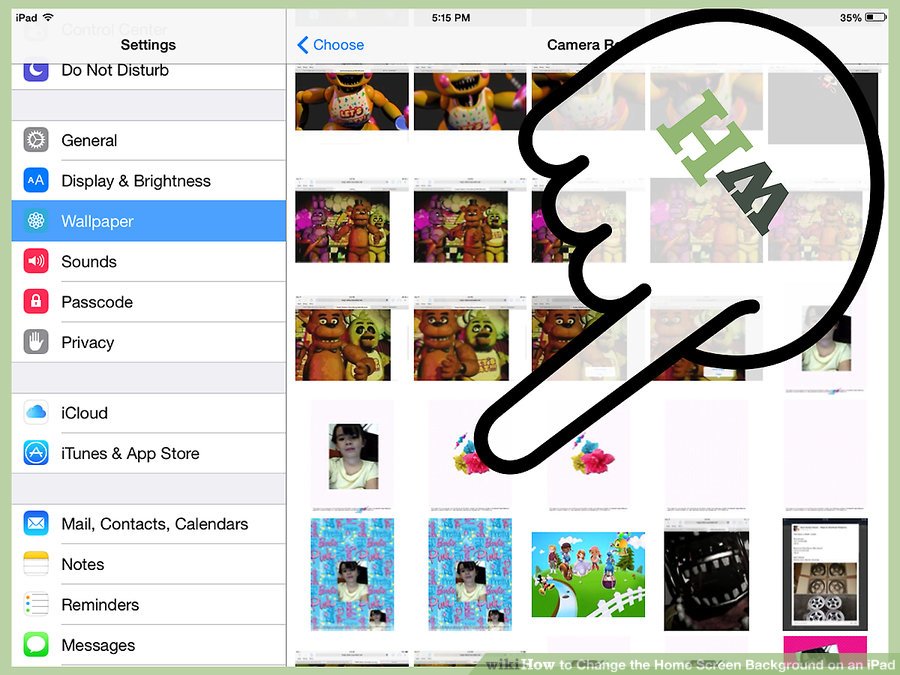
  1. برای انتخاب عکس از گالری آیپد بسته به محلی که عکس مورد نظر ذخیره شده است, روی گزینه ی “Camera Roll” یا “Photo Stream” ضربه بزنید.
انتخاب عکس

انتخاب عکس

  1. روی عکس دلخواه ضربه بزنید.
انتخاب قسمتی از عکس

انتخاب قسمتی از عکس

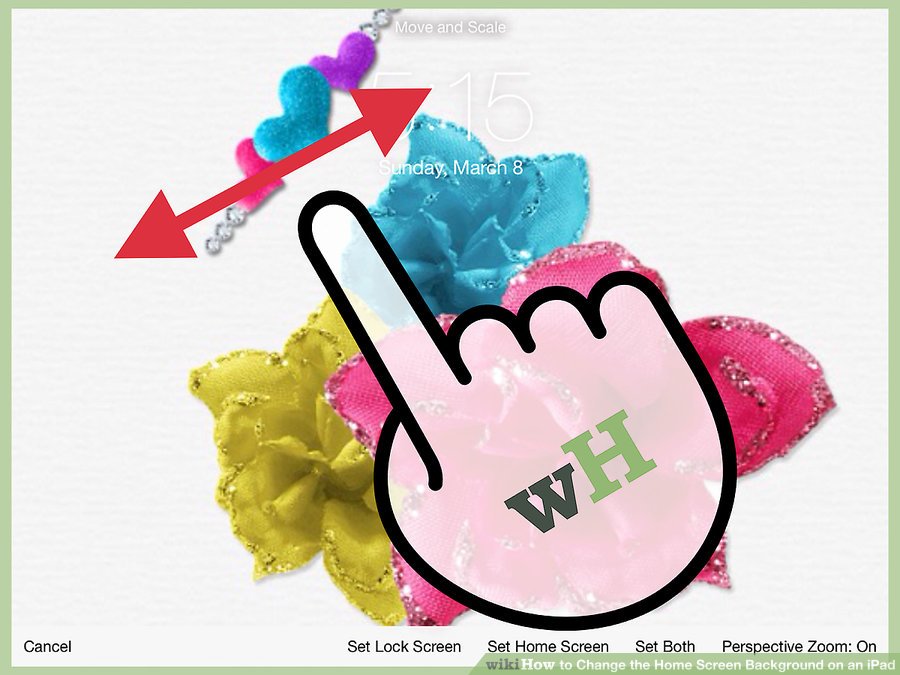
  1. قسمتی از تصویر که تصمیم دارید به عنوان عکس زمینه نمایش داده شود را مشخص کنید.
گزینه Set Both

گزینه Set Both

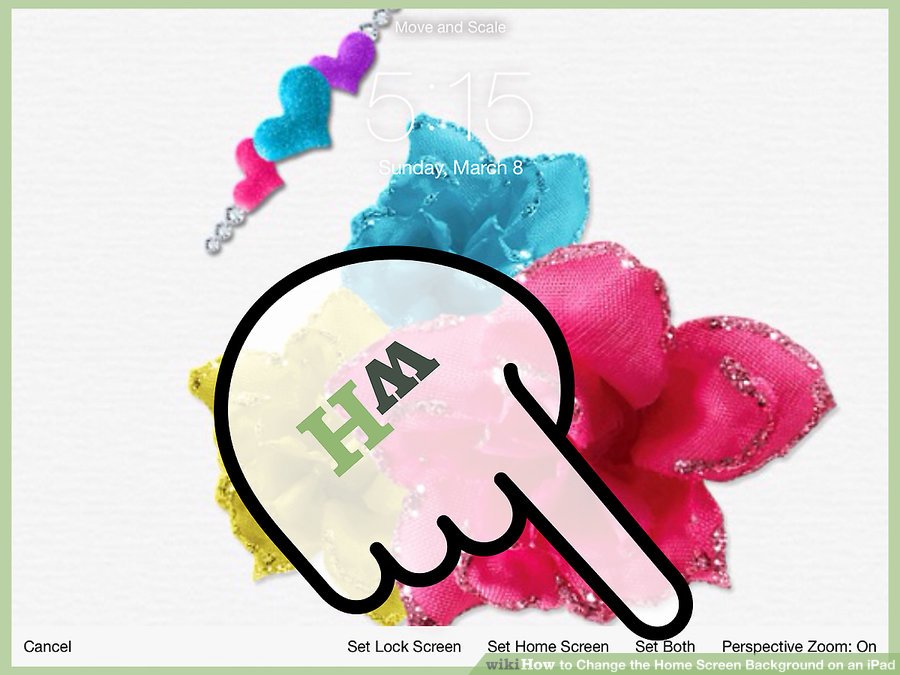
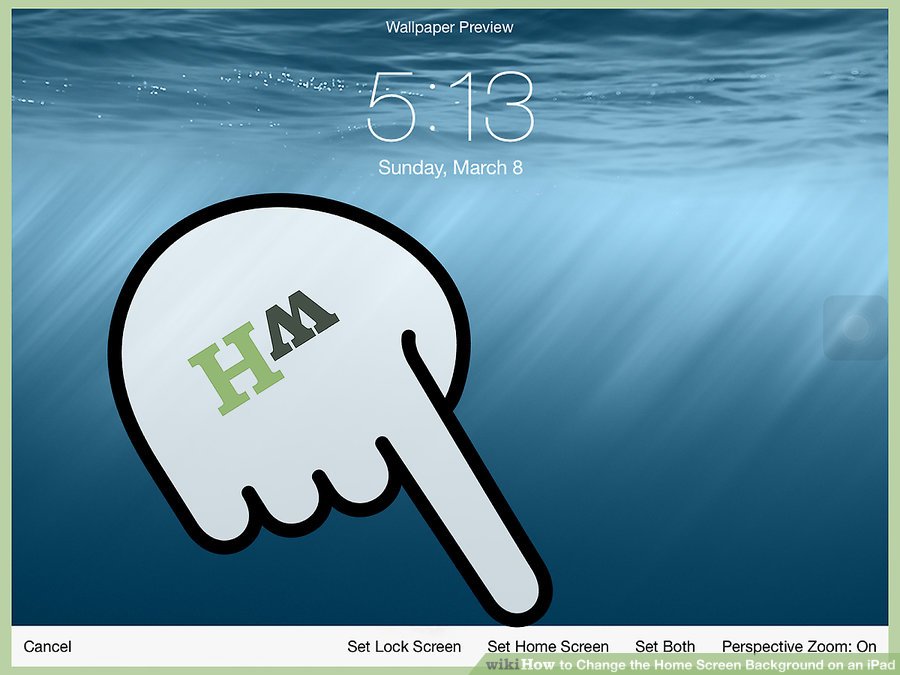
  1. روی دکمه های “Set Lock Screen,” “Set Home Screen” یا “Set Both” ضربه بزنید تا هنگامی که آیپد قفل است از این عکس استفاده شود.
دکمه Home

دکمه Home

  1. دکمه Home را فشار دهید یا iPad خود را قفل کنید تا تصویر زمینه جدید خود را مشاهده کنید.

منبع : نحوه ی تغییر تصویر زمینه در آیپد از طریق گالری

ادامه مطلب و دانلود

نحوه ی تغییر تصویر زمینه در آیپد


نحوه ی تغییر تصویر زمینه در آیپد


عکس های زمینه ی آیپد بسیار جذاب و زیبا هستند اما اگر می خواهید این عکس ها را تغییر دهید و یک عکس شخصی تر بگذارید در این مقاله به شما نحوه ی انجام این کار را آموزش می دهیم. با ما همراه باشید.


مراحل :

Settings

Settings

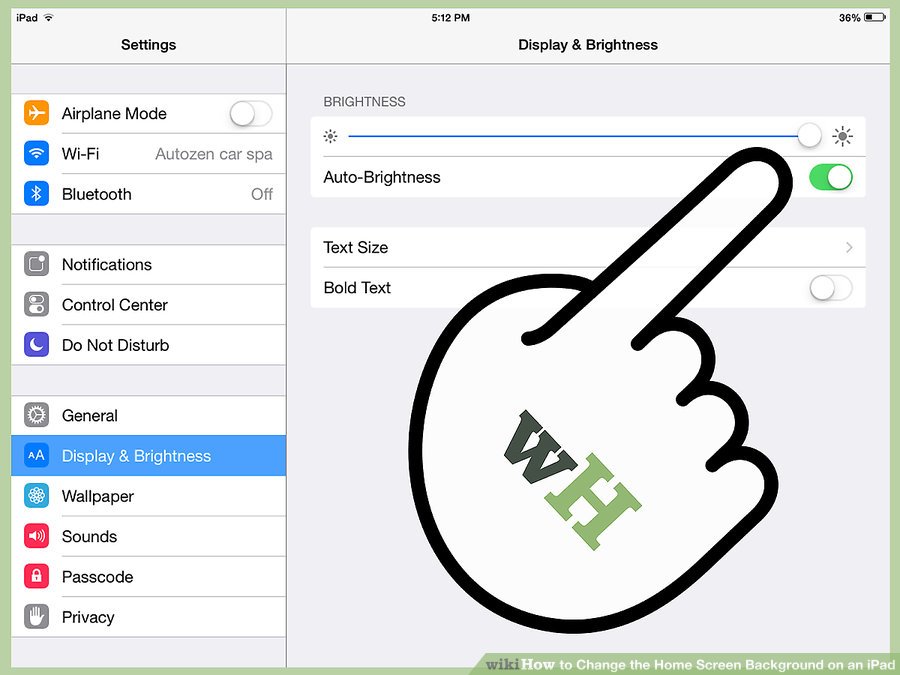
  1. از صفحه ی اصلی آیپد به قسمت تنظیمات بروید و روی آیکون “Settings” ضربه بزنید.
گزینه ی Brightness & Wallpaper

گزینه ی Brightness & Wallpaper

  1. روی گزینه ی “Brightness & Wallpaper” ضربه بزنید سپس از قسمت Wallpaper روی گزینه ی preview images ضربه بزنید.

گزینه ی Wallpaper

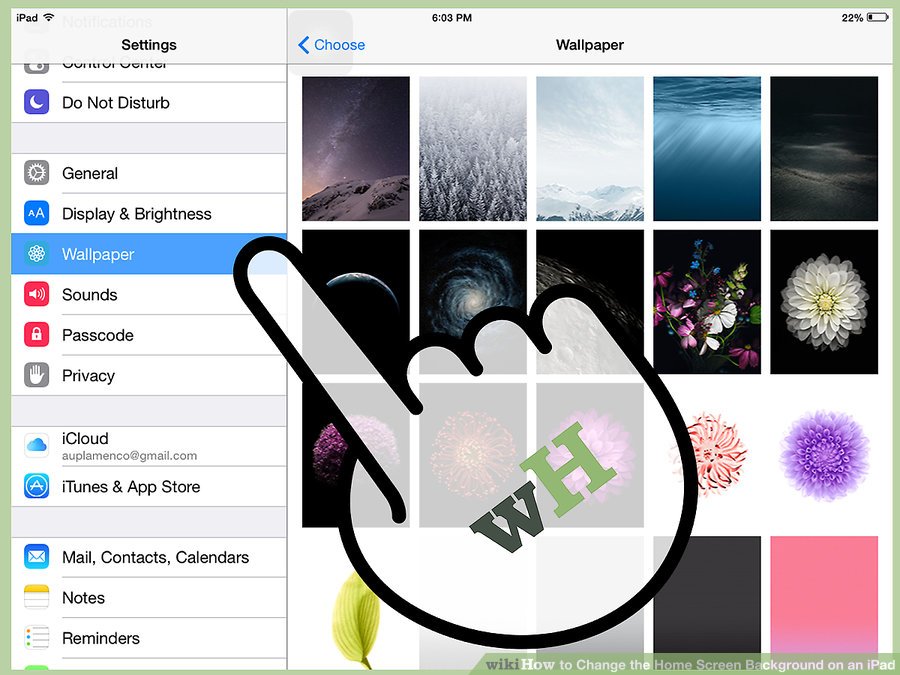
  1. روی گزینه ی “Wallpaper.” ضربه بزنید.

انتخاب عکس

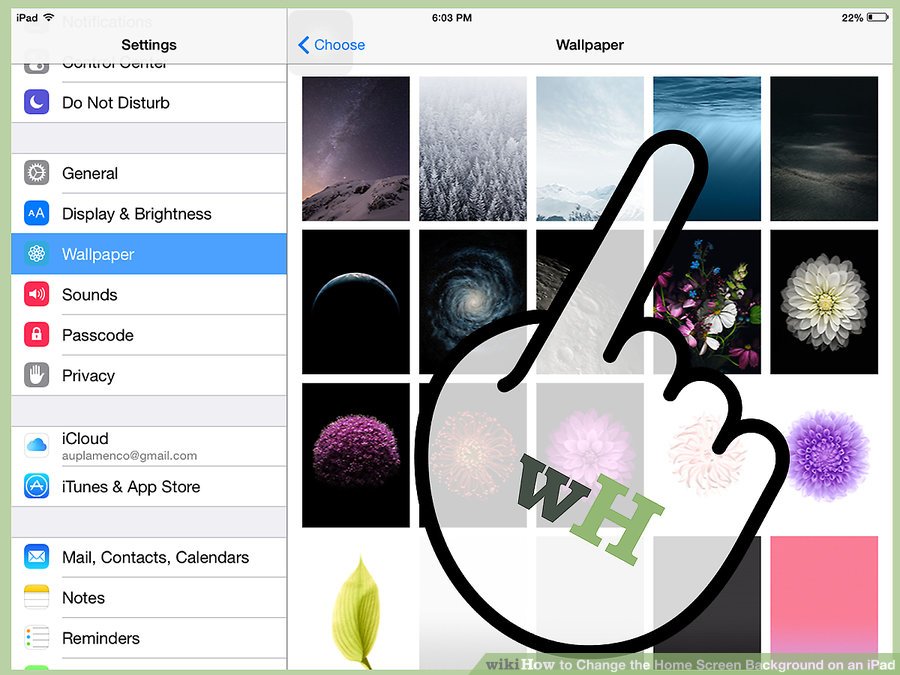
  1. از لیست تصاویر, روی عکس مورد نظر خود ضربه بزنید.
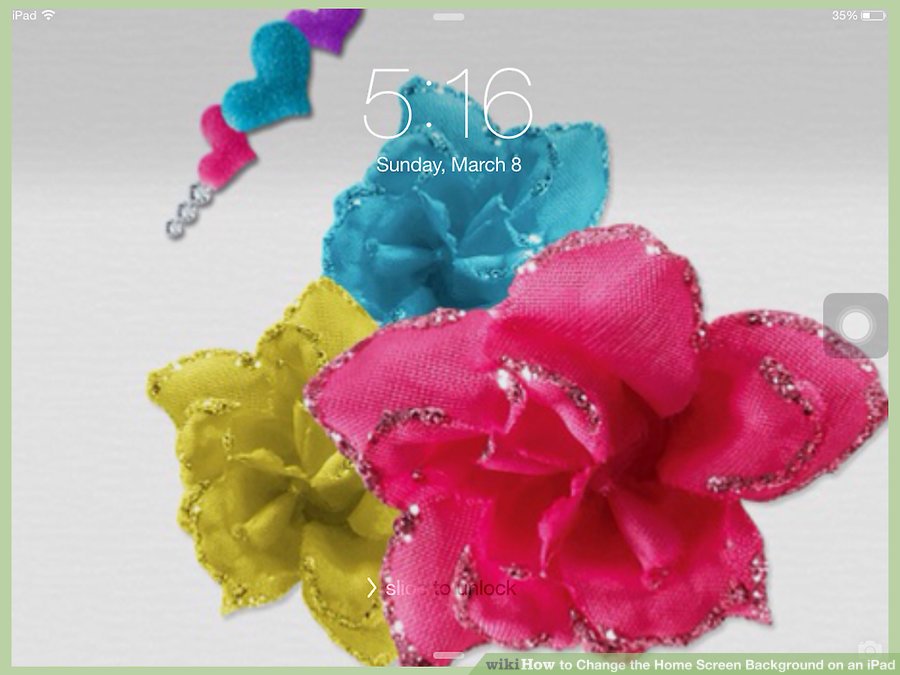
دکمه Set Home Screen

دکمه Set Home Screen

  1. روی دکمه های “Set Lock Screen,” “Set Home Screen” یا “Set Both” ضربه بزنید تا هنگامی که آیپد قفل است از این عکس استفاده شود.

منبع : نحوه ی تغییر تصویر زمینه در آیپد

ادامه مطلب و دانلود

نحوه ی تنظیم زنگ هشدار برای ویندوز 10


 تنظیم زنگ هشدار برای ویندوز 10


آیا نمی دانید که چگونه می توانید در ویندوز 10 زنگ هشدار تنظیم کنید؟ مراحل انجام این کار بسیار ساده است. با ما همراه باشید.


مراحل :

برنامه ی Alarms & Clock

برنامه ی Alarms & Clock

  1. برنامه ی Alarms & Clock را باز کنید.

زنگ هشدار کامپیوتر را جستجو کنید.

دکمه ی ↵ Enter را فشار دهید یا از لیست نتایج گزینه ی “Alarms & Clock” را انتخاب کنید.

زبانه ی Alarm

  1. اطمینان حاصل کنید که در زبانه ی Alarm قرار دارید. زبانه ها در بالای صفحه قرار دارند.
ایجاد زنگ هشدار

ایجاد زنگ هشدار

  1. یک زنگ هشدار جدید ایجاد کنید. برای این کار از سمت راست صفحه روی آیکون + کلیک کنید.


  1. ساعت, دقیقه و قبل ظهر/ بعد ظهر را تنظیم کنید.


  1. برای زنگ هشدار یک نام انتخاب کنید. نام مورد نظر خود را در فیلد “Alarm name” تایپ کنید.


  1. از قسمت “Sound” آهنگ زنگ دلخواه خود را انتخاب کنید.


  1. زنگ هشدار را ذخیره کنید. برای این کار از سمت راست صفحه روی آیکون Save کلیک کنید.

منبع : نحوه ی تنظیم زنگ هشدار برای ویندوز 10

ادامه مطلب و دانلود

نحوه ی تنظیم زنگ هشدار در سیستم عامل مکینتاش


نحوه ی تنظیم زنگ هشدار در سیستم عامل مکینتاش


ترفند ها به شما آموزش می دهد که چگونه در سیستم عامل مکینتاش با استفاده از برنامه Calendar  زنگ هشدار تنظیم کنید. با اینکه برنامه های مختلفی برای انجام این کار در سیستم عامل مکینتاش وجود دارد شما می توانید برنامه ی Calendar را دانلود کنید و به راحتی زنگ هشدار را تنظیم کنید.


مراحل :

برنامه ی Launchpad

  1. روی برنامه ی Launchpad کلیک کنید. این آیکون خاکستری رنگ در قسمت dock سیستم عامل مکینتاش قرار دارد.
برنامه ی Calendar

برنامه ی Calendar

  1. روی برنامه ی Calendar کلیک کنید.
زبانه ی Day

زبانه ی Day

  1. از بالای پنجره ی Calendar روی زبانه ی Day کلیک کنید سپس روی یک روز مشخص کلیک کنید.

روز فعلی به صورت پیش فرض انتخاب می شود.

راست کلیک

راست کلیک

  1. راست کلیک کنید.
گزینه ی New Event

گزینه ی New Event

  1. روی گزینه ی New Event کلیک کنید. این گزینه در منوی راست کلیک قرار دارد.
نام رویداد

نام رویداد

  1. یک نام برای رویداد را در ستون سمت راست “New Event” تایپ کنید.
ساعت

ساعت

  1. روی قسمت ساعت و تاریخ کلیک کنید.
تعیین ساعت

تعیین ساعت

  1. ساعتی که می خواهید زنگ هشدار خاموش شود را مشخص کنید. ساعت را در قسمت “starts:” تایپ کنید.
گزینه alert

گزینه alert

  1. روی منوی کشویی کنار “alert:” کلیک کنید. به صورت پیش فرض این گزینه “None” می باشد.
گزینه Custom

گزینه Custom

  1. از منوی کشویی گزینه ی “Custom…” را انتخاب کنید. این گزینه در پایین منوی alert می باشد.
منو کشویی Message

منو کشویی Message

  1. روی منوی کشویی “Message” کلیک کنید. این گزینه در بالای صفحه قرار دارد.
گزینه ی Message with sound

گزینه ی Message with sound

  1. گزینه ی “Message with sound” را انتخاب کنید. این گزینه در منوی message قرار دارد.
منو کشویی

منو کشویی

  1. روی منوی کشویی کلیک کنید.
انتخاب زنگ

انتخاب زنگ

  1. یک زنگ انتخاب کنید. هنگامی که یک زنگ را انتخاب می کنید, این زنگ پخش خواهد شد.
گزینه ok

گزینه ok

  1. روی OK کلیک کنید. اکنون زنگ هشدار تنظیم شده است و در زمانی که مشخص کرده اید خاموش خواهد شد.

منبع :  نحوه ی تنظیم زنگ هشدار در سیستم عامل مکینتاش

ادامه مطلب و دانلود

بیوگرافی سلمان خان + تصاویر سلمان خان

عبدالرشید سلیم سلمان خان مشهور به سلمان خان بازیگری مسلمان هم چنین ازپتهان یاپشتون‌های هند و سینمایی بالیوود در تاریخ ۲۷ دسامبر سال ۱۹۶۵ متولد شد. این هنرپیشهٔ فیلم‌های هندی در بیش از ۸۰ فیلم هندی درخشیده است. وی پسر سلیم خان هنرپیشه و فیلمنامه‌نویس بالیوود است.
سلمان خان

سلمان خان

بیوگرافی سلمان خان:

نام اصلی: عبدالرشید سلیم سلمان خان
تولد سلمان خان: ۲۷ دسامبر ۱۹۶۵ ‏
ایندور، مادیا پرادش، هند
والدین: سلیم خان (پدر) 
اهل پیشاور پاکستان و نویسنده فیلمهای موفقی چون ” شعله “

محل زندگی: بمبئی، مهاراشترا، هند
ملیت:  هند
لقب: سالو

پیشه: هنرپیشه، تهیه‌کننده، ستاره، مدل، نیکوکار، خواننده
سال‌های فعالیت: ۱۹۸۸ تاکنون
برادران: برادر بزرگتر آرباز خان ( همسرش مالایکا آرورا ) – برادر کوچکتر سهیل خان ( همسرش سیما ساچدیو )

خواهر تنی: الویرا ( همسرش آتول آگنی هوتری )
خواهر ناتنی: آرپیتا
مادرتنی: سلما خان ( فوت کرده )
مادر ناتنی: هلن خان
قد: 175 سانتی متر
رنگ چشم: قهوه ای روشن
رنگ مو: مشکی
دین: مسلمان سنی

ماشین مورد علاقه:  مرسدس
نوشیدنی مورد علاقه:  چای سرد
غذای مورد علاقه: مرغ سوخاری
مکان مورد علاقه برای تعطیلاتی:  فقط لندن
رستوران مورد علاقه:  China garden
آهنگ مورد علاقه: به همه نوع موسيقی گوش می دهم
عطر مورد علاقه: obsession
بازيگر مرد مورد علاقه: عاشق همه نقش هایی هستم كه گورودات ايفا كرده
بازيگر زن مورد علاقه: مينا كماری و هلن خان

سلمان خان

سلمان خان


زندگی هنری سلمان خان:
اولین فیلم: ” بیوی هوتو ایسی ” (همسر اینجوریش خوبه ) در سال 1988 در کنار رکا و ام پوری او در این فیلم اولین تجربه سینمایی خود را به دست آورد و توانست کار قابل قبولی از خود ارائه دهد .

* سال 1989 سال شروع موفقیت سلمان بود او در این سال با فیلم موفق ” منه پیار کیا ” ( من عاشق شدم) در کنار بازیگر تازه واردی به نام باگیا شری توانست حضور خود را در سینما تثبیت کند ؛ این فیلم اگرچه رمانتیکی تکراری بود اما باعث شد سلمان ره صد ساله را یک شبه طی کند و شخصیت پریم ازاین فیلم تبدیل به شخصیتی ماندگار برای سلمان و فیلمهای او شد .

* او در سال 1990 در فیلم ” باقی ” در کنار نغمه قرار گرفت که فیلم چندان موفقی نبود .

* در سال 1991 سیل پیشنهادات به سوی سلمان خان روانه شد و او در این سال در 5 فیلم حضور پیدا کرد که مهمترین آنها فیلم ” ساجن ” (یار) بود که در کنار بازیگران قدرتمندی چون سانجی دات و مادوری دیکشیت بازی بی نقصی از خود ارائه داد و شاید در آن سالها هیچ کس به جز او نمی توانست چنین عالی کار کند .

* او در سال 1992 زوج هنری خود را پیدا کرد. کاریشما کاپور که در آن روزها بازیگری تازه کار بود توانست زوج مناسبی را در کنار سلمان خان تشکیل دهد. او در این سال در فیلمهای ” جگروتی ” و“ هدف ” در کنار کاریشما قرار گرفت. این همکاری تا چند سال پیش هم ادامه داشت که به خاطر ازدواج کاریشما موقتا خاتمه یافت.

زندگی شخصی سلمان خان:
سلمان خان بسيار بسيار خوش قلب و مهربان است و نظر همه كسانی كه برای اولين بار با او بازی می كنند نيز همين است.        

 علاقه سلمان خان به كودكان به خصوص كودكان بيمار و سرطانی بی حد و مرزاست و هنگامی كه به سفرهای خارج از كشور مي رود برای كودكان يك موسسه كه در آنجا از كودكان سرطانی نگهداری ميكنند اسباب بازی و هديای ديگر می خرد. سلمان خان هنگامي كه به ملاقات كودكان اين موسسه می رود به قدری با آنها صميمی است كه بچه ها از سروكول او بالا می روند و ديدن  شور و شوق در چشمان آنها به هنگام ديدار سلمان ديدنی است. او حتی شماره موبايل خود را  در اختيار مدير موسسه قرار داه تا هروقت كودكان آنجا احساس دلتنگی كردند با سلمان تماس  بگيرند.

سلمان خان و همسرش

سلمان خان و همسرش

سلمان خان دو پسر و یک دختر را به فرزند خواندگی قبول کرده و بسیار لذت می برد که آنها به او پدر بگویند.

* شاهرخ خان و ریتيک روشن دو بازيگر مطرح باليوود از دوستان صميمی او هستند و شاهرخ  هميشه می گويد كه : دوست دارم پسرم همچون سلمان شود او آدمی مثبت ، خوش تيپ و   ورزشكار است و كارهای خيريه او از من بيشتر است  و ریتيک می گويد : سلمان از دوستان من است . قبل از اينكه وارد باليوود شوم او كمكهای فراوانی به من كرد و من هميشه احترام فراوانی برايش قائل هستم . در واقع اوست كه من هم اكنون در جايی كه ايستاده ام قرار دارم . او برای من مانند برادرم است .

 * مردم و مطبوعات شاهرخ را محبوب ترين و سلمان را پرطرفدارترين لقب دادند.

منبع : بیوگرافی سلمان خان + تصاویر سلمان خان


منبع : بیوگرافی سلمان خان + تصاویر سلمان خان

ادامه مطلب و دانلود

نحوه ي كنسل كردن ارسال یک ایمیل با استفاده از برنامه ی Yahoo Mail

كنسل كردن ارسال یک ایمیل با استفاده از برنامه ی Yahoo Mail


ترفند ها به شما آموزش می دهد که چگونه ارسال یک ایمیل را در Yahoo, Gmail و Outlook غیر فعال کنید. برنامه ی Yahoo برای گوشی های هوشمند اندروید و آیفون به شما امکان غیر فعال کردن پیامی که کمتر از 5 ثانیه ارسال کرده اید را می دهد. هم چنین نسخه ی آیفون Gmail و نسخه ی کامپیوتری Outlook به شما امکان غیر فعال کردن ارسال پیام ایمیل را می دهد. با ما همراه باشید.


مراحل :

Yahoo Mail

Yahoo Mail

  1. Yahoo Mail را باز کنید. آیکون این برنامه به رنگ بنفش می باشد. اگر وارد حساب خود در Yahoo Mail نشده اید, آدرس ایمیل و رمز عبور خود را وارد کنید سپس روی دکمه ی Sign in ضربه بزنید.

ویژگی کنسل کردن ارسال ایمیل برای iPhones 5S و نسخه های قدیمی تر و گوشی های هوشمند اندروید که صفحه ی آنها کمتر از 4.7 اینچ است, قابل دسترس نیست.

دکمه ی New Message

دکمه ی New Message

  1. روی دکمه ی “New Message” ضربه بزنید. این آیکون در گوشه ی سمت راست صفحه قرار دارد.
اطلاعات ایمیل

اطلاعات ایمیل

  1. اطلاعات ایمیل خود را وارد کنید. این اطلاعات شامل آدرس ایمیل دریافت کننده در فیلد “To” و موضوع ایمیل در فیلد “Subject” و متن ایمیل زیر فیلد “Subject” می باشد.
گزینه ی Send

گزینه ی Send

  1. روی گزینه ی Send ضربه بزنید. این گزینه در گوشه ی سمت راست صفحه قرار دارد. با ضربه زدن روی این دکمه ایمیل برای گیرنده ی مورد نظر ارسال خواهد شد.
دکمه ی Undo

دکمه ی Undo

  1. روی دکمه ی Undo ضربه بزنید. این دکمه در گوشه ی سمت راست صفحه قرار دارد. با این کار ارسال ایمیل کنسل می شود و ایمیل پیش نمایش داده خواهد شد.

این دکمه تنها 5 ثانیه بعد از ارسال ایمیل در دسترس خواهد بود.

حذف ایمیل

حذف ایمیل

  1. ایمیل خود را اصلاح کنید یا از گوشه ی سمت چپ صفحه روی علامت X ضربه بزنید تا ایمیل حذف شود.

منبع : نحوه ي كنسل كردن ارسال یک ایمیل با استفاده از برنامه ی Yahoo Mail

ادامه مطلب و دانلود

نحوه ي بازیابی ایمیل های حذف شده در آیفون از طریق آرشیو

 بازیابی ایمیل های حذف شده در آیفون از طریق آرشیو


مشاهده و حذف ایمیل ها در آیفون با استفاده از برنامه ی Mail  کار بسیار ساده ای است. با یک ضربه می توانید ایمیل خود را مشاهده کنید و به با کشیدن انگشت روی صفحه می توانید ایمیل را حذف کنید. اگر به صورت اتفاقی یک ایمیل را پاک کنید ممکن است برای بازگرداندن آن کمی با مشکل مواجه شوید زیرا هیچ دکمه ی  “Undo” یا پوشه ی “Trash” وجود ندارد که بتوانید از طریق آن فایل را بازگردانید. خوشبختانه این بدین معنا نیست که ایمیل حذف شده را با هیچ روشی نمی توانید بازگردانی کنید. در این مقاله به شما آموزش می دهیم که چگونه ایمیل های حذف شده را بازگردانی کنید.


مراحل :

گزینه Settings

  1. Settings را راه اندازی کنید. از صفحه ی اصلی روی آیکون چرخ دنده ضربه بزنید.
گزینه ی  Mail

گزینه ی  Mail

2.گزینه ی  “Mail, Contacts, Calendars” را باز کنید.

حساب ایمیل

حساب ایمیل

  1. حساب ایمیل خود را انتخاب کنید.

    فعال کردن آرشیو

  1. آرشیو را برای پیام ها فعال کنید. گزینه ی “Archive Messages” را در پایین صفحه مشاهده خواهید کرد. اگر این گزینه روی OFF تنظیم شده است روی آن ضربه بزنید تا روی ON تنظیم شود.

    برنامه Mail

    برنامه Mail

  1. برنامه ی Mail را باز کنید. از منوی Settings خارج شوید و روی آیکون Mail ضربه بزنید.

    منو

    منو

  1. به منو دسترسی پیدا کنید . یک آیکون با سه خط در بالای صفحه ی Mail قرار دارد. روی آن ضربه بزنید.
انتخاب حساب مورد نظر

انتخاب حساب مورد نظر

  1. از منویی که مشاهده می کنید, حساب مورد نظر خود را انتخاب کنید.
انتخاب ایمیل حذف شده

انتخاب ایمیل حذف شده

  1. ایمیل های حذف شده را انتخاب کنید. بعد از انتخاب حساب روی پوشه ی “All Mails” ضربه بزنید. در این پنجره همه ی ایمیل های شما نمایش داده می شود؛ از جمله ایمیل های حذف شده.
انتقال ایمیل

انتقال ایمیل

  1. ایمیل های حذف شده را به پوشه ی اصلی منتقل کنید. برای این کار روی ایمیل حذف شده ضربه بزنید تا باز شود. در پایین صفحه چندین آیکون را مشاهده خواهید کرد. از آنجا روی دومین آیکون ضربه بزنید. لیست پوشه ها نمایش داده می شود. روی پوشه ی مورد نظر ضربه بزنید.

این کار را برای همه ی ایمیل هایی که می خواهید بازگردانی کنید انجام دهید.


منبع : نحوه ي بازیابی ایمیل های حذف شده در آیفون از طریق آرشیو

ادامه مطلب و دانلود

نحوه ي بازیابی ایمیل های حذف شده در آیفون از طریق تکان دادن


 بازیابی ایمیل های حذف شده در آیفون از طریق تکان دادن


مشاهده و حذف ایمیل ها در آیفون با استفاده از برنامه ی Mail  کار بسیار ساده ای است. با یک ضربه می توانید ایمیل خود را مشاهده کنید و به با کشیدن انگشت روی صفحه می توانید ایمیل را حذف کنید. اگر به صورت اتفاقی یک ایمیل را پاک کنید ممکن است برای بازگرداندن آن کمی با مشکل مواجه شوید زیرا هیچ دکمه ی  “Undo” یا پوشه ی “Trash” وجود ندارد که بتوانید از طریق آن فایل را بازگردانید. خوشبختانه این بدین معنا نیست که ایمیل حذف شده را با هیچ روشی نمی توانید بازگردانی کنید. در این مقاله به شما آموزش می دهیم که چگونه ایمیل های حذف شده را بازگردانی کنید.


مراحل :

برنامه ی Mail

برنامه ی Mail

  1. برنامه ی Mail را باز کنید. برای این کار از صفحه ی آیفون روی آیکون سفید و آبی برنامه ضربه بزنید.
گزینه Undo Trash

گزینه Undo Trash

2.آیفون خود را تکان دهید. اگر به صورت اتفاقی ایمیل را پاک کرده اید باید آیفون را تکان دهید. یک گزینه برای شما نمایش داده می شود. “Undo Trash?” یا “Cancel.”

گزینه یUndo

گزینه یUndo

  1. برای بازگردانی ایمیل حذف شده روی گزینه ی “Undo” ضربه بزنید.

به خاطر داشته باشید که این کار تنها برای ایمیلی که به تازگی حذف شده است, امکان پذیر است. اگر از برنامه Mail خارج شوید, دیگر نمی توانید از این روش استفاده کنید.

منبع : نحوه ي بازیابی ایمیل های حذف شده در آیفون از طریق تکان دادن

ادامه مطلب و دانلود

نحوه ي رفع مشكل ميكروفن Skype در اندروید


نحوه ي رفع مشكل ميكروفن Skype دراندروید


ترفند ها به شما آموزش می دهد که چگونه تنظیمات میکروفن را انجام دهید تا مشکل میکروفن این برنامه رفع شود.


مراحل :

راه اندازی مجدد دستگاه

راه اندازی مجدد دستگاه

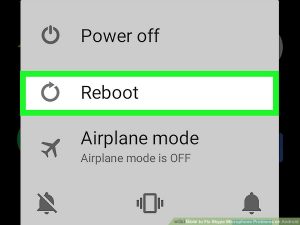
  1. دستگاه را مجددا راه اندازی کنید. ممکن است با راه اندازی مجددا دستگاه پس از نصب برنامه برخی مشکلات آن حل شود.


  1. روزنه ی میکروفن گوشی را تمیز کنید. بهترین راه برای تمیز کردن گرد و غبار استفاده از دمنده ی هوا است. با این کار گرد و غباری که به آن چسبیده است به راحتی جدا می شود. هم چنین می توانید این کار را با یک مسواک یا پارچه ی کتان انجام دهید. دقت کنید که به میکروفن آسیب وارد نکنید. از آب استفاده نکنید زیرا ممکن است به میکروفن آسیب وارد شود.
آیکون settings

آیکون settings

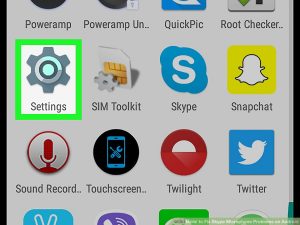
  1. تنظیمات اندروید را باز کنید. آیکون settings را پیدا کنید و روی آن ضربه بزنید.

هم چنین می توانید منوی اعلان ها را باز کنید و از آنجا روی آیکون چرخ دنده ضربه بزنید.

گزینه Apps

گزینه Apps

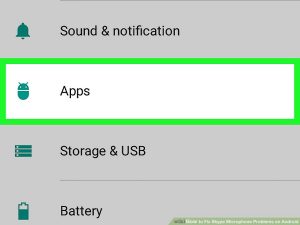
  1. به پایین صفحه بروید و روی Apps ضربه بزنید. با انتخاب این گزینه لیست همه ی برنامه ها نمایش داده می شوند.

در برخی نسخه های اندروید این گزینه App manager, Applications یا چیزی شبیه به این نوشته شده است.

انتخاب برنامه Skype

انتخاب برنامه Skype

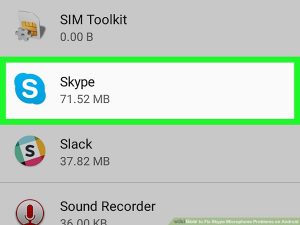
  1. از لیست برنامه ها Skype را پیدا کنید و روی آن ضربه بزنید. با این کار صفحه ی اطلاعات برنامه باز می شود.

گزینه ی Permisssions

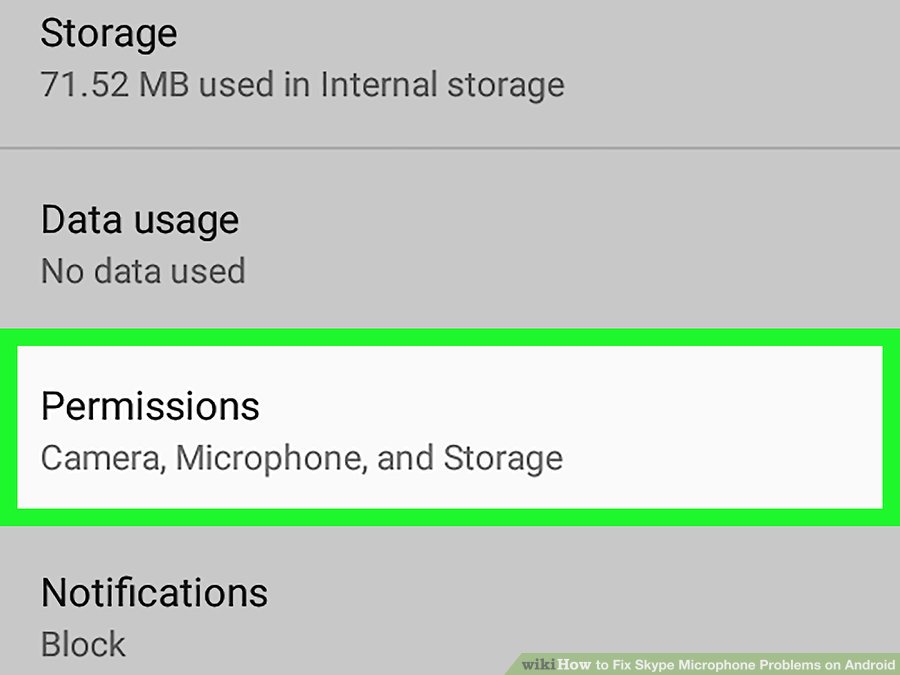
  1. در صفحه ی اطلاعات روی گزینه ی Permisssions ضربه بزنید. با این کار لیست همه ی دسترسی های برنامه نمایش داده می شود.
دکمه ی Microphone

دکمه ی Microphone

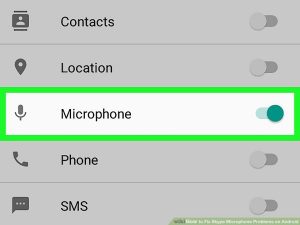
  1. اطمینان حاصل کنید که دکمه ی Microphone روشن می باشد. برای اینکه برنامه بتواند صدای شما را ضبط کند باید اجازه ی دسترسی به میکروفن را داشته باشد.

منبع : نحوه ي رفع مشكل ميكروفن Skype در اندروید

ادامه مطلب و دانلود
برترین مطالب آهنگ فاخر
روز هفته ماه سال
دسته بندی خوانندگان