دانلود آهنگ جدید Hardwell و Vinai و Cam Meekins بنام Out of This Town

دانلود آهنگ جدید Hardwell و Vinai و Cam Meekins بنام “ Out of This Town ” با لینک مستقیم

Download New Music Hardwell – Out of This Town (Ft Vinai And Cam Meekins)

موزیک جدید و بسیار زیبای Hardwell و Vinai و Cam Meekins بنام Out of This Town با بالاترین کیفیت در آهنگ فاخر

” برای دانلود آهنگ های Hardwell و Vinai و Cam Meekins <— کلیک کنید “

دانلود آهنگ جدید Hardwell و Vinai و Cam Meekins بنام Out of This Town

(بیشتر…)

ادامه مطلب و دانلود

دانلود آهنگ جدید محمدرضا گلزار بنام بارون

دانلود آهنگ جدید محمدرضا گلزار بنام “ بارون ” با لینک مستقیم

Download New Music Mohammadreza Golzar – Baroon

موزیک جدید و بسیار زیبای محمدرضا گلزار بنام بارون با بالاترین کیفیت در آهنگ فاخر

” برای دانلود آهنگ های محمدرضا گلزار <— کلیک کنید “

دانلود آهنگ جدید محمدرضا گلزار بنام بارون

(بیشتر…)

ادامه مطلب و دانلود

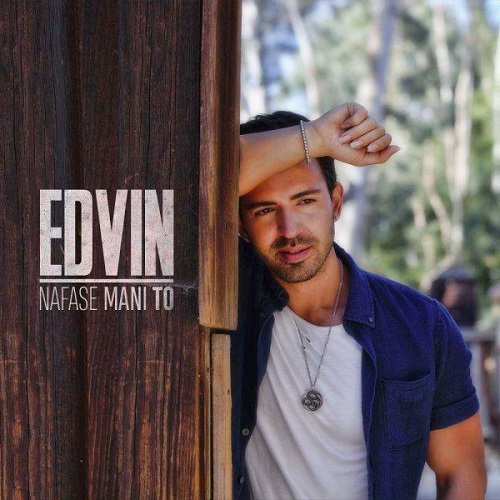
دانلود آهنگ جدید ادوین بنام نفس منی تو

دانلود آهنگ جدید ادوین بنام “ نفس منی تو ” با لینک مستقیم

Download New Music Edvin – Nafase Mani To

موزیک جدید و بسیار زیبای ادوین بنام نفس منی تو با بالاترین کیفیت در آهنگ فاخر

” برای دانلود آهنگ های ادوین <— کلیک کنید “

دانلود آهنگ جدید ادوین بنام نفس منی تو

(بیشتر…)

ادامه مطلب و دانلود

نحوه ی اجرای ویدئو های 4K به صورت آنلاین


نحوه ی اجرای ویدئو های 4K به صورت آنلاین


ترفند ها به شما آموزش می دهد که چگونه ویدئو های 4K  با رزولوشن (2160p) را در کامپیوتر یا تلویزیون اجرا کنید.


مراحل :

  1. ابتدا ملزومات را آماده کنید. برای اینکه بتوانید از ویدئوی 4K لذت ببرید باید مانیتور 4K داشته باشید و این مانیتور با استفاده از کابل HDMI یا DisplayPort به کامپیوتر متصل شده باشد. هم چنین کامپیوتر شما باید بتواند این ویدئو را پردازش کند.
  2. کامپیوتر را به روتر متصل کنید. برای اینکه ویدئوی شما بهتر پخش شود, می توانید به جای اتصال Wi-Fi از اتصال اترنت برای دسترسی به اینترنت استفاده کنید.

3 .برنامه های سنگین که در پس زمینه ی کامپیوتر فعال هستند را ببندید. اگر هنگام پخش ویدئو چندین برنامه در پس زمینه ی کامپیوتر فعال باشد و یا مرورگراینترنت شما در حال دانلود باشد باعث می شود نتوانید ویدئو را در بهترین حالت آن مشاهده کنید.

  1. یک ویدئوی 4K را پیدا کنید و آن را باز کنید. شما می توانید ویدئو های 4K زیادی را در YouTube و Vimeo مشاهده کنید.
  2. کیفیت 4K را انتخاب کنید.
  3. از محتوای 4K خود لذت ببرید. اگر همه ی موارد بالا را انجام داده باشید می توانید در بهترین حالت ویدئوی 4K خود را تماشا کنید و لذت ببرید.

منبع : نحوه ی اجرای ویدئو های 4K به صورت آنلاین

ادامه مطلب و دانلود

دانلود آهنگ جدید رضا صادقی بنام مدیون (ورژن دوم)

دانلود آهنگ جدید رضا صادقی بنام “ مدیون (ورژن دوم) ” با لینک مستقیم

Download New Music Reza Sadeghi – Madyoun (Version 2)

موزیک جدید و بسیار زیبای رضا صادقی بنام مدیون (ورژن دوم) با بالاترین کیفیت در آهنگ فاخر

” برای دانلود آهنگ های رضا صادقی <— کلیک کنید “

دانلود آهنگ جدید رضا صادقی بنام مدیون

(بیشتر…)

ادامه مطلب و دانلود

نحوه ی تنظیم یک پاورپوینت به عنوان اسکرین سیور


نحوه ی تنظیم یک پاورپوینت به عنوان اسکرین سیور


گاهی اوقات ممکن است یک پاورپوینت بسیار زیبا ایجاد کنید و یا آن را به عنوان پیوست یک ایمیل از یک دوست نزدیک دریافت کنید و دوست داشته باشید آن را به عنوان اسکرین سیور کامپیوتر خود تنظیم کنید. برای یادگیری نحوه ی انجام این کار این مقاله را دنبال کنید.


مراحل :

انتخاب فایل پاورپوینت

  1. فایل پاورپوینتی که می خواهید آن را به عنوان اسکرین سیور تنظیم کنید, باز کنید.


  1. به File menu > Save As بروید و به دنبال پنجره ای باشید که در آن یک پوشه ی خالی وجود داشته باشد یا یک پوشه ی خالی ایجاد کنید.

گزینه format

  1. از منوی کشویی Save as گزینه ی Device Independent Bitmap را انتخاب کنید.

انتخاب نام فایل

  1. در فیلد File Name یک نام برای فایل جدید تایپ کنید و روی دکمه ی Save کلیک کنید.


  1. اکنون روی Desktop راست کلیک کنید و گزینه ی Properties را انتخاب کنید.

زبانه ی Screensaver

  1. به زبانه ی Screensaver بروید و از منوی کشویی, از سمت چپ دکمه ی ‘Settings’ گزینه ی My Pictures Slideshow را انتخاب کنید.

گزینه source

  1. روی دکمه ی Settings کلیک کنید. یک پنجره ی جدید برای شما باز می شود. منبع اسکرین سیور را تغییر دهید. روی دکمه ی Browse کلیک کنید و پوشه ای که ایجاد کردید را انتخاب کنید.

تنظیمات

  1. در صورت تمایل بقیه ی تنظیمات را تغییر دهید و روی OK کلیک کنید.
  2. به مدت چند دقیقه با کامپیوتر کاری انجام ندهید. خواهید دید که پاورپوینت مورد نظر به عنوان تصویر اسکرین سیور نمایش داده می شود.

منبع : نحوه ی تنظیم یک پاورپوینت به عنوان اسکرین سیور

ادامه مطلب و دانلود

دانلود آهنگ جدید رضا صادقی به نام مدیون (ورژن اول)

دانلود آهنگ جدید رضا صادقی بنام “ مدیون (ورژن اول) ” با لینک مستقیم

Download New Music Reza Sadeghi – Madyoun (Version 1)

موزیک جدید و بسیار زیبای رضا صادقی بنام مدیون (ورژن اول) با بالاترین کیفیت در آهنگ فاخر

” برای دانلود آهنگ های رضا صادقی <— کلیک کنید “

دانلود آهنگ جدید رضا صادقی بنام مدیون

(بیشتر…)

ادامه مطلب و دانلود

نحوه ی پخش ویدئو های 4K در کامپیوتر


نحوه ی پخش ویدئو های 4K در کامپیوتر


ترفند ها به شما آموزش می دهد که چگونه ویدئو های 4K  با رزولوشن (2160p) را در کامپیوتر یا تلویزیون اجرا کنید.

4K

مراحل :

  1. محدودیت های این کار را بشناسید. تنها برخی لپ تاپ ها هستند که از این رزولوشن پشتیبانی می کنند و این لپ تاپ ها هزینه ی بالایی دارند.

محدودیت دیگر این کار قدرت کامپیوتر شماست. ویدئو های 4K برای پخش به RAM بالا و پردازنده ی خوب احتیاج دارند. بنابراین شما نمی توانید یک مانیتور 4K را به کامپیوتر قدیمی خود متصل کنید و امیدوار باشید تصویر خوبی را مشاهده کنید.

  1. اطمینان حاصل کنید که مانیتور 4K دارید. مانیتور های 4K اشکال, اندازه ها و قیمت های متفاوتی دارند.

بر خلاف اختلاف بین مانیتورهای 1080p و 1080i، تمام مانیتورهای 4K در شرایط مشابه به شما رزولوشن مشابهی را نشان می دهند.

  1. یک کابل HDMI 4K خریداری کنید. اگر کابل HDMI در منزل دارید می توانید از آن استفاده کنید زیرا این کابل ها از ویدئو های 4K پشتیبانی می کنند.

البته کابل های جدید HDMI 2.0 یا “high-speed HDMI” از 60 فریم برثانیه ویدئو های 4K پشتیبانی می کنند و نیاز شما را بهتر رفع می کنند.

  1. با استفاده از کابل 4K, مانیتور را به کامپیوتر متصل کنید.
  2. به قسمت ذخیره سازی ویدئوی خود بروید. اگر فایل ویدئوی 4K در کامپیوتر دارید که می خواهید آن را مشاهده کنید, آن را پیدا کنید؛ در غیر این صورت یک ویدئوی 4K دانلود کنید.
  3. ویدئو را در پخش کننده ی ویدئویی که از 4K پشتیبانی می کند, باز کنید. اکنون می توانید ویدئو را در صفحه ی دسکتاپ مشاهده کنید.

در سیستم ویندوز – شما می توانید برای مشاهده ی ویدئو از برنامه ی Movies & TV استفاده کنید. روی ویدئوی 4K  راست کلیک کنید, گزینه ی Open with را انتخاب کنید و روی گزینه ی Movies & TV کلیک کنید.

در سیستم مکینتاش  – می توانید برای پخش ویدئو از QuickTime استفاده کنید. روی ویدئوی 4K  کلیک کنید, روی File کلیک کنید, گزینه ی Open With را انتخاب کنید و روی گزینه ی QuickTime کلیک کنید.

منبع : نحوه ی پخش ویدئو های 4K در کامپیوتر

ادامه مطلب و دانلود

نحوه ی باز کردن فایل های VOB با استفاده از Plex Media Server


نحوه ی باز کردن فایل های VOB با استفاده از Plex Media Server


شما می توانید فایل های VOB را با استفاده از VLC Player در اکثر سیستم عامل ها پخش کنید. هم چنین می توانید از MPC-HC در سیستم ویندوز استفاده کنید که تقریبا عملکرد آن شبیه به هم است. اگر سرور Plex media دارید, می توانید فایل را به فرمت MKV تبدیل کنید و به راحتی آن را پخش کنید؛ با این کار از کیفیت ویدئوی شما نیز کاسته نمی شود. هم چنین می توانید فایل های VOB را روی سی دی رایت کنید و آنها را در دی وی دی پلیر های خود پخش کنید. توجه داشته باشید که شما نمی توانید فایل های VOB را در صورت رمزگذاری بودن اجرا کنید.


مراحل :

برنامه MakeMKV

  1. MakeMKV را دانلود کنید. با تبدیل فایل VOB به MKV خیلی راحت تر می توانید فایل ها را پخش کنید بدون اینکه از کیفیت آنها کاسته شود. برای این کار از طریق مرورگر خود به آدرس makemkv.com/ بروید و روی لینک دانلود “Download Make MKV for Windows” کلیک کنید.
  2. فایل نصب را اجرا کنید و طبق مراحل پیش بروید. شما می توانید تنظیمات را در حالت پیش فرض قرار دهید. MakeMKV شامل هیچگونه تبلیغاتی نیست.
  3. MakeMKV را راه اندازی کنید. برای این کار روی آیکون آن در صفحه ی دسکتاپ کلیک کنید.

زبانه FILE

  1. روی دکمه ی “Open files” کلیک کنید. این دکمه در گوشه ی سمت چپ پنجره ی MakeMKV قرار دارد.
  1. به پوشه ای که حاوی فایل VOB می باشد بروید.

فایل VIDEOTS

  1. فایل “VIDEO_TS.ifo” را انتخاب کنید. این فایل اصلی VOB می باشد و به پخش کننده می گوید که چگونه آن را اجرا کند. با انجام این کار, فایل های VOB در MakeMKV بارگذاری می شود و به فایل MKV تبدیل خواهند شد.

انتخاب عنوان

  1. عنوان مورد نظر خود را انتخاب کنید. برای ویدئو ها این عنوان باید به صورت کامل باشد.
  2. فرآیند ریمیکس کردن را شروع کنید. MakeMKV فایل MKV را ایجاد خواهد کرد. زمانی که برای این فرایند لازم است بسته به حجم فایل VOB متغییر است.
  3. فایل MKV نهایی را به کتابخانه ی Plex اضافه کنید. اکنون می توانید فایل MKV را پخش کنید.


منبع : نحوه ی باز کردن فایل های VOB با استفاده از Plex Media Server

ادامه مطلب و دانلود

نحوه ی باز کردن فایل های VOB با استفاده از MPC-HC (در سیستم ویندوز)


نحوه ی باز کردن فایل های VOB با استفاده از MPC-HC (در سیستم ویندوز)


شما می توانید فایل های VOB را با استفاده از VLC Player در اکثر سیستم عامل ها پخش کنید. هم چنین می توانید از MPC-HC در سیستم ویندوز استفاده کنید که تقریبا عملکرد آن شبیه به هم است. اگر سرور Plex media دارید, می توانید فایل را به فرمت MKV تبدیل کنید و به راحتی آن را پخش کنید؛ با این کار از کیفیت ویدئوی شما نیز کاسته نمی شود. هم چنین می توانید فایل های VOB را روی سی دی رایت کنید و آنها را در دی وی دی پلیر های خود پخش کنید. توجه داشته باشید که شما نمی توانید فایل های VOB را در صورت رمزگذاری بودن اجرا کنید.


مراحل :


  1. بررسی کنید که آیا ویندوز شما 64 بیتی است یا 32 بیتی. برای دانلود نسخه ی صحیح MPC-HC باید این مورد را بدانید.

دکمه های ⊞ Win+Pause را فشار دهید یا از منوی Start روی گزینه ی “Computer” راست کلیک کنید و گزینه ی Properties را انتخاب کنید.

در پنجره ای که مشاهده می کنید به قسمت “System type” دقت کنید. اگر  “64-bit” یا “x64,” را مشاهده کردید, سیستم شما 64 بیتی است. اگر “32-bit,” “x86,” یا اصلا چیزی در مورد بیت ها مشاهده نکردید, سیستم شما 32 بیتی است.


  1. وارد وب سایت MPC-HC شوید. MPC-HC یک پخش کننده ی ویدئویی رایگان است که می توانید با آن فرمت VOB و خیلی فرمت های دیگر را پخش کنید. شما می توانید آن را به صورت رایگان از آدرس mpc-hc.org/downloads/ دانلود کنید.

فایل نصبی MPC-HC

  1. روی لینک “Installer” مربوط به نسخه ی سیستم ویندوز خود کلیک کنید. با این کار فایل نصبی MPC-HC دانلود می شود.


  1. فایل نصب را اجرا کنید و طبق مراحل مشخص شده پیش بروید. این فایل سریعا دانلود می شود و زمان زیادی به طول نمی انجامد. بعد از اینکه فایل به صورت کامل دانلود شد برای نصب MPC-HC طبق مراحل مشخص شده پیش بروید. می توانید تنظیمات آن را روی حالت پیش فرض بگذارید.

MPC-HC

  1. بعد از نصب MPC-HC را راه اندازی کنید.

گزینه Quick Open File

  1. روی منوی “File” کلیک کنید و “Quick Open File” را انتخاب کنید. با این کار مرورگر فایل برای شما باز خواهد شد.

فایل VOB

  1. پوشه ی حاوی فایل VOB را پیدا کنید. از طریق مرورگر فایل به محل ذخیره سازی فایل VOB بروید.

فایل VIDEOTS

  1. فایل “VIDEO_TS.ifo” را انتخاب کنید.

    فایل VIDEOTS

  2. فایل را باز کنید. با این کار فایل از ابتدا پخش خواهد شد.


منبع : نحوه ی باز کردن فایل های VOB با استفاده از MPC-HC (در سیستم ویندوز)

ادامه مطلب و دانلود
برترین مطالب آهنگ فاخر
روز هفته ماه سال

    Sorry, no posts matched your criteria.

دسته بندی خوانندگان