نحوه ی اضافه کردن پرتوی نور آفتاب در فتوشاپ


نحوه ی اضافه کردن پرتوی نور آفتاب در فتوشاپ

نرم افزار Adobe Photoshop, یک ویرایشگر تصاویر گرافیکی است که برای سیستم عامل های ویندوز و OSX طراحی شده است.
این نرم افزار می تواند تصاویر گرافیکی را در چندین لایه ویرایش و ایجاد کند و از ماسک ها، ترکیب بندی آلفا و چندین مدل رنگ مانند RGB، CMYK، Lab Color Space، Spot Color و Duotone پشتیبانی می کند. نرم افزار فتوشاپ از فرمت های گرافیکی گسترده ای پشتیبانی می کند، اما فرمت های PSD و PSB مخصوص به خود را نیز دارد که از تمام ویژگی های اشاره شده پشتیبانی می کنند. در این مقاله به شما آموزش می دهیم که چگونه در Adobe Photoshop پرتوی نور آفتاب اضافه کنید و به عکس خود پویایی ببخشید. با ما همراه باشید.

مراحل :
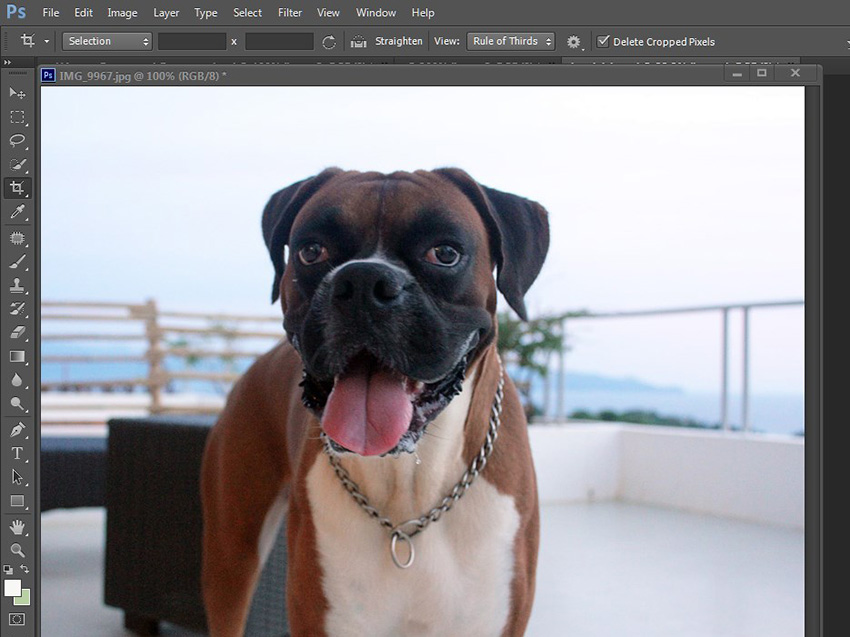
انتخاب عکس

انتخاب عکس

  1. برنامه ی Photoshop و عکسی که می خواهید ویرایش کنید, را باز کنید.

انتخاب قسمتی از عکس

  1. قسمتی که می خواهید پرتوی نور را به آن اضافه کنید, مشخص کنید. آیا می خواهید کلا این قسمت روشن شود یا می خواهید پرتوی نوری در این قسمت بیاندازید.
ایجاد لایه

ایجاد لایه

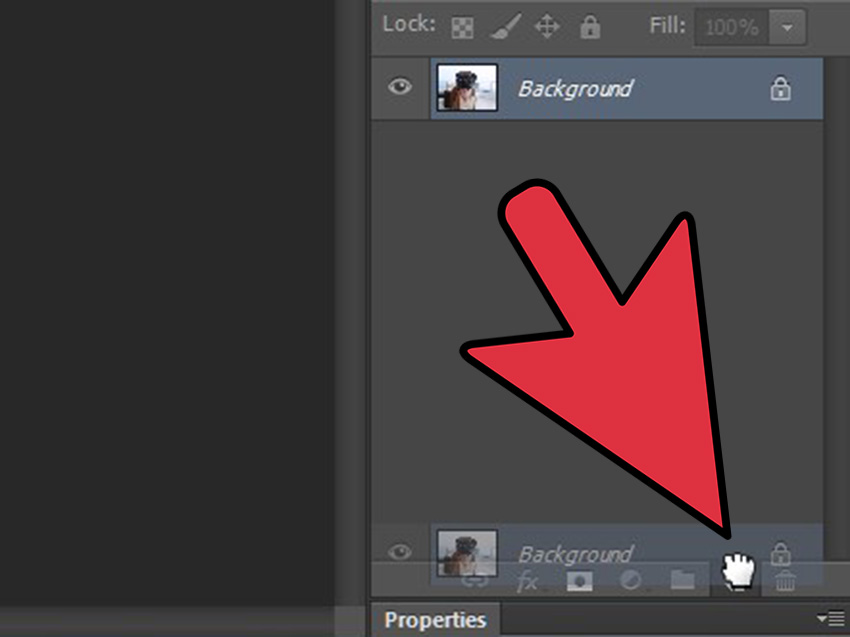
  1. یک لایه ی جدید به سند خود اضافه کنید. شما می توانید برای این کار از دکمه ی روی Layers Palette استفاده کنید یا Control را انتخاب کنید و دکمه ی “N” را فشار دهید.
گزینه Lighting Effects

گزینه Lighting Effects

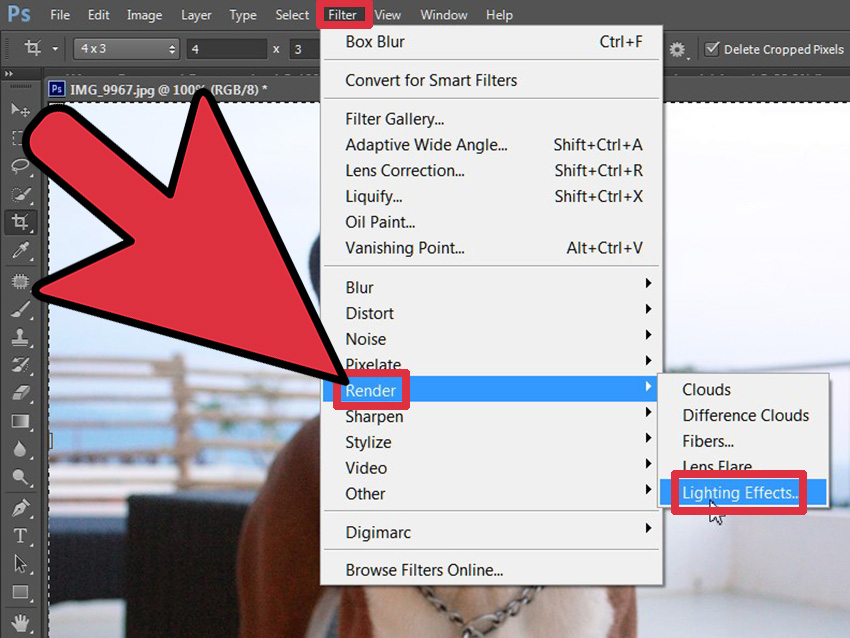
  1. به منوی Filter بروید. گزینه ی “Render” و سپس “Lighting Effects.” را انتخاب کنید. یک دیالوگ باکس بزرگ نمایش داده خواهد شد.

  1. با حرکت دادن دایره در پنجره ی preview جهت تابش نور را مشخص کنید.
سبک تابش نور

سبک تابش نور

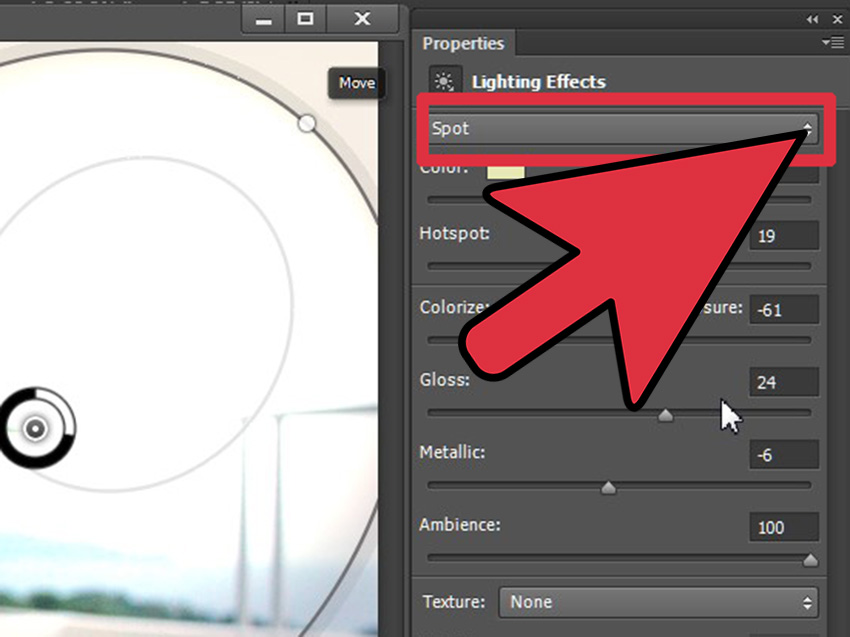
  1. سبک تابش نور را انتخاب کنید. برخی از سبک های مناسب تابش نور Default, Soft Spotlight یا Soft Omni می باشد.

تابش های مختلف را بررسی کنید.

ویژگی Intensity

ویژگی Intensity

  1. روی جعبه ی رنگی که در سمت راست “Intensity” و “Focus” قرار دارد, کلیک کنید. برای تغییر دادن رنگ نور روی این جعبه کلیک کنید. نور خورشید معمولا به رنگ زرد یا نارنجی می باشد.
تنظیمات Focus

تنظیمات Focus

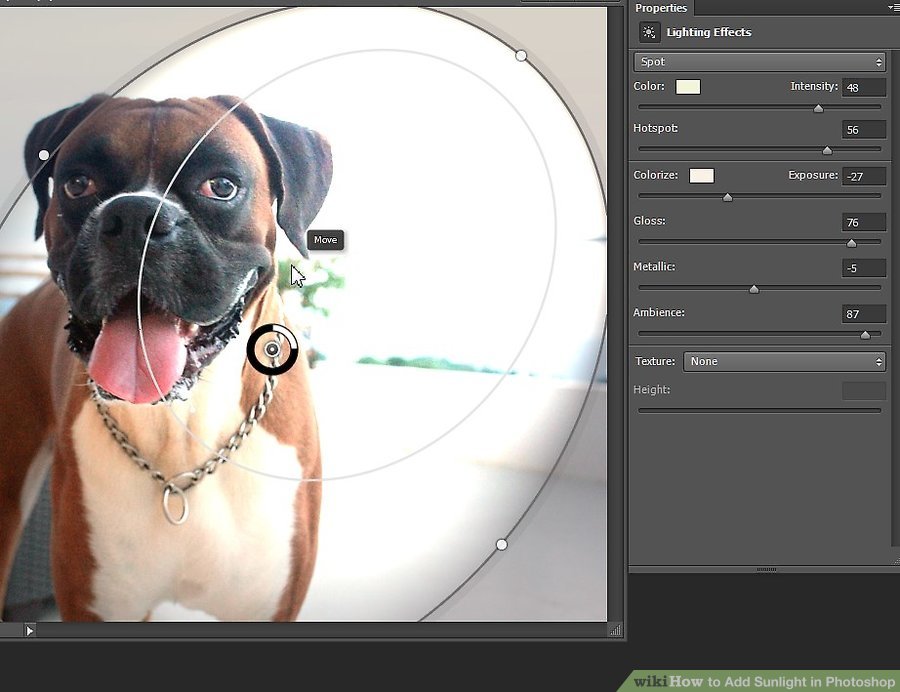
  1. گزینه های “Intensity” و “Focus” را تغییر دهید یا در صورت تمایل آن را روی تنظیمات default تنظیم کنید.
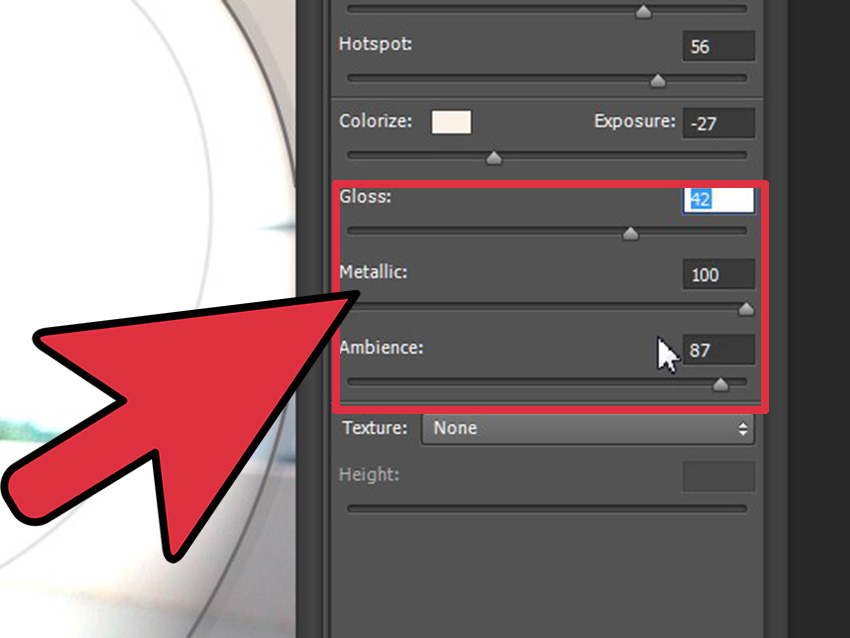
گزینه های نور

گزینه های نور

  1. گزینه های نور را انتخاب کنید. این گزینه ها شامل Gloss, Material, Exposure و Ambience می باشند.

شبیه به ویژگی که هنگام چاپ عکس ها از آن استفاده می کنید, گزینه ی Gloss مقدار نوری که از سطوح منعکس می کند را مشخص می کند. بین گزینه های Matte و Shiny انتخاب کنید.
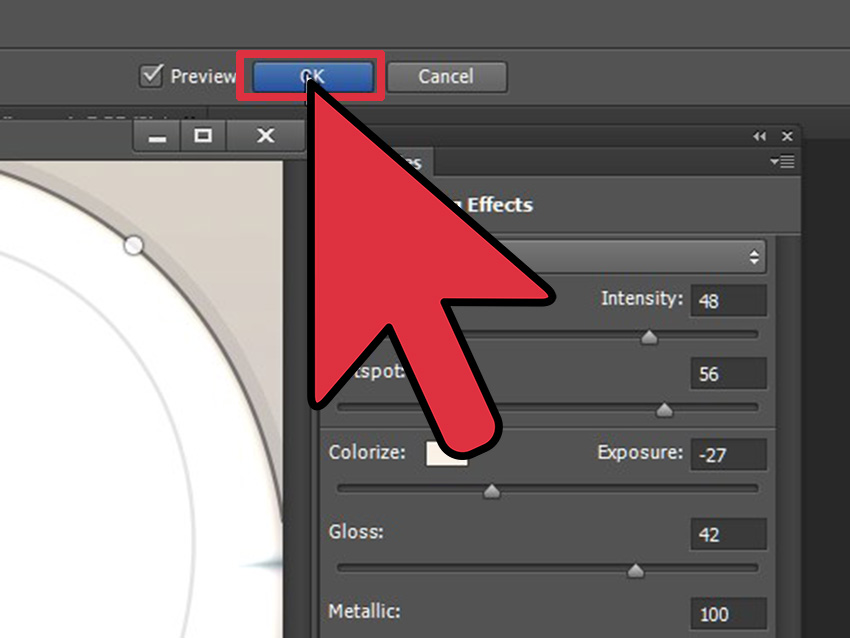
دکمه Ok

  1. برای اضافه کردن فیلتر های Lighting Effects دکمه ی “Ok” را فشار دهید.
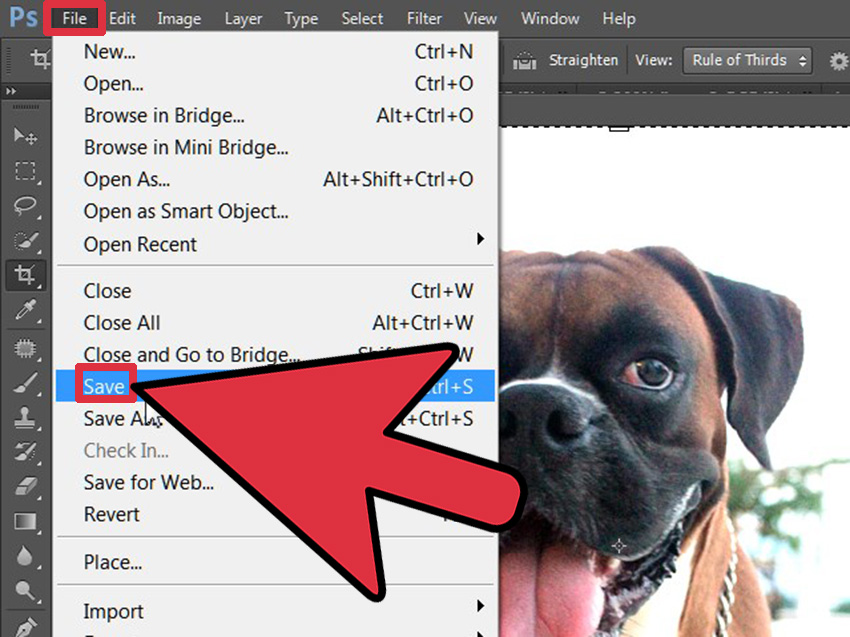
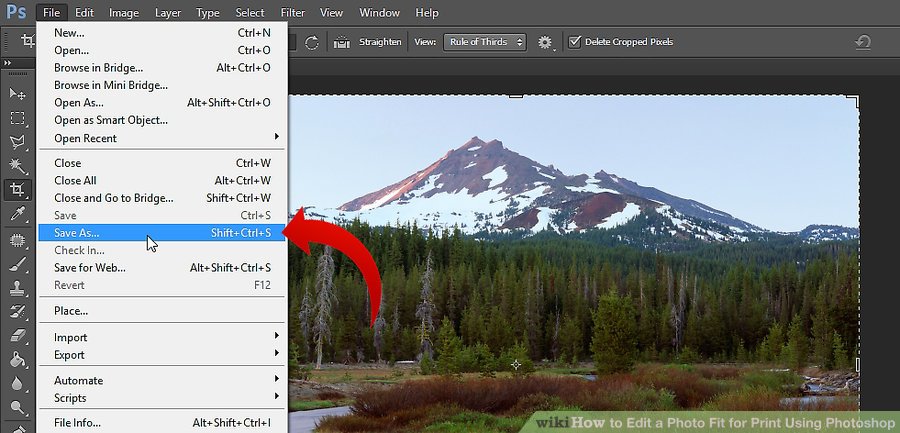
ذخیره کردن

ذخیره کردن

  1. فایل را ذخیره کنید.
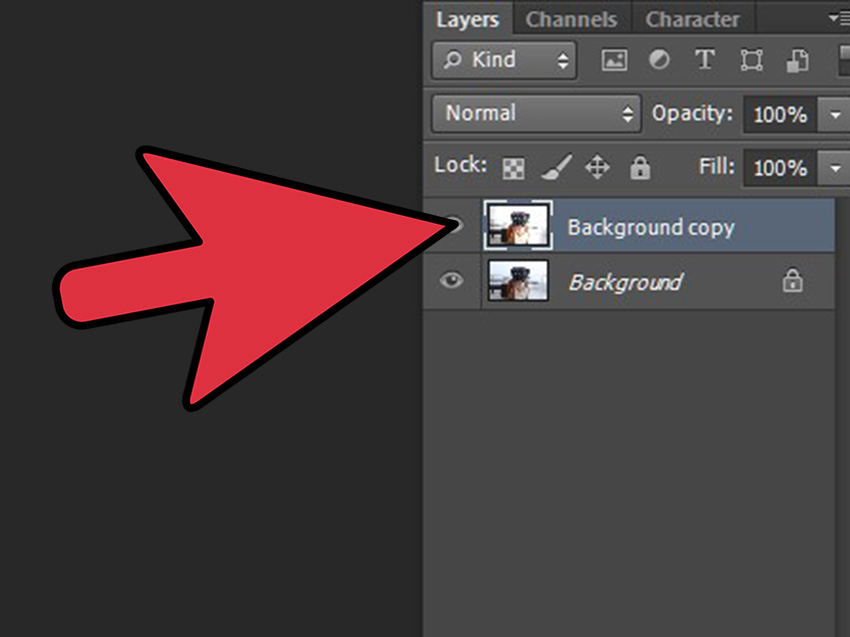
لایه جدید

لایه جدید

  1. پایان !

منبع : نحوه ی اضافه کردن پرتوی نور آفتاب در فتوشاپ

ادامه مطلب و دانلود

چگونه نحوه ی نمایش متن را در فتوشاپ تغییر دهیم ؟


چگونه نحوه ی نمایش متن را در فتوشاپ تغییر دهیم ؟

نرم افزار Adobe Photoshop, یک ویرایشگر تصاویر گرافیکی است که برای سیستم عامل های ویندوز و OSX طراحی شده است.
این نرم افزار می تواند تصاویر گرافیکی را در چندین لایه ویرایش و ایجاد کند و از ماسک ها، ترکیب بندی آلفا و چندین مدل رنگ مانند RGB، CMYK، Lab Color Space، Spot Color و Duotone پشتیبانی می کند. نرم افزار فتوشاپ از فرمت های گرافیکی گسترده ای پشتیبانی می کند، اما فرمت های PSD و PSB مخصوص به خود را نیز دارد که از تمام ویژگی های اشاره شده پشتیبانی می کنند. در این مقاله به شما آموزش می دهیم که چگونه در Adobe Photoshop نحوه ی نمایش متن را تغییر دهید. با ما همراه باشید.

مراحل :

ابزار Text

ابزار Text

  1. ابزار Text را انتخاب کنید و متن دلخواه خود را تایپ کنید.
گزینه Rasterize type

گزینه Rasterize type

  1. روی لایه ی متنی راست کلیک کنید. روی گزینه ی “Rasterize type.” کلیک کنید. برای اعمال تغییرات در متن دکمه های Ctrl+T را فشار دهید.
دکمه ی Alt

دکمه ی Alt

  1. دکمه ی Alt را فشار دهید و اگر می خواهید گوشه به گوشه ی متن خود را تغییر دهید یک گوشه از متن خود را انتخاب کنید. هنگام اعمال تغییرات دکمه ی Alt را نگه دارید سپس برای پایان دادن به کار دکمه ی Enter را فشار دهید.
 آیکون Wrap Text

آیکون Wrap Text

  1. فتوشاپ سبک های مختلفی برای ویرایش متن برای شما ارائه می دهد. پس از نوشتن متن خود، کلیک کنید و نگه دارید تا متن انتخاب شود. سپس آیکون Wrap Text را انتخاب کنید و سبک های مختلف را امتحان کنید.
انتخاب سبک متن

انتخاب سبک متن

  1. سبک مورد علاقه ی خود را انتخاب کنید.

عکس

  1. پایان !

منبع : چگونه نحوه ی نمایش متن را در فتوشاپ تغییر دهیم ؟

ادامه مطلب و دانلود

نحوه ی تنظیم نور عکس در فتوشاپ برای چاپ عکس


نحوه ی تنظیم نور عکس در فتوشاپ برای چاپ عکس


نرم افزار Adobe Photoshop, یک ویرایشگر تصاویر گرافیکی است که برای سیستم عامل های ویندوز و OSX طراحی شده است.
این نرم افزار می تواند تصاویر گرافیکی را در چندین لایه ویرایش و ایجاد کند و از ماسک ها، ترکیب بندی آلفا و چندین مدل رنگ مانند RGB، CMYK، Lab Color Space، Spot Color و Duotone پشتیبانی می کند. نرم افزار فتوشاپ از فرمت های گرافیکی گسترده ای پشتیبانی می کند، اما فرمت های PSD و PSB مخصوص به خود را نیز دارد که از تمام ویژگی های اشاره شده پشتیبانی می کنند. در این مقاله به شما آموزش می دهیم که چگونه عکس را در فتوشاپ برای چاپ آماده کنید.

مراحل :

گزینه Levels

گزینه Levels

  1. اگر نور باید کمی بهتر شود مراحل زیر را انجام دهید. به قسمت Images > Adjustments > Levels بروید. 3 فلش را مشاهده خواهید کرد. گزینه ای که در سمت چپ قرار دارد سایه ی بیشتری اضافه می کند و گزینه ای که در سمت راست قرار دارد تصویر را روشن تر و سایه را کم می کند. گزینه ی وسطی تنظیمات استانداردی دارد. همانطور که به تصویر نگاه می کنید فلش را به سمت چپ و راست بکشید. این کار را ادامه دهید تا به تصویر دلخواه خود برسید.
گزینه Save

گزینه Save

  1. بعد از اعمال تغییرات لازم, بهتر است عکس را با فرمت .PNG یا .JPEG در پوشه ای با نام “art” ذخیره کنید. بعد از کلیک کردن روی گزینه های File > Save As به پوشه ی Art بروید. به دنبال منوی کشویی فرمت فایل باشید و آن را به .PNG یا .JPEG تغییر دهید. عکس خود را با نام اصلی و یک پسوند ذخیره کنید تا به راحتی بتوانید تشخیص دهید که چه عکسی است. به عنوان مثال عکس شما DSC_001.JPG or DSC_001.CRW (Canon RAW) یا DSC_001.NEF (Nikon RAW) نام دارد و بعد از ویرایش نام آن به شکل DSC_001_PrintEdit.JPG یا DSC_001_PrintEdit.PNG ذخیره می شود. اگر همان پوشه ای را انتخاب کردید که فایل قبلی نیز در آن وجود داشت اطمینان حاصل کنید که فایل جدید روی فایل اصلی ذخیره نشود. اکنون می توانید دکمه ی “Save.” را فشار دهید.

منبع : نحوه ی تنظیم نور عکس در فتوشاپ برای چاپ عکس

ادامه مطلب و دانلود

نحوه ی برش عکس در فتوشاپ برای چاپ


نحوه ی برش عکس در فتوشاپ برای چاپ


نرم افزار Adobe Photoshop, یک ویرایشگر تصاویر گرافیکی است که برای سیستم عامل های ویندوز و OSX طراحی شده است.
این نرم افزار می تواند تصاویر گرافیکی را در چندین لایه ویرایش و ایجاد کند و از ماسک ها، ترکیب بندی آلفا و چندین مدل رنگ مانند RGB، CMYK، Lab Color Space، Spot Color و Duotone پشتیبانی می کند. نرم افزار فتوشاپ از فرمت های گرافیکی گسترده ای پشتیبانی می کند، اما فرمت های PSD و PSB مخصوص به خود را نیز دارد که از تمام ویژگی های اشاره شده پشتیبانی می کنند. در این مقاله به شما آموزش می دهیم که چگونه عکس را در فتوشاپ برای چاپ آماده کنید.

مراحل :

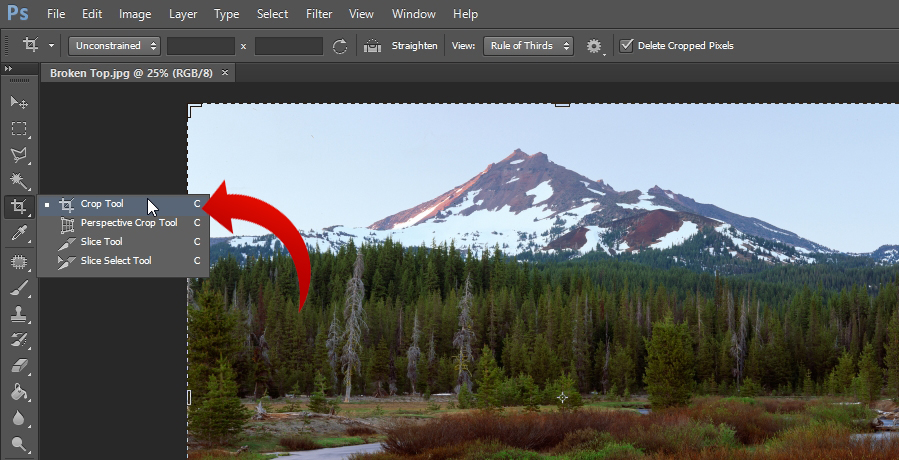
ابزار crop

ابزار crop

  1. در صورت لزوم عکس را برش دهید. در نوار ابزار سمت چپ, ابزار مربعی شکل برش را انتخاب کنید. این آیکون به شکل یک مربع است که یک خط از وسط آن رد شده است. روی این گزینه کلیک کنید و قسمت مورد نظر خود را انتخاب کنید و بخش های اضافی آن را حذف کنید. کادر برش را تنظیم کنید. برای این کار می توانید چهار گوشه ی عکس را جا به جا کنید. هنگامی که عکس به دلخواه شما شد دکمه ی ENTER را فشار دهید. از برش دادن بخش های مهم عکس خود داری کنید.
گزینه Save

گزینه Save

  1. بعد از اعمال تغییرات لازم, بهتر است عکس را با فرمت .PNG یا .JPEG در پوشه ای با نام “art” ذخیره کنید. بعد از کلیک کردن روی گزینه های File > Save As به پوشه ی Art بروید. به دنبال منوی کشویی فرمت فایل باشید و آن را به .PNG یا .JPEG تغییر دهید. عکس خود را با نام اصلی و یک پسوند ذخیره کنید تا به راحتی بتوانید تشخیص دهید که چه عکسی است. به عنوان مثال عکس شما DSC_001.JPG or DSC_001.CRW (Canon RAW) یا DSC_001.NEF (Nikon RAW) نام دارد و بعد از ویرایش نام آن به شکل DSC_001_PrintEdit.JPG یا DSC_001_PrintEdit.PNG ذخیره می شود. اگر همان پوشه ای را انتخاب کردید که فایل قبلی نیز در آن وجود داشت اطمینان حاصل کنید که فایل جدید روی فایل اصلی ذخیره نشود. اکنون می توانید دکمه ی “Save.” را فشار دهید.

منبع : نحوه ی برش عکس در فتوشاپ برای چاپ

ادامه مطلب و دانلود

بیوگرافی خلیل عقاب

بیوگرافی کامل خلیل عقاب

بیوگرافی خلیل عقاب

بیوگرافی خلیل عقاب

خلیل طریقت پیما معروف به “پهلوان خلیل عقاب” در اول فروردین سال ۱۳۰۳ در شیراز به دنیا آمد.

زندگینامه
وی متولد محله سنگ سیاه در شیراز می باشد (یکی از کوچه های جنب مسجد سیاوشان). خلیل عقاب از کودکی علاقه زیادی به ورزش باستانی داشت. چهارده ساله بود که کار جدی ورزش باستانی را شروع کرد و از همان زمان میلی را که دیگران به سختی بلند می‌کردند به راحتی بالا می‌انداخت اما در سن سی سالگی بود که به پختگی لازم رسید. در این سن بود که وزنه‌ای ۴۵۰ کیلویی را با دندان بلند کرد. این رکورد در کتاب رکوردها (موسوم به کتاب گینس) ثبت شده است. وی دوران نوجوانی خود را با ورزش باستانی آغاز کرد و پس از آن به انجام نمایشهای پهلوانی پرداخت و اولین بنیانگذار عملیات پهلوانی بصورت بلیت فروشی و همراه با برنامه آکروباتیک و موزیک و عملیات با حیوانات بود. پهلوان عقاب اولین نفری بود که از کشور هندوستان شیر و خرس آورده و آنها را تربیت کرده و روی صحنه آورد.

خلیل عقاب بین سال‌های ۱۳۳۰ تا ۱۳۵۰ به بسیاری از شهرهای ایران سفر کرد و نمایش‌های خود را به اجرا گذاشت. از جمله این نمایش‌ها عبارت اند از: بلند کردن وزنه‌های بسیار سنگین، خوابیدن زیر کامیون و اتوبوس و خم کردن تیرآهن. به گفته مجری برنامه او اولین برگزار کننده نمایش‌های پهلوانی با بلیط فروشی بود و نیز اولین کسی بود که از هندوستان، شیر و خرس به ایران آورد و آنها را تربیت کرد و روی صحنه برد. بعد از آن بسیاری از کارگردانان بزرگ سینما از اوخواستند که در سینما و تلویزیون به اجرای برنامه بپردازد. بعد از آن کارگردانان بزرگ سینما از وی دعوت بعمل آوردند که در سینما و تلویزیون به اجرای برنامه بپردازد. این هنرمند در شهرها و استانهای مختلف کشور هنرنمایی خود را در معرض دید عموم گذاشت.

پس از کسب افتخارات فراوان به دعوت کشور ژاپن در سال ۱۳۴۹ به ژاپن رفت و در تلویزیون فوجی برنامه‌های خود را به نمایش گذاشت. خلیل عقاب در سال ۱۳۵۰ ایران را ترک کرد و به دعوت سیرک فاست به ایرلند سفر کرد. سپس در سال ۱۳۵۱ نیز به دعوت سیرک جری کاتل به انگلیس رفت و بعد از آن به سیرک آریکنو و سیرک ملی ایتالیا به نام دریکس تونی[۱] در کشور ایتالیا وارد گردید. بدنبال آن بیست سال در کشورهای اروپایی، آفریقای و آمریکای مرکزی برنامه اجرا کرد و در نهایت در ایتالیا سیرکی به نام سیرک ایران و ایتالیا افتتاح کرد. در اروپا رکوردهای زیادی بدست آورد که بلند کردن فیل ۱۴۰۸ کیلوگرمی با پاهای خود و بلند کردن ۴۵۰ کیلو گرم با دندان از جمله رکوردهای ایشان می‌باشد.

او در این مورد می‌گوید:

آن زمان ۵۰ ساله بودم و در مدت چهار سالی که در انگلستان اقامت داشتم شبی دو بار این فیل را بلند می‌کردم. بعد از انگلستان به سیرک دریکس تون ایتالیا رفت و طی این سال‌ها در بیش از ۳۷ کشور جهان به اجرای نمایش‌های پهلوانی پرداخت.
خلیل عقاب می‌گوید:

به بسیاری از کشورهای دنیا سفر کردم اما در بین تمام این کشورها درایتالیا به سیرک اهمیت خاصی می‌دهند. در این کشور ۶۴ میلیونی حداقل ۲۵ سیرک بزرگ وجود دارد و مردم ایتالیا توجه خاصی به این هنر دارند.
در سال ۱۳۷۰ به دعوت دولت ایران، به ایران وارد گردید و ازآن سال سیرکی در ایران افتتاح کرد و در تمامی استانهای کشور به اجرای برنامه پرداخت. اولین بار در ایران سیرکی با ۶۰ نفر هنرمند از ایتالیا، رومانی و پرتغال به اجرای نمایش پرداختند. پهلوان خلیل با خود ۲ فرزند به نامهای شهرزاد و ابراهیم همراه داشت که پس از پهلوان خلیل فرزندان وی به اجرای نمایش پرداختند و هنرمندان زیادی را به عرصه هنر آموزش و تحویل دادند.

این بار پسر پهلوان عقاب، ابراهیم عقاب سیرکی نوین با سبکی جدید و اروپایی را در سال ۲۰۱۰ با حضور بهترین هنرمندان بین‌المللی ایرانی که هریک دارای رکوردهای جهانی بوده و در خارج از کشور فعالیت می‌نمودند را دعوت کرده و به اجرای برنامه می‌پردازد.

مدیریت سیرک خلیل عقاب تمام این سالها بعهده شهلا اشکبوس همسر ایشان بود که در اسفند ۱۳۸۷ در یک تصادف رانندگی حین سفر کاری با تیم ایتالیایی خود فوت نمود ایشان به بانوی سیرک ایران معروف هستند. این سیرک در ایران اجراهای زیادی داشته است.

منبع:بیوگرافی خلیل عقاب

بیوگرافی خلیل عقاب

ادامه مطلب و دانلود

نحوه ی استفاده از ویژگی Sharp در فتوشاپ


نحوه ی استفاده از ویژگی Sharp  در فتوشاپ


نرم افزار Adobe Photoshop, یک ویرایشگر تصاویر گرافیکی است که برای سیستم عامل های ویندوز و OSX طراحی شده است.
این نرم افزار می تواند تصاویر گرافیکی را در چندین لایه ویرایش و ایجاد کند و از ماسک ها، ترکیب بندی آلفا و چندین مدل رنگ مانند RGB، CMYK، Lab Color Space، Spot Color و Duotone پشتیبانی می کند. نرم افزار فتوشاپ از فرمت های گرافیکی گسترده ای پشتیبانی می کند، اما فرمت های PSD و PSB مخصوص به خود را نیز دارد که از تمام ویژگی های اشاره شده پشتیبانی می کنند. در این مقاله به شما آموزش می دهیم که چگونه عکس را در فتوشاپ برای چاپ آماده کنید.

مراحل :

ویژگی Sharp

ویژگی Sharp

  1. از ویژگی Sharp در عکس خود استفاده کنید. به قسمت Filter > Sharpen > Unsharp Mask بروید. در پنجره ای که مشاهده می کنید, “Threshold” را روی 0, “Radius” را بین یک و دو و مقدار sharpening را روی 75 درصد قرار دهید. همانطور که به تصویر نگاه می کنید, مقدار sharpening را با حرکت دادن فلش به سمت چپ و راست مشخص کنید.
گزینه Save

گزینه Save

  1. بعد از اعمال تغییرات لازم, بهتر است عکس را با فرمت .PNG یا .JPEG در پوشه ای با نام “art” ذخیره کنید. بعد از کلیک کردن روی گزینه های File > Save As به پوشه ی Art بروید. به دنبال منوی کشویی فرمت فایل باشید و آن را به .PNG یا .JPEG تغییر دهید. عکس خود را با نام اصلی و یک پسوند ذخیره کنید تا به راحتی بتوانید تشخیص دهید که چه عکسی است. به عنوان مثال عکس شما DSC_001.JPG or DSC_001.CRW (Canon RAW) یا DSC_001.NEF (Nikon RAW) نام دارد و بعد از ویرایش نام آن به شکل DSC_001_PrintEdit.JPG یا DSC_001_PrintEdit.PNG ذخیره می شود. اگر همان پوشه ای را انتخاب کردید که فایل قبلی نیز در آن وجود داشت اطمینان حاصل کنید که فایل جدید روی فایل اصلی ذخیره نشود. اکنون می توانید دکمه ی “Save.” را فشار دهید.

منبع : نحوه ی استفاده از ویژگی Sharp در فتوشاپ

ادامه مطلب و دانلود

بیوگرافی مهدی عبدالوند

بیوگرافی مهدی عبدالوند

بیوگرافی مهدی عبدالوند

بیوگرافی مهدی عبدالوند

مهدی عبدالوند قهرمان مچ اندازی و برترین مچ انداز آسیا و مربی متولد لرستان و دارای مدرک تحصیلی مهندسی عمران و فوق لیسانس مدیریت ورزشی بوده دارای دو برادر به نام مسلم و محمد می باشد.
همیشه از برادرانش به عنوان حامی خود یاد میکند.
همسر مهدی عبدالوند
ایشان متاهل است و ازدواج کرده است.
فینالیست برنامه ششم عصر جدید
وی در برنامه ششم دوره دوم عصر جدید در ۱۷ خرداد ۹۸ شرکت کرد و با رای داوران به مرحله فینال راه پیدا کرد.
اجرای او درباره سیل و حادثه تلخ فروردین ۹۸ بود.
او درباره قهرمانی گفت که من همیشه در مسابقات برنده می شوم، اما همسرم همیشه مچم را میخواباند.
مشخصات مهدی عبدالوند
قد:۱۹۵ سانتی متر

وزن دوران مسابقه:۱۵۰کیلو گرم

دور بازو:۵۶ سانتی متر

دور ساعد:۴۸ سانتی متر
شروع فعالیت در مچ اندازی
از سال ۱۳۸۵ بطور حرفه ای وارد این رشته شده و اولین مسابقه حرفه ای خود را در سال ۱۳۸۶ انجام داده است.
اما از سال ۱۳۸۰ تمرینات قدرتی را شروع کرده و تمرین محبوبش سرشانه است.
الگوی مچ اندازی او ورزشکار خارجی به نام الکسی قهرمان مچ اندازی جهان بوده
او توانسته عنوان اول قهرمانی مچ اندازی جهان را از آن خود کند و كمربند بهترین مچ انداز آسیا را تصاحب کند.
بهترین و تلخ ترین خاطره دوران قهرمانی
شکست نفر دوم جهان در مسابقات آسیایی در سال ۲۰۱۰ هندوستان از بهترین خاطراتش و تلخ ترین خاطره ورزشی او از دست دادن قهرمان آسیا خسرو حسنی از دوستانش می باشد.
مهدی عبدالوند همیشه این گفته را سرلوحه زندگی خود قرار داده که افتاده باش هرگز نخورد آب زمینی که بلند است.
پیرو منش پهلوانی است که گاهی این روزها فراموش میشود، اما این ورزشکار خطه لرستان بسیار پایبند آن است و هدفش از قهرمانی فقط افتخار آفرینی برای وطنش می باشد.
علاقه مندی ها
غذای مورد علاقه اش :زرشک پلو با مرغ و ماکارونی بوده و بازی حامد بهداد را دوست دارد.
عاشق موسیقی پاپ است.

افتخارات و قهرمانی ها ی مهدی عبدالوند

قهرمانی در سال ۱۳۸۶ در گرگان
قهرمانی در سال ۱۳۸۷ قهرمان در مشهد
قهرمانی در سال ۱۳۸۸ در شهر کرد
قهرمان جایزه بزرگ در سال ۱۳۸۸ در گرگان و ارومیه
قهرمان قهرمانان در سال۱۳۸۹ در گرگان
قهرمان قهرمانان در سال ۱۳۹۰ در ارومیه
جایزه بزرگ در سال ۱۳۹۰ در تهران پارک لاله
۱۸دوره قهرمان قهرمانان ایران از سال ۸۶ تاکنون
قهرمان قهرمانان مچ اندازی آسیا ۲۰۱۰ در هند
قهرمان قهرمانان آسیا در ایران ۲۰۱۲
دارنده کمربند آسیا و ایران
نایب قهرمان آسیا ۱ دوره
نفر اول لیگ جهانی در بلغارستان ۲۰۱۴
نائب قهرمان کاپ جهانی در کرواسی ۲۰۱۵
نائب قهرمان مسابقات بی المللی فرانسه ۲۰۱۳
سه فاکتور موفقیت
مهدی عبدالوند ،قهرمان الیگودرزی مچ اندازی جهان سه فاکتور را در مسابقات و پیاده کردن قدرت در مچ اندازی اجرا میکند که عامل موفقیتش بوده است.
این قهرمان مچ اندازی آسیا ، سه فاکتور سرعت بالا و قدرت خوب و زمان را در مسابقات بخوبی اجرا میکند.

منبع:بیوگرافی مهدی عبدالوند

بیوگرافی مهدی عبدالوند

ادامه مطلب و دانلود

نحوه ی استفاده از ابزار Liquify در فتوشاپ


نحوه ی استفاده از ابزار Liquify در فتوشاپ


نرم افزار Adobe Photoshop, یک ویرایشگر تصاویر گرافیکی است که برای سیستم عامل های ویندوز و OSX طراحی شده است.
این نرم افزار می تواند تصاویر گرافیکی را در چندین لایه ویرایش و ایجاد کند و از ماسک ها، ترکیب بندی آلفا و چندین مدل رنگ مانند RGB، CMYK، Lab Color Space، Spot Color و Duotone پشتیبانی می کند. نرم افزار فتوشاپ از فرمت های گرافیکی گسترده ای پشتیبانی می کند، اما فرمت های PSD و PSB مخصوص به خود را نیز دارد که از تمام ویژگی های اشاره شده پشتیبانی می کنند. در این مقاله به شما آموزش می دهیم که چگونه از ابزار  Liquify در فتوشاپ استفاده کنید.

مراحل :

باز کردن تصویر

  1. تصویری که می خواهید آن را ویرایش کنید, باز کنید.
گزینه Liquify

گزینه Liquify

  1. به قسمت ‘Filter’ بروید و روی گزینه ی ‘Liquify’ کلیک کنید.
پنجره تنظیمات

پنجره تنظیمات

  1. صبر کنید تا پنجره باز شود.
ابزار bloat

ابزار bloat

  1. ابزار bloat را امتحان کنید. به عنوان مثال از این ابزار می توانید برای بزرگتر کردن مردمک چشم استفاده کنید.

برای بزرگتر کردن مردمک در مرکز چشم کلیک کنید و بکشید.

این کار را برای چشم دیگر نیز تکرار کنید.

Pucker Tool

Pucker Tool

  1. برای ریز کردن چشم ها از ابزار ‘Pucker Tool’ استفاده کنید.

برای کوچک کردن مردمک در مرکز چشم کلیک کنید و نگه دارید.

این کار را برای چشم دیگر نیز تکرار کنید.

ابزار Turbulence

ابزار Turbulence

  1. قسمتی از بدن را لاغر کنید. برای این کار باید از ابزار ‘Turbulence’ استفاده کنید.

برای لاغر کردن قسمتی از بدن, روی پس زمینه ی کنار قسمت مورد نظر کلیک کنید و آن را بکشید. با این کار شما پس زمینه را به  داخل می کشید و قسمت مورد نظر شما کوچک خواهد  شد.

تنظیمات

تنظیمات

  1. اگر گوشه های عکس به صورت نا درست به داخل کشیده شد, به راحتی می توانید آن را برگردانید.
ذخیره تغییرات

ذخیره تغییرات

  1. عکس را بعد از ویرایش باز بینی کنید و آن را ذخیره کنید. عکس نهایی شما آماده است . برای ذخیره ی تغییرات روی OK کلیک کنید و فایل را ذخیره کنید. اکنون می توانید از آن استفاده کنید. از تغییرات لذت ببرید.

منبع : نحوه ی استفاده از ابزار Liquify در فتوشاپ

ادامه مطلب و دانلود

بیوگرافی مرتضی عقیلی

حضور مرتضی عقیلی در شبکه جم

بیوگرافی مرتضی عقیلی

بیوگرافی مرتضی عقیلی

“مرتضی عقیلی” از بازیگران مشهور نقش مکمل در سینمای پیش از انقلاب موسوم به “فیلمفارسی” بود. وی در چند فیلم هم نقش قهرمان را ایفا کرد و حتی روی صندلی کارگردانی نشست؛ اما بعد از انقلاب رفتن را به ماندن ترجیح داد.مرتضی عقیلی

شبکه جم از سوی دیگر، بازیگر مشهوری مثل مرتضی عقیلی را هم از همان دوران به کار گرفته و در فیلم های سینمایی مثل پیاده روهای خالی جلوی دوربین برده است .

ادامه این نوع مهاجرت ها می تواند نشان دهنده این باشد که شبکه ماهواره ای غیرمجاز جم، فقط چشمش به دنبال بازیگران تازه یا جوان نیست و پروژه های بزرگ تری در پیش خواهد داشت .
نامبرده این روزها همراه با “بهمن مفید” با سودای تکرار گذشته ها در پروژه های دم دستی تلویزیون ماهواره ای «جم» کنار گمنام ترین هنرپیشه های زن ایرانی برای امثال مهدی مظلومی و سعید ابراهیمی فر فیلم و سریال بازی می کند.

این هنرپیشه قدیمی هم اکنون با مجموعه ای همکاری می کند که به گفته کارمندانش از تأمین هزینه های مالی عاجز مانده و به بهانه کار پیمانی، از پرداخت حقوق ثابت ممانعت می‎کند.

با توجه به اینکه همه کارمندان جم تی وی پناهنده اند، به مجرد کوچکترین اعتراض به سعید کریمیان (مدیر جم) از طرف وی تهدید به اخراج می شوند.

“رابعه اسکویی” نیز از جمله بازیگرانی بود که گرفتار سودای مهاجرت شد، اما پس از چندی ساز جدایی کوک کرد و در یک کلیپ ویدیویی پشیمانی خود را ابراز نمود.

وی ضمن گلایه مندی شدید از حجم بی حرمتی ها به خود در طول همکاری با شبکه جم، عنوان کرد که مهم ترین مسئله برای یک بازیگر “احترام” است که در آن تلویزیون ماهواره ای چیزی به این نام وجود ندارد.

با نگاهی به مؤلفه های حرفه ای، پیش پا افتادگی، تولید غیراصولی، فیلمنامه های ضعیف و پوچ و… در تولیدات نمایشی «جم» کاملا محسوس است.

در واقع این جم تی وی نیست که به بازیگران ایرانی پناه داده و باعث فعالیت دوباره آنان شده، بلکه بازیگران یادشده هستند که قربانی دام جم تی وی برای کسب شهرت و جلب مخاطب شده اند.

سعید کریمیان با وعده و وعیدهای دروغین، بازیگران را به آن سوی مرزها کشانده و وقتی کار از کار گذشت، دیگر خبری از حقوق های آنچنانی نیست و بازیگران مهاجر باید حرمت و عزت نفس خود را دودستی بچسبند تا مبادا در ازای پیشنهادهای بی شرمانه بلغزند و در گرداب فساد غوطه ور شوند.

منبع:بیوگرافی مرتضی عقیلی

بیوگرافی مرتضی عقیلی

ادامه مطلب و دانلود

چگونه در فتوشاپ سایز عکس را تغییر دهیم تا برای چاپ مناسب باشد


چگونه در فتوشاپ سایز عکس را تغییر دهیم تا برای چاپ مناسب باشد


نرم افزار Adobe Photoshop, یک ویرایشگر تصاویر گرافیکی است که برای سیستم عامل های ویندوز و OSX طراحی شده است.
این نرم افزار می تواند تصاویر گرافیکی را در چندین لایه ویرایش و ایجاد کند و از ماسک ها، ترکیب بندی آلفا و چندین مدل رنگ مانند RGB، CMYK، Lab Color Space، Spot Color و Duotone پشتیبانی می کند. نرم افزار فتوشاپ از فرمت های گرافیکی گسترده ای پشتیبانی می کند، اما فرمت های PSD و PSB مخصوص به خود را نیز دارد که از تمام ویژگی های اشاره شده پشتیبانی می کنند. در این مقاله به شما آموزش می دهیم که چگونه عکس را در فتوشاپ برای چاپ آماده کنید.

مراحل :

انتخاب عکس ها

انتخاب عکس ها

  1. ابتدا همه ی عکس های خود را بررسی کنید و 5 تا از بهترین عکس ها را انتخاب کنید. برخی از عکس هایی که از نزدیک گرفته می شوند مانند عکس در یک روز آفتابی, عکس از شعله های آتش, عکس از ساختمان در حال سوختن یا عکس از آتش نشانی که از شعله های آتش فرار می کند, ممکن است به قدر کافی شفافیت نداشته باشد یا بیش از حد تاریک باشد. در چنین مواقعی بهتر است عکس را برش دهید.
Adobe Photoshop

Adobe Photoshop

  1. Adobe Photoshop و عکس های انتخاب شده ی خود را باز کنید.
گزینه File Info

گزینه File Info

  1. اطلاعات تصاویر را فراهم کنید. گزینه های File > File Info را انتخاب کنید. در پنجره ای که مشاهده می کنید, نام خود را در قسمت “Author” وارد کنید. یک توضیح مختصر در قسمت “Caption” بدهید به عنوان مثال می توانید بنویسید که عکس از کجا گرفته شده است, اگر در عکس زیاد واضح نیست می توانید بنویسید که از چه اتفاقی عکس گرفته شده است و هم چنین نام افراد داخل عکس را می توانید بنویسید.
گزینه  Image size

گزینه Image size

  1. سایز تصویر را تنظیم کنید. از منوی بالای صفحه عکس ها را انتخاب کنید. در منوی کشویی روی Image size کلیک کنید. در قسمت “Documents” طول و عرض را بررسی کنید و مطمئن شوید که هیچ عددی از 10 اینچ ( 25.4 سانتی متر ) بیشتر نیست. سپس رزولوشن را به 200 تغییر دهید.
گزینه CMYK

گزینه CMYK

  1. حالت تصویر را به CMYK تغییر دهید. در منوی Images ماوس را روی Mode نگه دارید و از منویی که مشاهده می کنید گزینه ی CMYK را انتخاب کنید. با این کار رنگ کمی تغییر می کند.

ذخیره کردن

  1. بعد از اعمال تغییرات لازم, بهتر است عکس را با فرمت .PNG یا .JPEG در پوشه ای با نام “art” ذخیره کنید. بعد از کلیک کردن روی گزینه های File > Save As به پوشه ی Art بروید. به دنبال منوی کشویی فرمت فایل باشید و آن را به .PNG یا .JPEG تغییر دهید. عکس خود را با نام اصلی و یک پسوند ذخیره کنید تا به راحتی بتوانید تشخیص دهید که چه عکسی است. به عنوان مثال عکس شما DSC_001.JPG or DSC_001.CRW (Canon RAW) یا DSC_001.NEF (Nikon RAW) نام دارد و بعد از ویرایش نام آن به شکل DSC_001_PrintEdit.JPG یا DSC_001_PrintEdit.PNG ذخیره می شود. اگر همان پوشه ای را انتخاب کردید که فایل قبلی نیز در آن وجود داشت اطمینان حاصل کنید که فایل جدید روی فایل اصلی ذخیره نشود. اکنون می توانید دکمه ی “Save.” را فشار دهید.

منبع : چگونه در فتوشاپ سایز عکس را تغییر دهیم تا برای چاپ مناسب باشد

ادامه مطلب و دانلود
برترین مطالب آهنگ فاخر
روز هفته ماه سال

    Sorry, no posts matched your criteria.

دسته بندی خوانندگان