طرز تهیه سیر ترشی

طرز تهیه ترشی سیر حبه‌ ای سفید

طرز تهیه سیر ترشی

مواد لازم ترشی سیر حبه‌ ای سفید

برگ بو 1 عدد
تخم گشنیز 1 قاشق چایخوری
زیره سبز 1 قاشق چایخوری
فلفل قرمز نیم کوب 1 قاشق چایخوری
دانه خردل 1 قاشق چایخوری
دانه فلفل سیاه 1 قاشق چایخوری
سیر 700 گرم
سرکه سفید به میزان لازم
نمک 1 قاشق چایخوری

دستور تهیه سیر ترشی:

ابتدا پوست سیر‌ها را بگیرید. برای اینکه پوست سیر به راحتی جدا شود، بوته سیر را حبه حبه کنید و سپس حبه‌های سیر را در یک بطری شیشه‌ای در دار بریزید. درب شیشه را ببندید و بطری را به شدت تکان دهید طوری که سیر‌ها به بالا و پایین پرتاب شوند. این عمل را ۲۰ ثانیه ادامه دهید، سپس درب بطری را باز کنید و خیلی راحت پوست سیر‌ها را جدا کنید.

سرکه را در قابلمه‌ای بریزید، نمک را به آن اضافه کنید و قابلمه را روی حرارت قرار دهید تا سرکه به جوش آید و نمک در آن حل شود. سپس حرارت را خاموش کنید و اجازه دهید سرکه خنک شود.
بطری مخصوص ترشی را تمیز بشویید و اجازه دهید کاملا خشک شود، سپس ادویه‌ها را در بطری بریزید.


طرز تهیه سیر ترشی

طرز تهیه سیر ترشی

سیر‌های پوست گرفته را روی ادویه‌ها بریزید و تا حد ممکن شیشه را از سیر پر کنید، ولی سیر‌ها را فشار ندهید.
مخلوط سرکه و نمک را در بطری بریزید و حدود چند میلیمتر سر بطری را خالی بگذارید. سپس یک شیء نازک بلند را در بطری فرو کنید و چند بار از کف بطری به سمت بالا بکشید تا حباب داخل آن خارج شود.
فضای خالی بالای بطری را با یک خط کش اندازه بگیرید و در صورت لزوم مقداری سرکه در بطری بریزید طوری که فقط ۳-۲ میلی‌متر سر بطری خالی بماند. سپس با یک دستمال تمیز، لبه‌های بطری را پاک کنید.
درب بطری را قرار داده و محکم ببندید. بطری را در جای خنک قرار دهید تا سیر‌ها برسند و آماده مصرف شوند.
حدود ۲ ماه طول می‌کشد تا ترشی آماده شود. اگر بطری را زیر نور آفتاب قرار دهید ترشی سیر نرم‌تر می‌شود و بوی آن نیز کمتر می‌شود، ولی در صورت قرار دادن در محل خنک، ترشی سفت‌تر و با بوی تندتر عمل می‌آید.

منبع:طرز تهیه سیر ترشی

طرز تهیه سیر ترشی

ادامه مطلب و دانلود

چگونه سند های اسکن گرفته شده را ایمیل کنیم؟


چگونه سند های اسکن گرفته شده را ایمیل کنیم؟

ترفند ها به شما آموزش می دهد که چگونه سند های اسکن گرفته شده را از طریق ایمیل برای فرد دیگری ارسال کنیم؟

مراحل :


اسکن گرفتن

1. از سندی که می خواهید ارسال کنید اسکن بگیرید. پروسه ی انجام این کار بسته به اسکنر و کامپیوتر شما متفاوت است.
اگر سند را با فرمت PDF اسکن بگیرید بهتر است زیرا در اکثر دستگاه ها قابل اجراست.

ایمیل

ایمیل

2. برنامه ی ایمیل را سایت ایمیل را باز کنید. وارد حساب خود شوید.

پیام ایمیل جدید

پیام ایمیل جدید

3. یک پیام ایمیل جدید بنویسید. اطمینان حاصل کنید که قسمت attachment را انتخاب کنید تا مخاطب متوجه آن شود و پیوست را چک کند.

آدرس ایمیل گیرنده

آدرس ایمیل گیرنده

4. آدرس ایمیل گیرنده را در قسمت “To:” تایپ کنید.

دکمه attach files

5. روی دکمه “attach files” کلیک کنید. دکمه “attach files” گاهی اوقات به شکل یک آیکون گیره ی کاغذی است.
در برخی موارد ممکن است لازم باشد روی فایل اسکن شده راست کلیک کنید، روی Copy کلیک کنید، در قسمت ایمیل جدید راست کلیک کنید و برای افزودن سند به ایمیل، روی Paste کلیک کنید.

فایل اسکن شده

فایل اسکن شده

6. در دیالوگ باکس فایل اسکن شده را پیدا کنید و روی آن کلیک کنید.

Open گزینه

7. روی Open کلیک کنید. بسته به برنامه ای که از آن استفاده می کنید ممکن است این دکمه OK یا Attach باشد.

ارسال پیام

8. پیام را ارسال کنید.
هنگامی که پیام شما را دریافت می کنند، گیرنده باید دوبار روی فایل پیوست کلیک کرده یا روی پیوست ضربه بزند تا سند اسکن شده را مشاهده کند.

منبع : چگونه سند های اسکن گرفته شده را ایمیل کنیم؟

ادامه مطلب و دانلود

چگونه از اسناد با فرمت PDF در سیستم ویندوز اسکن بگیریم ؟

چگونه از اسناد با فرمت PDF در سیستم ویندوز اسکن بگیریم ؟

ترفند ها به شما آموزش می دهد که چگونه از یک سند کاغذی در کامپیوتر خود اسکن بگیرید و آن را به عنوان یک فایل PDF در سیستم ویندوز یا مکینتاش خود ذخیره کنید. اگر در حال حاضر یک فایل اسکن شده از سند خود دارید، می توانید آن را به یک فایل PDF تبدیل کنید. برای این کار باید از یک تبدیل کننده ی آنلاین استفاده کنید.

مراحل :

اتصال اسکنر

اتصال اسکنر

1. اسکنر خود را به کامپیوتر وصل کنید. بسته به نوع اسکنر می توانید این کار را از طریق کابل USB انجام دهید یا اگر اسکنر شما این قابلیت را داشته باشید می توانید به صورت بی سیم از طریق شبکه به آن متصل شوید.
مراحل انجام این کار در هر اسکنری متفاوت است، بنابراین برای راهنمایی در مورد نحوه درست اتصال اسکنر به کامپیوتر، به راهنمای کاربر سازنده مراجعه کنید.

قرار دادن سند

قرار دادن سند

2. سند خود را در اسکنر قرار دهید. این باید سندی باشد که می خواهید به فرمت PDF تبدیل شود.

آیکون Start

3. Start را باز کنید. برای این کار از گوشه ی سمت چپ صفحه روی لوگوی Windows کلیک کنید.

برنامه ی Fax and Scan

4. در منوی Start عبارت fax and scan را تایپ کنید. با این کار برنامه ی Fax and Scan جستجو می شود.

Fax and Scan

Fax and Scan

5. روی Fax and Scan کلیک کنید. این آیکون در بالای پنجره ی Start قرار دارد. با این کار برنامه ی Fax and Scan باز می شود.

گزینه New Scan

گزینه New Scan

6. روی New Scan کلیک کنید. این دکمه در گوشه ی سمت چپ پنجره ی Fax and Scan قرار دارد. با این کار یک پنجره ی جدید باز می شود.

انتخاب کردن اسکنر

7. اطمینان حاصل کنید که اسکنر انتخاب شده باشد. اگر چند اسکنر به شبکه متصل باشد, از بالای پنجره, قسمت “Scanner” را بررسی کنید و مطمئن شوید که اسکنر صحیح انتخاب شده باشد.
اگر اسکنر صحیح در حال حاضر انتخاب نشده است، شما می توانید روی Change… کلیک کنید سپس اسکنر را انتخاب کنید.

منوی کشویی Profile

8. نوع سند را انتخاب کنید. روی منوی کشویی “Profile” کلیک کنید سپس یکی از گزینه های زیر را انتخاب کنید :
Photo
Documents

منوی کشویی Source

9. نوع اسکنر را انتخاب کنید. روی منوی کشویی “Source” کلیک کنید و سپس یکی از گزینه های زیر را انتخاب کنید:
Feeder – برای اسکن چند سند با فرمت PDF این گزینه را انتخاب کنید.
Flatbed – اگر اسکنر شما دارای درب است که سند را در آن قرار دهید, این گزینه را انتخاب کنید.

دکمه Scan

10. روی Scan کلیک کنید این گزینه در پایین پنجره قرار دارد. با انجام این کار اسکن گرفتن از سند شما آغاز می شود.
شما همچنین می توانید گزینه های مربوط به رنگ را قبل از اسکن گرفتن تغییر دهید.

تب File

11. روی File کلیک کنید. بعد از اینکه از فایل اسکن گرفته شد باید از گوشه ی سمت چپ پنجره روی زبانه کلیک کنید. یک منوی کشویی برای شما باز می شود.

گزینه Print

12. از منوی کشویی روی Print… کلیک کنید.

گزینه Printer

13. از منوی کشویی روی “Printer” کلیک کنید. شما می توانید این گزینه را در گوشه ی سمت چپ پنجره ی Print مشاهده کنید.

گزینه Microsoft Print to PDF

14. روی Microsoft Print to PDF کلیک کنید. این گزینه در منوی کشویی Printer قرار دارد. اگر این گزینه برای شما موجود نبود از تنظیمات پیش فرض استفاده کنید و اسکن بگیرید سپس آن را به فرمت PDF تبدیل کنید.

دکمه Print

15. روی Print کلیک کنید. این گزینه در گوشه ی سمت راست پنجره قرار دارد.

انتخاب مکان ذخیره شده

16. مکان ذخیره را انتخاب کنید. روی یک پوشه در سمت چپ پنجره کلیک کنید.

انتخاب نام

17. یک نام برای PDF خود وارد کنید. این نام را در سمت راست “File name” تایپ کنید.

گزینه Save

گزینه Save

18. روی Save کلیک کنید. این گزینه در پایین پنجره قرار دارد. با انجام این کار فایل اسکن شده شما با فرمت PDF در محل مشخص شده ذخیره خواهد شد.

منبع : چگونه از اسناد با فرمت PDF در سیستم ویندوز اسکن بگیریم ؟

ادامه مطلب و دانلود

چگونه از اسناد با فرمت PDF در سیستم مکینتاش اسکن بگیریم ؟

چگونه از اسناد با فرمت PDF در سیستم مکینتاش اسکن بگیریم ؟

ترفند ها به شما آموزش می دهد که چگونه از یک سند کاغذی در کامپیوتر خود اسکن بگیرید و آن را به عنوان یک فایل PDF در سیستم ویندوز یا مکینتاش خود ذخیره کنید. اگر در حال حاضر یک فایل اسکن شده از سند خود دارید، می توانید آن را به یک فایل PDF تبدیل کنید. برای این کار باید از یک تبدیل کننده ی آنلاین استفاده کنید.

مراحل :

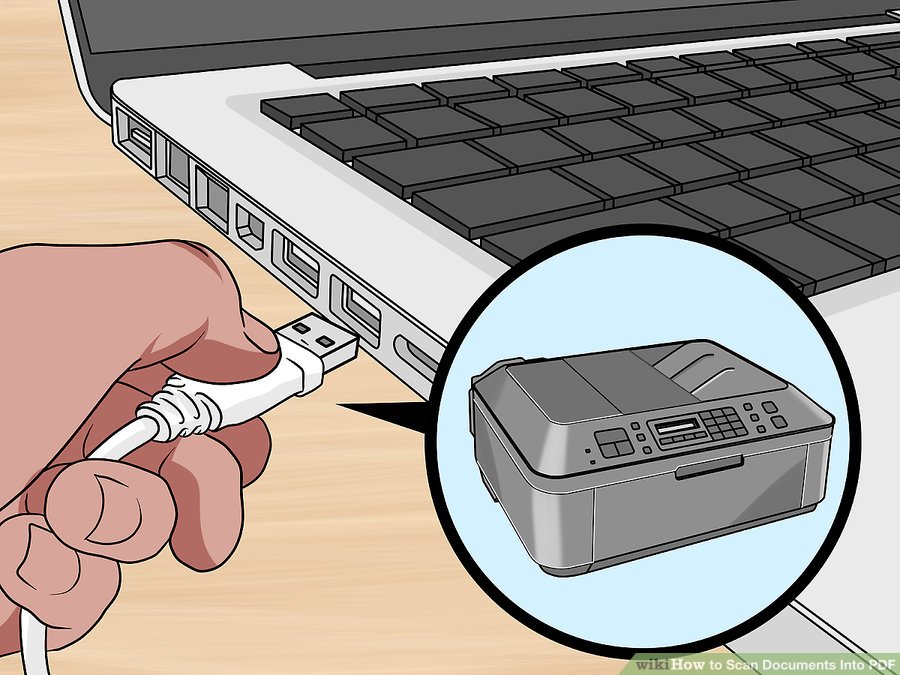
اتصال اسکنر

اتصال اسکنر

1. اسکنر خود را به کامپیوتر وصل کنید. بسته به نوع اسکنر می توانید این کار را از طریق کابل USB انجام دهید یا اگر اسکنر شما این قابلیت را داشته باشید می توانید به صورت بی سیم از طریق شبکه به آن متصل شوید.
مراحل انجام این کار در هر اسکنری متفاوت است، بنابراین برای راهنمایی در مورد نحوه درست اتصال اسکنر به کامپیوتر، به راهنمای کاربر سازنده مراجعه کنید.

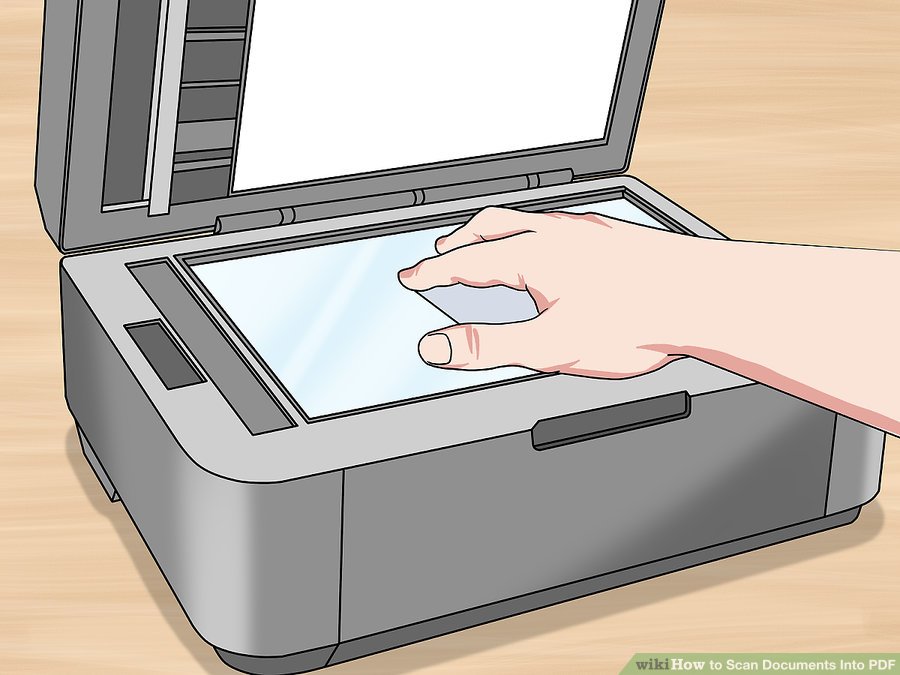
قرار دادن سند

قرار دادن سند

2. سند خود را در اسکنر قرار دهید. این باید سندی باشد که می خواهید به فرمت PDF تبدیل شود.

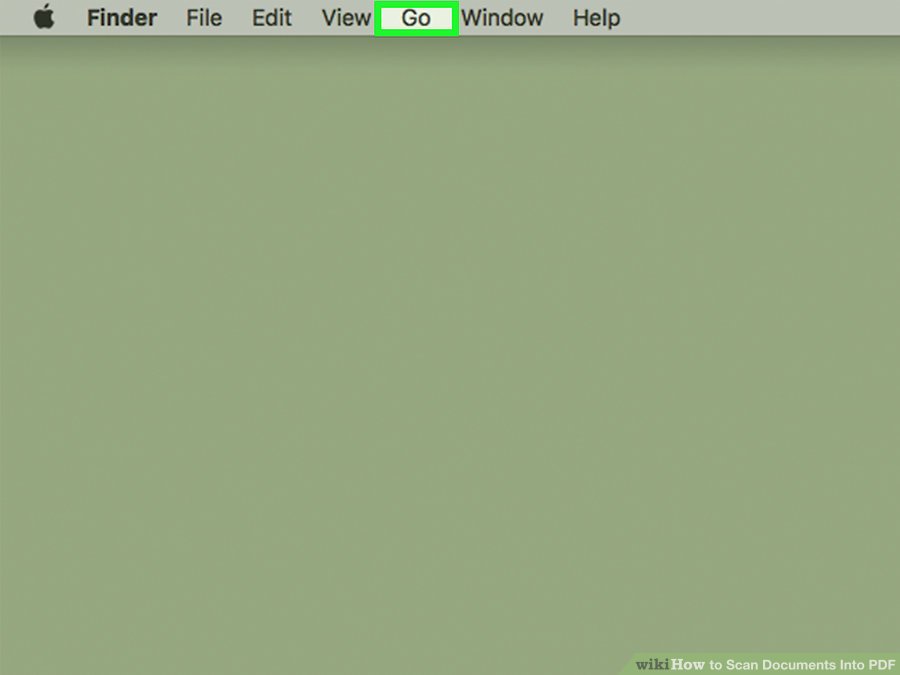
زبانه Go

3. روی Go کلیک کنید. این آیتم منو در ردیف گزینه های موجود در گوشه سمت چپ بالای صفحه Mac قرار دارد.
اگر گزینه ی Go را مشاهده نکردید، روی صفحه ی دسکتاپ کلیک کرده یا پنجره Finder را باز کنید.

گزینه Applications

گزینه Applications

4. روی Applications کلیک کنید. این گزینه در پایین منوی کشویی Go قرار دارد. اکنون پوشه برنامه های Mac شما باز خواهد شد.

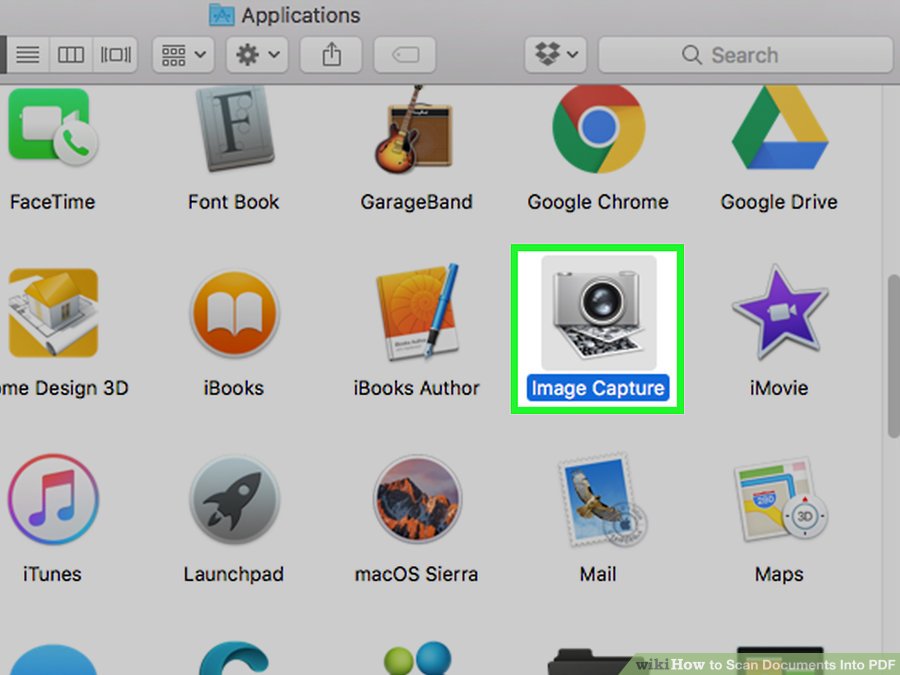
آیکون Image Capture

5. روی Image Capture دوبار کلیک کنید. آیکون این برنامه شبیه یک دوربین است. Image Capture باز خواهد شد.
ممکن است لازم باشد برای پیدا کردن Image Capture به پایین صفحه بروید.

انتخاب اسکنر خود

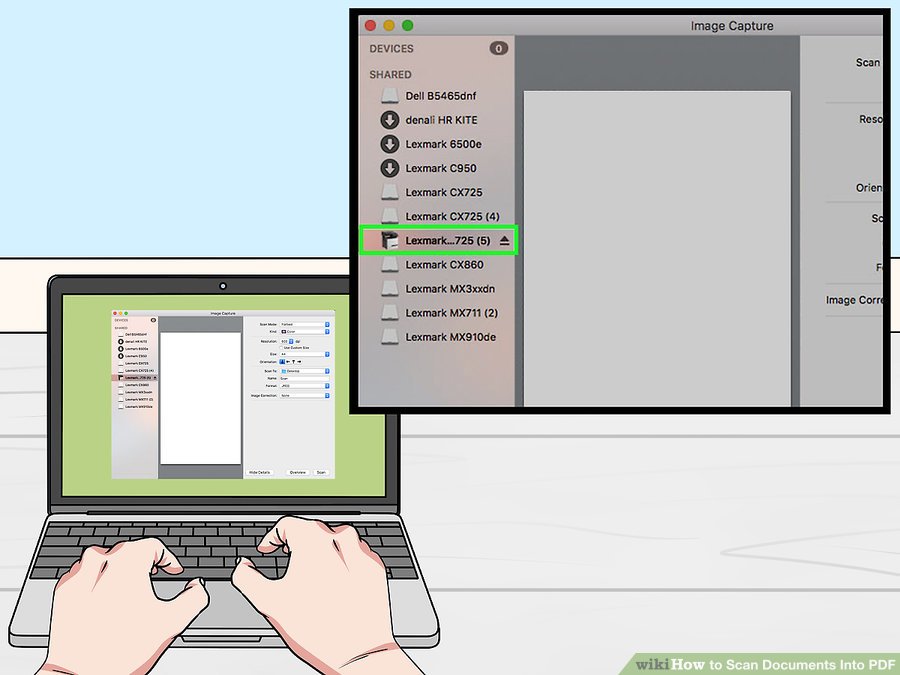
6. اسکنر خود را انتخاب کنید. برای این کار از گوشه ی سمت چپ صفحه روی نام اسکنر خود کلیک کنید.

انتخاب نوع اسکنر

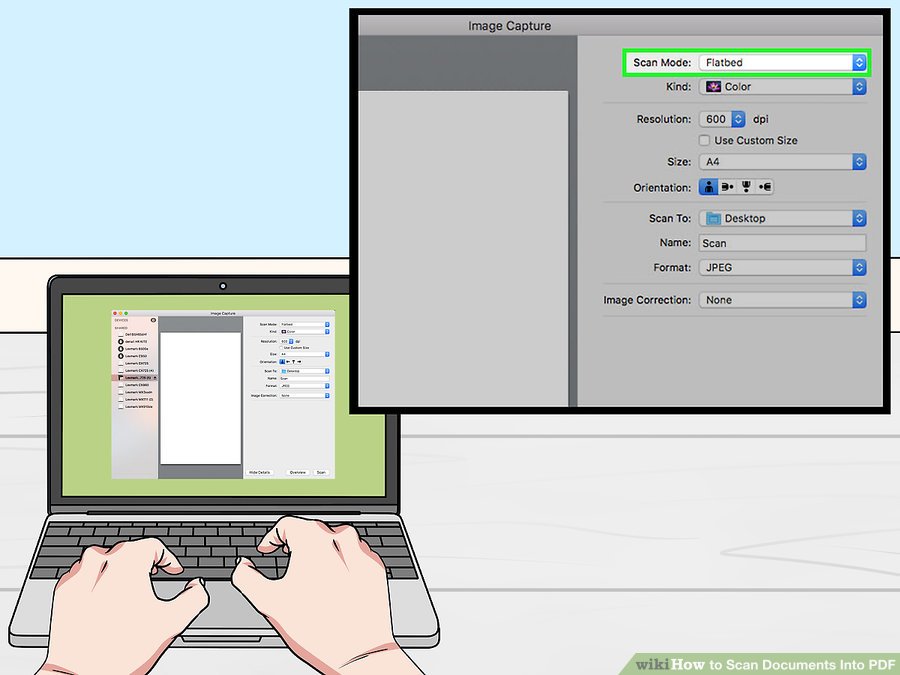
7. نوع اسکنر را انتخاب کنید. روی منوی کشویی کنار “Scan Mode” کلیک کنید، سپس روی یکی از موارد زیر کلیک کنید:
Feeder – از این گزینه برای اسکن چند سند با فرمت PDF استفاده کنید.
Flatbed – اگر اسکنر شما دارای درب است و شما باید سند را در آن قرار دهید, این گزینه را انتخاب کنید.

گزینه Scan To

گزینه Scan To

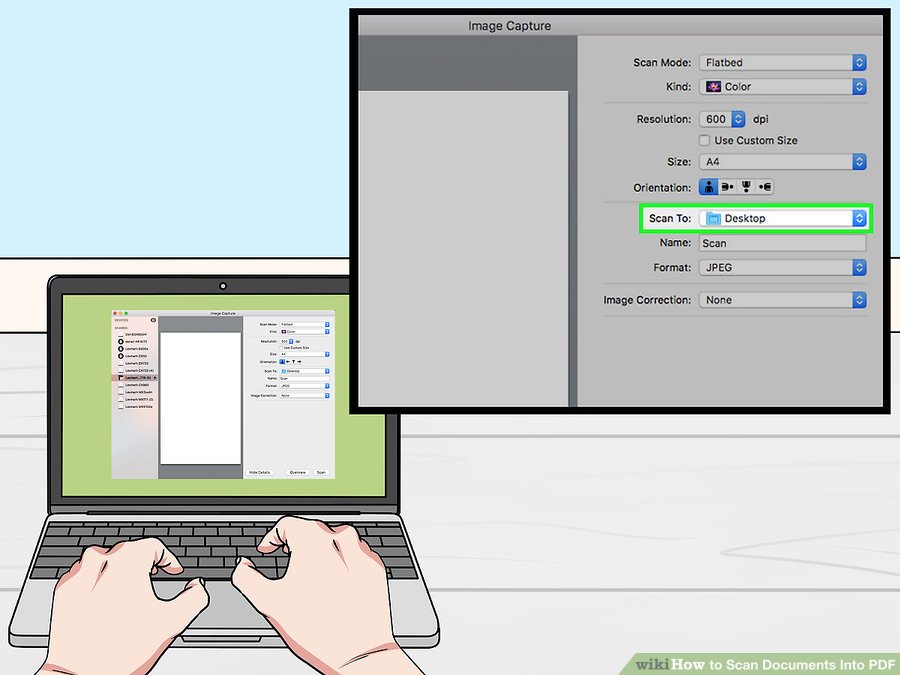
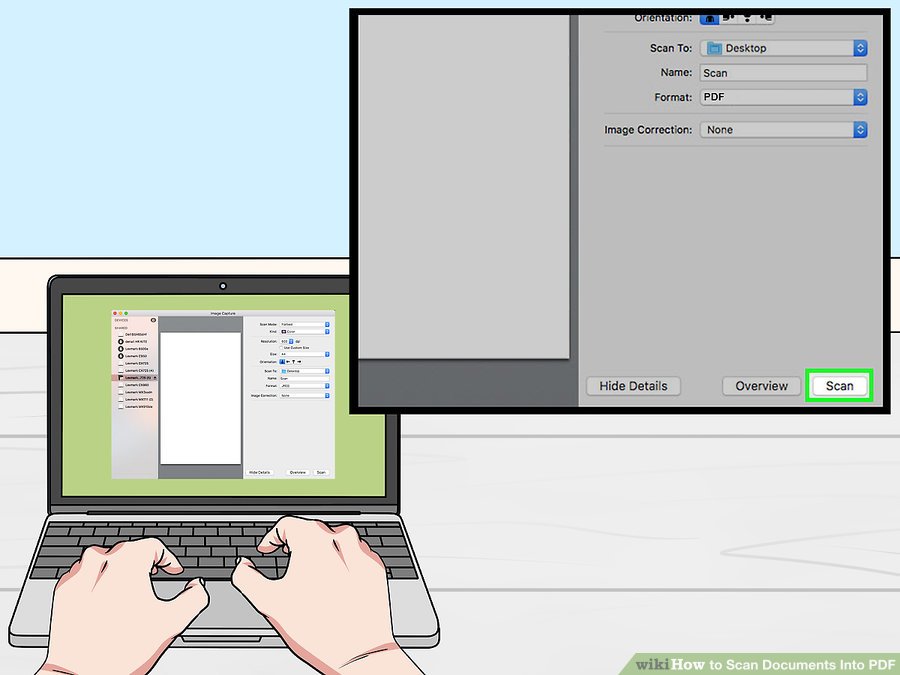
8. پوشه مقصد را انتخاب کنید. روی منوی کشویی “Scan To” کلیک کنید، سپس روی یک پوشه (به عنوان مثال، Desktop) که مایلید PDF را در آنجا ذخیره کنید, کلیک کنید.

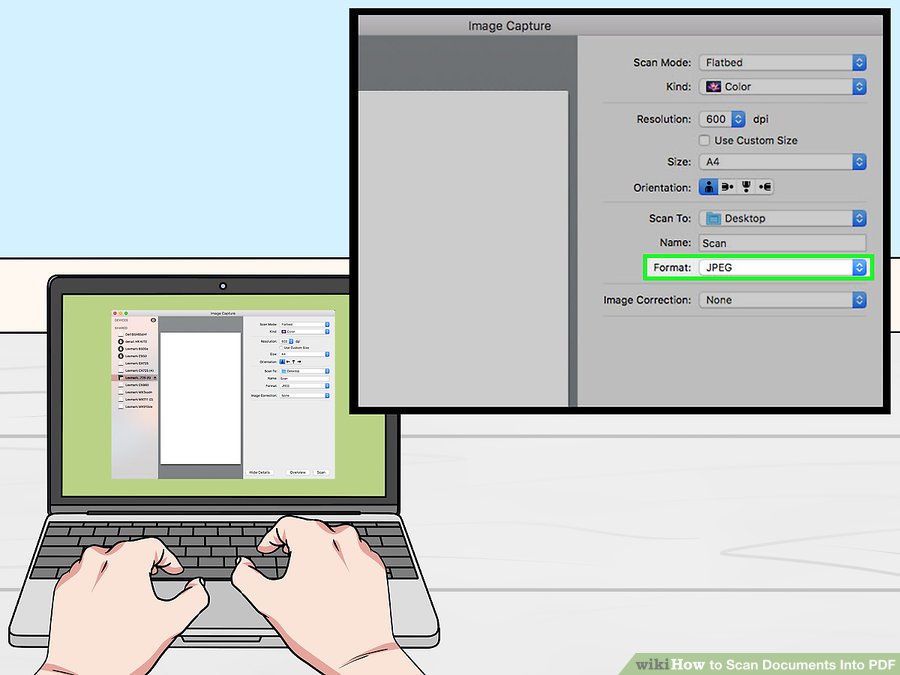
جعبه کشویی Format

9. روی جعبه کشویی Format کلیک کنید. این گزینه در وسط صفحه قرار دارد.

انتخاب PDF

10. روی PDF کلیک کنید. این گزینه در منوی کشویی Format قرار دارد. با انجام این کار می توانید مطمئن شوید که سند شما با فرمت PDF اسکن می شود.
اگر این گزینه را مشاهده نمی کنید، از تنظیمات پیش فرض برای اسکن کردن استفاده کنید، سپس فایل را به فرمت PDF تبدیل کنید.

گزینه  Scan

گزینه Scan

11. روی Scan کلیک کنید. این گزینه در گوشه ی سمت راست پنجره قرار دارد. با کلیک بر روی این گزینه سند شما با فرمت PDF در مکان مشخص شده ذخیره می شود.

منبع : چگونه از اسناد با فرمت PDF در سیستم مکینتاش اسکن بگیریم ؟

ادامه مطلب و دانلود

چگونه یک اسکنر خوب برای کامپیوتر خود انتخاب کنیم؟


چگونه یک اسکنر خوب برای کامپیوتر خود انتخاب کنیم؟

اسکنریک دستگاه است که اطلاعات پرینت شده رابه اطلاعات دیجیتالی تبدیل میکندوکامپیوترمیتواندازآن استفاده کند. ممکن است هنگام خرید اسکنر با طیف وسیعی از اسکنر ها آشنا شوید و انتخاب برای شما سخت شود. اما در این مقاله قصد داریم به شما اطلاعات لازم را برای خرید یک اسکنر خوب بدهیم. با ما همراه باشید.

مراحل :

انتخاب اسکنر

انتخاب اسکنر

  1. ابتدا نیاز های خود را بشناسید. اسکنری که برای خانه لازم دارید با اسکنری که در شرکت از آن استفاده می کنید متفاوت است.

مشخصات اسکنر

  1. اسکنر ها چهار ویژگی اصلی دارند که این ویژگی ها به شرح زیر است :

Resolution :اسکنربارزولوشن نرمال (حداکثر 1200 نقطهدراینچ) مناسب برایاستفاده درمنزل وهمچنین برای اسکن متن وتصاویرمناسب است. وضوح اسکنرهای موردنیازبرای محیط های کاری باتوجه به نیازهاتغییرمیکند. به عنوان مثال،اسکنرهایی که برای کارهای عکاسی پیشرفته موردنیازهستندنیازبه وضوح بالادارند،درحالیکه اسکن کردن متن برای شرکت هابه یک اسکنر معمولی نیاز است.

Bit Depth :اسکنر هایی که Bit Depthبالایی دارند تصاویررنگی بهتری اسکن می کنند. امروزهاکثراسکنرهای رنگی حداقل 24 بیتی هستندوبرای استفاده عادی مناسب هستند. برایکسانیکه کیفیت تصویربهتری می خواهند, اسکنر 30 و 36 بیتی دردسترس است.

Dynamic Range :یک یدیگرازمعیارهای مهم برای ارزیابی اسکنردامنه دینامیکی است. اکثراسکنرهای رنگی دارای دامنه پویاحدود 2.4 هستند. اینیک دامنه ی خوباست.شما می توانید دامنه ی مناسبی را با توجه به بودجه ی خود خریداری کنید.

Speed :سرعت درهنگام خریداسکنربااهدافکاری بسیار اهمیت دارد. کاربرانی که استفاده ی بالایی از اسکنر دارند به سرعتاسکنبالانیازدارند. اکثراسکنرهای خانگی دارای سرعت مطلوب هستند. بااینحال،سرعت یکی از بزرگترین عوامل درقیمتگذاری است،بنابراین عاقلانه انتخابکنید. سرعت اسکنرامیتوان باگرفتن چنداسکن به عنوان نمونه تعیین کرد.

خرید اسکنر

  1. Cost :سعی کنید اسکنری پیداکنیدکه به بهترین وجه نیازشمارارفع کندودر حد بودجه ی شما باشد. اگرهزینه بیش از حدزیاداست،اسکنری راانتخاب کنیدبه بهترین وجه با نیاز شما سازگار است. اگر هدف کاری دارید حتما نیاز کاری خود را در اولویت قرار دهید و بودجه را بالا ببرید زیرا ارزش خرید زمان شما را دارد.

منبع : چگونه یک اسکنر خوب برای کامپیوتر خود انتخاب کنیم؟

ادامه مطلب و دانلود

طرز تهیه رولت نان و پنیر وسبزی

طرز تهیه رولت نان و پنیر وسبزی

مواد لازم رولت نان و پنیر وسبزی برای دو نفر:

سبزی خوردن : ۱۵۰ گرم ساطوری شده

پنیر : ۱۵۰ گرم

گردو ریز شده : ۱۰۰ گرم

نان لواش : ۳ عدد

مراحل تهیه رولت نان و پنیر وسبزی:

نان ها را ابعاد ۲۵ در ۴۰ برش زده، سبزی را ریز خورد کرده و با گردو و پنیر مخلوط کنید تا تمام مواد به خورد هم رود. یک کیسه فریز را پهن کنید و یک قسمت از نان لواش را روی آن بگذارید یک لایه نازک از مواد روی نام مالیده و نان دیگری را روی آن قرار دهید . سه بار این کار را تکرار کنید به طوری که لایه آخر شامل مواد باشد و با کمک نایلو که در زیر نان پهن کرده اید آن را به صورت رولت بپیچید. برای حدود دو ساعت داخل یخچال قرار دهید تا مواد خوب منسجم شود.

طرز تهیه رولت نان و پنیر وسبزی

سپس آن را به فاصله های یک سانتی متری برش بزنید و سرو کنید.
برای درست کردن نون و پنیر و سبزی بالا ابتدا مقداری نان تست را با قالب شیرینی پزی قالب بزنید وسطش پنیر بذارید و روی آن کوجه گیلاسی بگذارید می شود نان و پنیر و سبزی تک نفره حالت فینگر فود

منبع:طرز تهیه رولت نان و پنیر وسبزی

طرز تهیه رولت نان و پنیر وسبزی

ادامه مطلب و دانلود

طرز تهیه قورمه سبزی با مرغ

طرز تهیه قورمه سبزی با مرغ


مواد لازم قورمه سبزی با مرغ

ران مرغ : 2 عدد
لوبیا قرمز : 3 قاشق غذاخوری
سبزی قورمه سبزی : 1 کیلو گرم
گرد لیمو : 1 قاشق غذاخوری
لیمو عمانی : 4 عدد
نمک : به میزان لازم
فلفل :به میزان لازم
پیاز : 1 عدد
روغن : 2 فنجان

مراحل تهیه قورمه سبزی با مرغ

ابتدا لوبیا را پاک کنید و سپس لوبیا را بشویید و به همراه 5 لیوان آب لوبیا را در قابلمه ای مناسب بریزید و قابلمه را روی حرارت گاز قرار دهید تا لوبیا به خوبی پخته شود.
سبزی قورمه سبزی را پاک کنید و بشویید سپس سبزی ها را خرد کنید.

سبزی قورمه سبزی خرد شده را به همراه 1 فنجان روغن به خوبی سرخ کنید.

در مرحله بعدی طرز تهیه قورمه سبزی با مرغ ران های مرغ را بشویید و پوست آن ها را بکنید سپس هر کدام از ران ها را به دو تکه تقسیم کنید.

سپس ران های مرغ را به همراه سبزی و پیاز سرخ شده به لوبیا اضافه کنید.

سپس لیمو عمانی ها را با کمک چنگال سوراخ کنید.

لیمو عمانی را به همراه گرد لیمو به خورش بیفزایید و درب قابلمه را ببندید و حرارت گاز را روی شعله ملایم قرار دهید و اجازه دهید تا خورش قورمه سبزی به مدت 2 ساعت دیگر بپزد تا به خوبی جا بیفتد.

نکات طلایی در پخت خورش قورمه سبزی با مرغ

1. در طرز تهیه خورش قورمه سبزی با استفاده از مرغ می توانید از مرغ همراه با استخوان نیز استفاده کنید.
2. برای خوش طعم کردن خورش قورمه سبزی با مرغ می توانید در صورت تمایل از زعفران دم کرده و غلیط استفاده نمایید.
3. بهتر است برای خوب خرد شدن سبزی قورمه سبزی از شب قبل سبزی ها را پاک کنید و بشویید سپس سبزی های تمیز شده را در کیسه پارچه ای تمیزی بریزید و کیسه پارچه ای را به مدت یک شب در یخچال بگذارید و بعد از مدت زمان ذکر شده سبزی ها را با کمک دست و یا سبزی خرد کن به خوبی خرد کنید.

4. برای اینکه سبزی ها به خوبی سرخ شدن شوند شعله گاز را باید روی حرارت ملایم قرار دهید.
5. برای سرخ کردن سبزی های قورمه سبزی به یک یا دو ساعت زمان نیاز دارید.
6. سبزی قورمه سبزی شامل تره و گشنیز و جعفری و شنبلیله است و در صورت تمایل می توانید برای لعاب دادن بیشتر قورمه سبزی از اسفناج نیز استفاده کنید.

منبع:طرز تهیه قورمه سبزی با مرغ

طرز تهیه قورمه سبزی با مرغ

ادامه مطلب و دانلود

ادويه قورمه سبزي چيست؟

واقعا راز خورش قورمه سبزی جا افتاده چیه؟

ادويه قورمه سبزي چيست؟

ادويه قورمه سبزي چيست؟

چاشنی ها میتونه اینا باشه :
بعضی ها موقع تفت دادن سبزی رب آلوچه یا رب انار به سبزی اضافه میکنن و تفت میدن.
بعضی ها وسط های پخت رب گوجه رو تفت میدن و میریزن تو خورشت. من به شخصه دوست ندارم. چون رنگ قورمه سبزی باسد سیاه باش!!
لیمو عمانی رو در هر صورت حذف نکنید! لیمو رو بریزین، چاشنی دیگه هم بریزین! بعضی ها از قبل لیمو رو تو آب خیس میدن تا به اصطلاح تلخیش گرفته بشه. من نیازی ندیدم.
بعضی ها گرد لیمو میریزن. اینم میشه.
واشک ترش اگه دارین میتونین تیکه کنین بریزین تو خورشت پخته بشه و خورشت رو ترش کنه!
تمر هندی هم میشه برای ترش کردن ش استفاده کرد.
آبغوره و آب نارنج هم عالی میشه. من که خیلی دوست دارم.
یه موقع همه رو با هم نریزین تو قورمه سبزی ؟ !!
خلاصه اینا رو گفتم بدونین قورمه سبزی باید ترش باشه! حالا با هر چی که دم دستتونه!

روشی برای جا انداختن قورمه سبزی

_ اولا از کلک هایی مثل انداختن یخ تو خورشت یا ریختن آرد اجتناب کنید. قورمه سبزی باید خودش جا بیفته! رمزش هم پخت طولانی با شعله کم هست! همون قل قل خوردنهای کوچیک!

_ ظرفهای سفالی و سنگی که زیرش شعله پخش کن داره مناسبه واسه اینکار.

آیا میدانید ادویه مخصوص قورمه سبزی چه ادویه ای است؟

فوت و فن یک قورمه سبزی توپ

1. مهمترین مسئله ، ترکیب سبزی و آماده سازی شه :

_ اگه اسفناج اصلا نریزن، خورشت زیاد لعابدار نمیشه و آب و دون جدا میشه. اگه زیاد بریزن، طعم قورمه سبزی جالب نمیشه و همینطور موقع سرخ کردن، چون اسفناج آب میندازه، نمیزاره سبزیاتون خوب سرخ بشه و له شون میکنه. اسفناج اگه زیاد باشه خورشتتون سبز روشن میشه. در صورتیکه ماها غالبا رنگ تیره رو می پسندیم.

_ پیازچه حتما بریزین. خوشمزه میکنه. گشنیز هم در همین حد گفتم خوبه.

_ شنبلیله اگه کم باشه، قورمه سبزی اون طعم نستالژیکش رو نخواهد داشت و اگه زیاد باشه قورمه سبزی تلخ میشه.

_سبزی باید خوووب تفت بخوره. قشنگ سرخ بشه. بیش از حد سیاهش نکنید که تلخ میشه.

_اگه سبزی درشت باشه، خوب جانمی افته. خوب ریزش کنید.

2. روغن مصرفی باید روغن جامد باشه! خصوصا برای سرخ کردن سبزی…میدونید که فریز کردن روغن مایع اصلا خوب نیست. درسته روغن جامد ضررهایی هم داره. ولی خب خوشمزه میکنه دیگه!

3. گوشت مصرفی باید گوسفندی باشه. استفاده از چند تیکه دنده یا قلم و دنبه علاوه بر گوشت خورشتی، مزه ی خیلی خوبی به خورشت مون میده.

4.لوبیا :خب همه ی ما دیدیم که انواااع لوبیا ها استفاده میشه. ولی به نظر شخصی من چیتی خیلی خوشمزه تر میشه. لوبیا قرمز ولی خب خوشگل تر و نستالژیکه!

_ قورمه سبزی باید ترش باشه…قورمه سبزی ای که ترش نباشه قورمه سبزی نیست!

آیا میدانید ادویه مخصوص قورمه سبزی چه ادویه ای است؟

منبع:ادويه قورمه سبزي چيست؟

ادويه قورمه سبزي چيست؟

ادامه مطلب و دانلود

طرز تهیه مربای پوست هندوانه

طرز تهیه مربای پوست هندوانه

طرز تهیه مربای پوست هندوانه

مواد لازم مربای پوست هندوانه:

پوست هندوانه و آهک:از هر کدام یک کیلوگرم
شکر:یک و نیم کیلوگرم
گلاب:نصف پیمانه
دانه هِل کوبیده:یک تا دو قاشق مرباخوری

آموزش تهیه مربای پوست هندوانه:

ابتدا پوست هندوانه را تمیز کنید و تمام قرمزی آن را بگیرید .

بعد آن را با قالب یا هر مدلی که دوست دارید خرد کنید.

درظرفی آهک را بریزید و با 2 یا 3 کاسه آب مخلوط کنید و کاملا هم بزنید تا آهک در آب حل شود.

سپس آن را صاف کرده و روی پوست هندوانه ها میریزیم و صبر میکنیم تا هندوانه ها یک شبانه روز درآب آهک بمانند.

بعد هندوانه ها را بیرون میاوریم و خوب میشوییم . بهتر است این کار را چند بار انجام دهید.

بعد پوست هندوانه ها را در مقداری آب می پزیم.بعد از پختن پوست هندوانه آن را از صافی رد کنید تا آب آن گرفته شود.

شکر را هم با 3 لیوان آب مخلوط میکنیم و روی حرارت قرار میدهیم تا بجوشد . بعد آن را صاف میکنیم و پوست هندوانه ها را داخل آن میریزیم و دوباره روی حرارت قرار میدهیم تا به جوش بیاید.

هنگام جوشیدن روی مربا کف میکند که باید آن را با قاشق بگیرید تا مربا شفاف شود.وقتی شربت غلیظ شد و قوام کافی را بدست آورد گلاب و دانه های هل را داخل مربا بریزید .

مربای آماده شده باید شفاف و شکننده باشد. بعد حرارت را خاموش کنید و مربا را پس از سرد شدن در ظرف یا شیشه مورد نظر بریزید و در یخچال قرار دهید.


طرز تهیه مربای پوست هندوانه

نکات تکمیلی در مورد مربای پوست هندوانه

مربای پوست هندوانه جزو مربا و کمپوت میباشد
و زمان پخت و انتظار آن در حدود 1 ساعت میباشد .
مربای پوست هندوانه را می توانید در وعده صبحانه – میان وعده – سرو کنید .
توجه نمایید مقدار مواد اولیه و دستور تهیه برای 0 نفر مناسب میباشد .

منبع:طرز تهیه مربای پوست هندوانه

طرز تهیه مربای پوست هندوانه

ادامه مطلب و دانلود

بیوگرافی آلن دلون

آلَن فابیَن موریس مارسِل دُلون (به فرانسوی: Alain Fabien Maurice Marcel Delon) (زادهٔ ۸ نوامبر ۱۹۳۵) بازیگر مشهور فرانسوی است. وی در طول زندگی حرفه‌ای خود با کارگردانان شناخته‌شده‌ای همچون لوکینو ویسکونتی، ژان-لوک گدار، ژان-پیر ملویل، میکل‌آنجلو آنتونیونی و لویی مال کار کرده‌است و افتخار دریافت جوایز معتبر سینمایی مانند جایزه سزار را داشته‌است.

زندگی‌نامه آلن دلون

بیوگرافی آلن دلون

بیوگرافی آلن دلون

آلَن دُلون در ۸ نوامبر ۱۹۳۵ در دهکده‌ای به نام «سو» (به فرانسوی: Sceaux) در حوالی پاریس به دنیا آمد. نام پدرش «فابیَن» و مادرش «ادیت» بود. زمانی که آلَن ۴ سال بیشتر نداشت پدر و مادرش از هم جدا شدند و به‌ناچار سرپرستی‌اش به خانواده‌ای دیگر واگذار شد. او در خانه‌ای رشد کرد که روبه‌روی یک زندان بود و آلن با بچه‌های نگهبان زندان هم‌بازی بود. پس از چند سال، پدر و مادرخوانده‌اش بر اثر حادثه‌ای کشته شدند و وی دوباره تحت سرپرستی مادرش، که با یک قصاب محلی ازدواج کرده بود، قرار گرفت. او در دوران کودکی به دوچرخه‌سواری، فوتبال و رفتن به سینما علاقهٔ وافری داشت. او دوران تحصیلی خود را در مدارس کاتولیک گذراند و از آنجا که پسر شلوغی بود چندین بار از مدرسه اخراج شد و در ۱۵ سالگی به‌کلی درس و تحصیل را ترک کرد. پس ناپدری‌اش به‌ناچار او را به مغازهٔ قصابی برد تا این حرفه را به او بیاموزد، اما آلن هیچ علاقه‌ای به این حرفه نداشت و در ۱۷ سالگی خانه را ترک کرد و به ارتش پیوست.

وی در ارتش در یگان تفنگداران دریایی به‌عنوان چترباز به خدمت ادامه داد و در سال ۱۹۵۴ در جنگ هند و چین حضور داشت. او دوران خدمت خود را در ارتش با اشتیاق ادامه داد. وی در مورد خاطراتش در آن زمان می‌گوید: «در آنجا دوستانی پیدا کردم، کسانی که با آنها حرف می‌زدم و به حرف‌هایم گوش می‌دادند».

آلن در ۱۹۵۶ از خدمت ترخیص شد و به‌عنوان باربر و سپس به‌عنوان پیش‌خدمت در کافه‌های مختلف پاریس به کار پرداخت. او درآمد ثابتی نداشت و مستقل از خانواده‌اش زندگی می‌کرد. طی همین مدت با بسیاری از بازیگران که در کافه‌های محل کارش رفت‌وآمد داشتند آشنا شد. یکی از بازیگران ژان کلود بریالی بود. آنهایی که دربارهٔ زندگی او تحقیق کرده‌اند می‌گویند که او با دنیای زیرزمینی جنایتکاران در ارتباط بوده و مدتی هم با آنها زندگی می‌کرد. این دو دوست در سال ۱۹۵۷ تصمیم گرفتند با هم به جشنوارهٔ فیلم کن بروند. این تصمیم، زندگی آلن را برای همیشه تغییر داد. آلن که یک آدم معمولی بود و هیچ‌گونه تجربهٔ بازیگری نداشت و آن شب هم با یک دست لباس کرایه‌ای به جشنواره رفته بود، پس از بازگشت از جشنواره به یک فوق‌ستاره تبدیل شد. چهرهٔ فوق‌العاده جذاب او در آن مجلس کاملاً سرآمدِ همگان بود و در آنجا بود که کارگردانان مختلف به سراغ او آمدند. او بیشتر در نقش دزد یا آدمکش اجیرشده بازی می‌کرد.

در دههٔ ۱۹۷۰، علاوه بر بازی در فیلم، دومین کمپانی تولید فیلم خود را تأسیس کرد و به جمع‌آوری ثروت پرداخت. وی دیگر یکی از ثروتمندان جهان بود و فیلم‌هایی که او تهیه می‌کرد با آرم AD بودند. او سپس یک شرکت هواپیمایی تأسیس کرد و بخشی از ثروت خود را در زمینهٔ موردعلاقه‌اش، یعنی جمع‌آوری آثار هنری و پرورش اسب‌های مسابقه، سرمایه‌گذاری کرد. گنجینهٔ شخصی او کم‌نظیر است و صاحب عتیقه‌هایی است که بسیاری از آن‌ها در موزه‌ها به نمایش گذاشته شده‌است. او در دههٔ ۱۹۸۰ به سوئیس نقل مکان کرد تا بر عملکرد شرکتی که محصولاتش را به نام «آلن دلون» به فروش می‌رساند نظارت بهتری داشته باشد. دفتر این شرکت در شهر ژنو است.

زندگی خصوصی آلن دلون

اولین نامزد او «رومی اشنایدر (alain delon romy schneider)» بازیگر معروف بود که قبل از آنکه کارشان به ازدواج کشیده شود از هم جدا شدند. «آلن دلون» سپس در سال ۱۹۶۴ با «ناتالی کانوواس» ازدواج کرد و از او صاحب یک پسر به نام «آنتونی» شد. در سال ۱۹۶۹ این دو از هم جدا شدند.
اما یک حادثه مهم در زندگی آلن در سال ۱۹۶۸ به وقوع پیوست. در این سال جسد «استفن مارکوویچ» در گاراژ خانهٔ وی پیدا شد. شایعات حاکی از آن بود که آلن دلون وی را به دلیل علاقه به «ناتالی» کشته. به هر حال هیچ‌گاه زاویه تاریک آن قتل روشن نشد و آلن هم تبرئه شد. آنتونی در حال حاضر بازیگر سینما است اما هنوز نتوانسته مانند پدرش معروف شود. البته او تا حدی شبیه پدرش است اما مانند او جذابیت ندارد. خود دلون هم می‌گوید: «پسرم با من متفاوت است».

آلن دلون در سال ۱۹۸۷ در سن ۵۲ سالگی با یک مانکن هلندی به نام «رزالی وان بیرمن» ازدواج کرد و از او صاحب دختری به نام «آنوشکا» و پسری به نام «آلن فابیانی» شد و در سال ۲۰۰۲ این دو از هم جدا شدند. آلن در سال ۱۹۹۸ در فیلم «نیمه شانس» در کنار «ژان پل بلوموندو» بازی کرد و سپس اعلام بازنشستگی کرد و گفت: «من در اکثر فیلم‌هایی که بازی کرده‌ام یا دزد بوده‌ام یا پلیس، اما جالب این است که فرقی نمی‌کرده است که چه کاره بوده‌ام، در همهٔ فیلم‌ها تنها بوده‌ام. نمی‌دانم اما فکر می‌کنم کارگردان‌ها و حتی تماشاگران همیشه دوست دارند مرا تنها ببینند».

آلن دلون از سال ۱۹۹۹ در کشور سوییس ساکن است.

بیوگرافی آلن دلون

بیوگرافی آلن دلون

فیلم‌شناسی آلن دلون

وقتی زنی دخالت می‌کند
زیبا باش اما خفه شو
کریستین
زنان ضعیف هستند
راه جوانی
روکو و برادرانش
ظهر بنفش
The Joy of Living
عشق‌های مشهور
عشق در دریا
کسوف
Carom Shots
شیطان و ده فرمان
خانه شادی
هر شماره‌ای می‌تواند برنده باشد
پلنگ
لاله سیاه
L”Insoumis
رولز-رویس زرد
یک‌بار یک دزد
Is Paris Burning?
Texas Across the River
فرمانده گم شده
ماجراجویان
Diabolically Yours
سامورایی
ارواح مردگان
خداحافظ رفیق
دختری سوار بر موتورسیکلت
جف
دسته سیسیلی‌ها
استخر
The Love Mates
Easy, Down There!
بورسالینو
دایره سرخ
ترور تروتسکی
Fantasia chez les ploucs
آفتاب سرخ
بیوه کودرک
یک پلیس
اولین شب آرامش
معالجه با شوک
اسلحه بزرگ
عقرب
انبارهای سوخته
نسل اربابان
دو مرد در شهر
بورسالینو و شرکا.
سینه‌های یخی
زورو
کولی
داستان یک پلیس
بومرنگ
آرماگدون
آقای کلاین
مرد عجول
مرگ یک مرد فاسد
باند
توجه، بچه‌ها نگاهمان می‌کنند
کنکورد …فرودگاه ۷۹
پزشک
سه مرد برای کشتن
تهران ۴۳
For a Cop”s Hide
شوک
Le Battant
داستان ما
سوان عاشق
حرف یک پلیس
گذرگاه
پلیس خفته را بیدار نکن
ماشین رقص
موج نو
بازگشت کازانووا
Un crime
تدی خرسه
صد و یک شب
Le Jour et la nuit
نیمه شانس
بازیگران
فرانک ریوا
آستریکس در بازی‌های المپیک
Happy New Year, mothers!
آلن دلون در ایران

دلُن در ایران با صدای خسرو خسروشاهی شناخته شده است و تنها صدایی است که با استقبال سینماها روبرو شده است. البته در سال‌های دور زنده‌یاد کاووس دوستدار، منوچهر زمانی، محمود قنبری و ژرژ پطرسی نیز بجای او صحبت کرده‌اند که در دوبلهٔ مجدد آن آثار خسروشاهی حرف زده است.

منبع:بیوگرافی آلن دلون

بیوگرافی آلن دلون

ادامه مطلب و دانلود
برترین مطالب آهنگ فاخر
روز هفته ماه سال

    Sorry, no posts matched your criteria.

دسته بندی خوانندگان